Ustawienia
Preferencje
Tłumaczenie maszynowe
Ustawienia to miejsce, w którym można określić wygląd i sposób działania aplikacji — wygląd, domyślne modele oraz powiadomienia. Znajdą Państwo tę sekcję w zakładce Ustawienia w pasku bocznym. Zmiany są zapisywane dla Państwa konta i mają zastosowanie wszędzie tam, gdzie się Państwo zalogują.
Wygląd
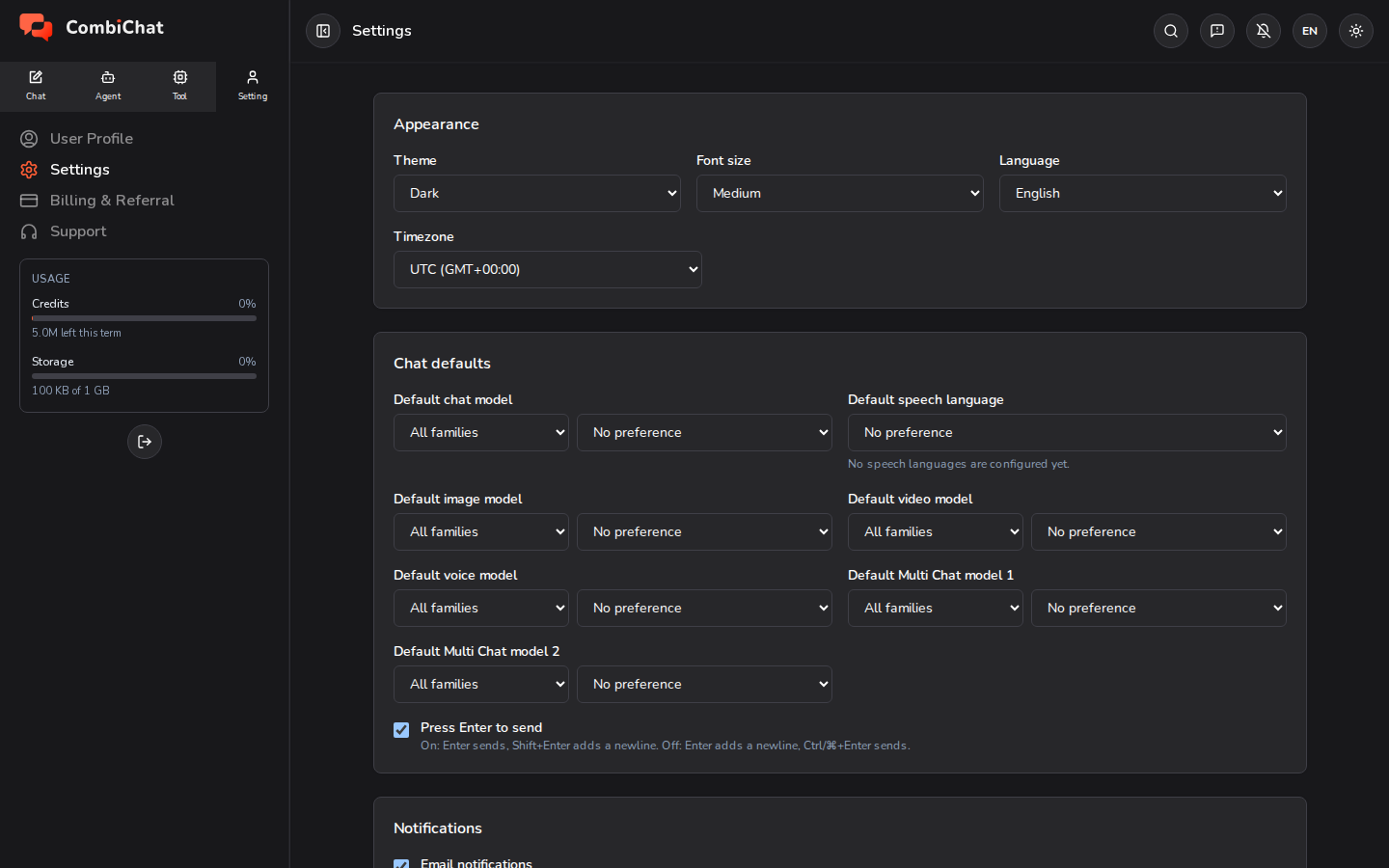
- Motyw — Jasny, Ciemny lub zgodny z systemem.
- Rozmiar czcionki — pięć stopni od Bardzo mały do Bardzo duży, z opcją Średni jako domyślną. Skaluje on tekst aplikacji w całej jej strukturze — w pasku bocznym, czatach i panelach — dzięki czemu można poprawić czytelność bez zmiany innych parametrów.
- Język — język, w którym wyświetlany jest interfejs aplikacji. Nie zmienia on języka odpowiedzi AI: jest on ustawiany dla każdego czatu za pomocą przycisku Język odpowiedzi znajdującego się obok pola wiadomości (patrz: Wszystkie czaty).
- Strefa czasowa — strefa czasowa używana do wyświetlania dat i godzin w całej aplikacji, dzięki czemu znaczniki czasu będą dla Państwa poprawne.
Domyślne ustawienia czatu
Ustawcie model, który będzie wybierany dla Państwa domyślnie, aby nie trzeba było wybierać go za każdym razem.
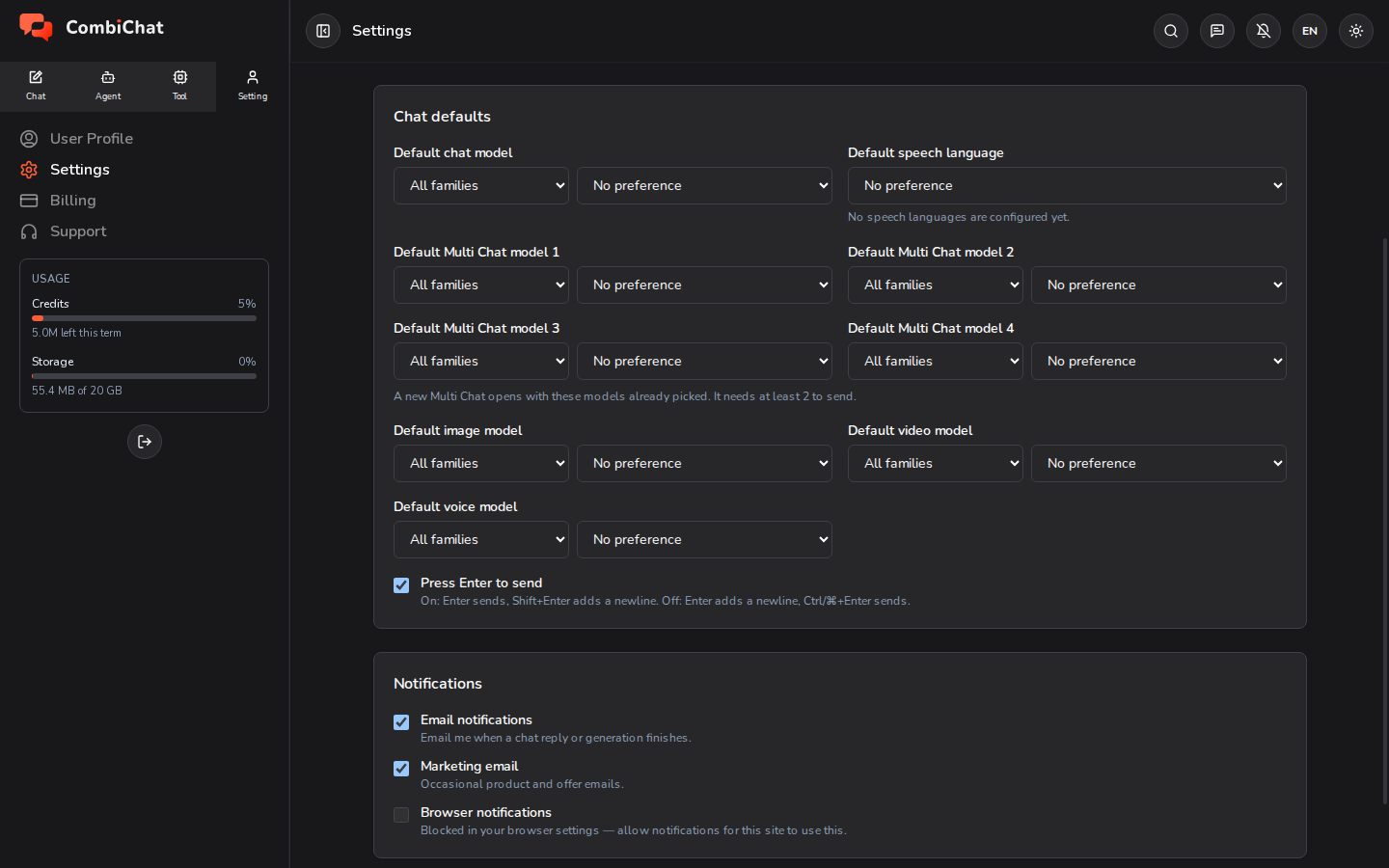
- Domyślny model czatu — model, od którego rozpoczynają się nowe czaty.
- Domyślny język mowy — język używany domyślnie przez funkcje Studio głosu oraz Rozmowy w podróży.
- Domyślne modele Multi Chat 1–4 — modele, które są już wybrane w momencie rozpoczęcia sesji Wiele czatów. Można ustawić od zera do czterech modeli, z których każdy może być inny; puste miejsce oznaczone jako Brak preferencji jest pomijane. Do rozpoczęcia sesji Wiele czatów wymagane są co najmniej 2 modele.
- Domyślny model obrazu / wideo / głosu — model, z którym otwiera się każde studio.
- Naciśnij Enter, aby wysłać — gdy ta opcja jest włączona, klawisz Enter wysyła wiadomość, a Shift + Enter dodaje nową linię; gdy jest wyłączona, działa to odwrotnie.
Powiadomienia
Proszę wybrać preferowaną formę kontaktu.
- Powiadomienia e-mail — wiadomości dotyczące konta i aktywności.
- E-mail marketingowy — informacje o produktach i oferty (opcjonalnie).
- Powiomienia w przeglądarce — otrzymuj powiadomienia, gdy odpowiedź na czat, obraz, wideo lub wygenerowany dźwięk będą gotowe. Przeglądarka poprosi o zgodę przy pierwszym włączeniu tej opcji. Funkcja działa nawet po zamknięciu CombiChat, a nie tylko podczas przebywania na innej karcie — nic nie zostanie wysłane, dopóki proces generowania nie zostanie zakończony. Wyłączenie tej opcji zatrzyma powiadomienia na każdym urządzeniu, na którym są Państwo zalogowani. W przypadku iPhone'a lub iPada należy najpierw dodać CombiChat do ekranu głównego, ponieważ Apple nie pozwala w inny sposób na otrzymywanie powiadomień ze stron internetowych; szczegóły znajdują się w centrum pomocy.
Wskazówki
- Ustawienie domyślnych modeli to największa oszczędność czasu, jeśli mają Państwo tendencję do korzystania z tego samego modelu.
- Powiadomienia w przeglądarce są przydatne w przypadku wideo oraz innych długotrwałych procesów — mogą Państwo całkowicie zamknąć CombiChat, a i tak otrzymają Państwo informację, gdy proces zostanie zakończony.
- Mogą Państwo zainstalować CombiChat, aby aplikacja otwierała się w osobnym oknie z własną ikoną na komputerze, urządzeniu z systemem Android, iPhone lub iPadzie. Nic nie jest pobierane ze sklepu; szczegóły znajdują się w centrum pomocy.