Wszystkie Czaty
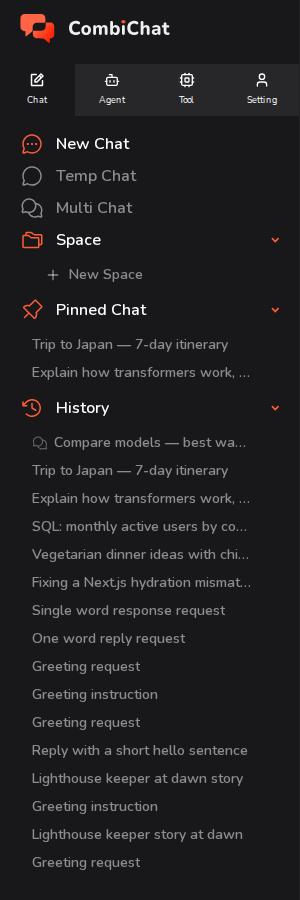
Karta Czaty w lewym pasku bocznym to miejsce przeznaczone na rozmowy z AI. Grupuje ona pięć elementów: trzy sposoby na rozpoczęcie czatu — Nowy czat, Tymczasowy czat oraz Wiele czatów — oraz dwa sposoby na odnalezienie posiadanych już czatów — Przypięty czat oraz Historia.
W skrócie
| Funkcja | Do czego służy | Zapisane? | Można przypiąć? | Widoczne w Historii? |
|---|---|---|---|---|
| Nowy czat | Normalna, zapisana rozmowa | Tak | Tak | Tak |
| Tymczasowy czat | Szybkie, prywatne pytanie, którego nie chcą Państwo zachować | Nie — usuwane po opuszczeniu | Nie | Nie |
| Wiele czatów | Zadanie tego samego pytania 2–4 modelom jednocześnie | Tak | Tak | Tak |
| Przypięty czat | Skróty do najważniejszych czatów | — | — | — |
| Historia | Wszystkie zapisane czaty, od najnowszych | — | — | — |
Nowy czat
Nowy czat rozpoczyna nową, standardową rozmowę — taką, z której będą Państwo korzystać najczęściej.
- Proszę kliknąć Nowy czat w pasku bocznym.
- Proszę wybrać interesujący Państwa model z selektora w górnym pasku. W przypadku modeli obsługujących głębsze rozumowanie, obok pojawi się selektor reasoning effort.
- Proszę wpisać wiadomość w polu na dole i nacisnąć Wyślij (lub Enter). Mogą Państwo również dołączać pliki lub obrazy, jeśli wybrany model na to pozwala.
Z chwilą wysłania pierwszej wiadomości czat zostaje zapisany automatycznie, a jemu zostanie nadany tytuł na podstawie Państwa pytania. Od tego momentu czat posiada własny link, pojawia się w sekcji Historia i można go ponownie otworzyć w dowolnym momencie.
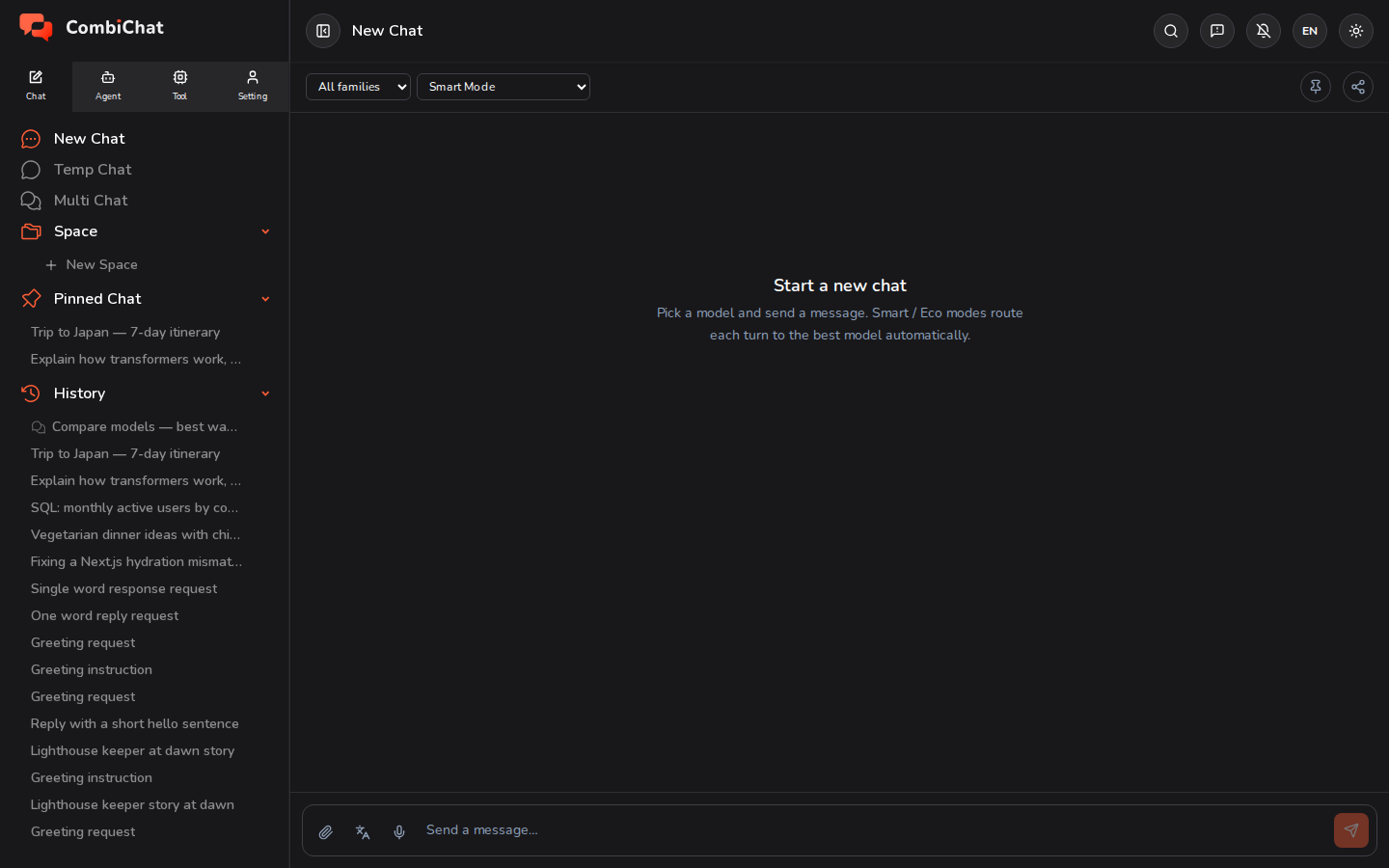
Z górnego paska otwartego czatu mogą Państwo również:
- Przypiąć go (ikona pinezki), aby wyświetlał się w sekcji Przypięty czat — patrz poniżej.
- Udostępnić go, aby utworzyć link, który mogą otworzyć inne osoby.
Tymczasowy czat
Tymczasowy czat działa dokładnie tak samo jak Nowy czat, ale jest tymczasowy i prywatny. Można go używać do zadania szybkiego, jednorazowego pytania, którego nie chce się przechowywać w historii.
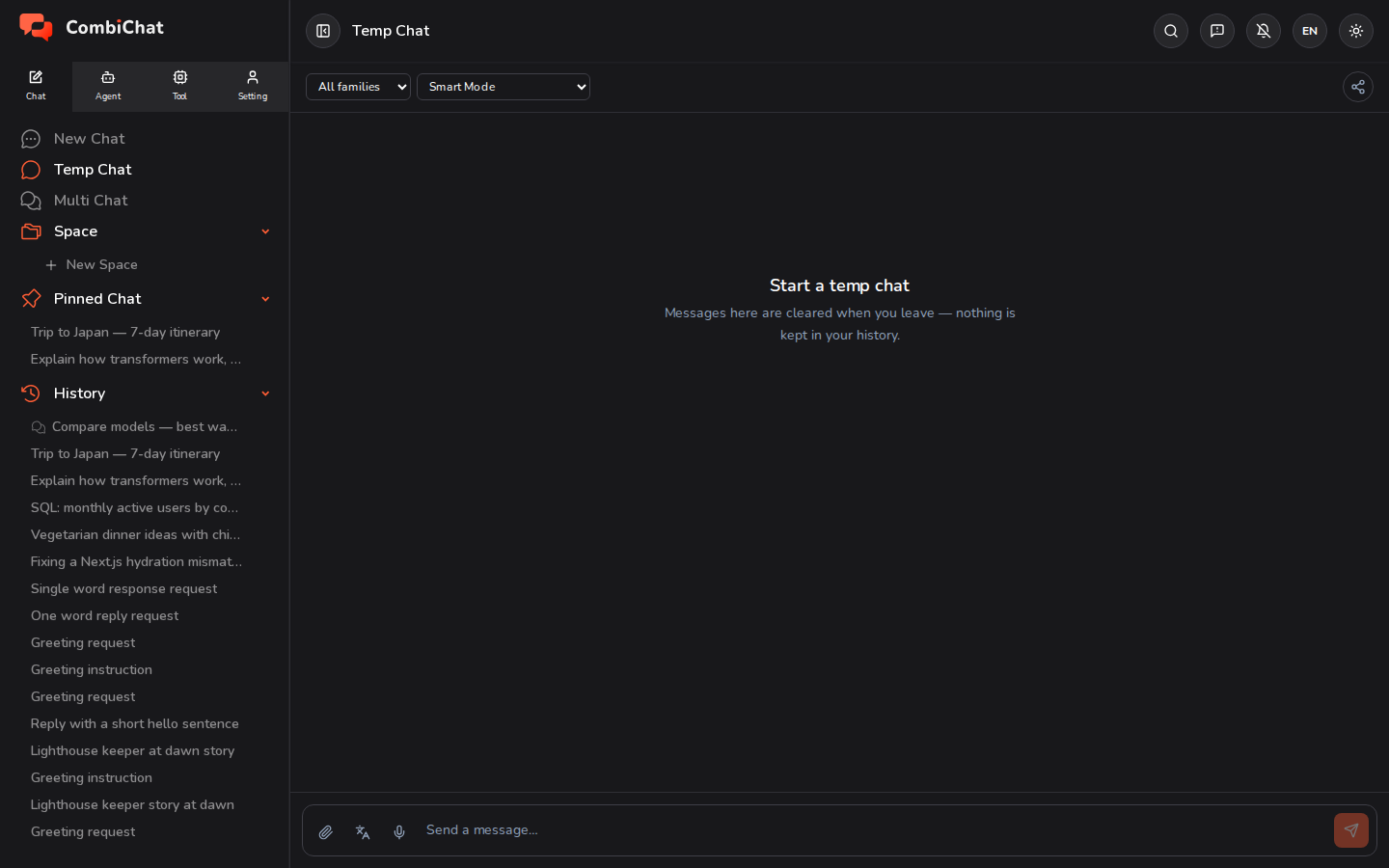
Co go wyróżnia:
- Nic nie jest zapisywane. Treść rozmowy zostaje usunięta po zakończeniu sesji — po zamknięciu karty lub przejściu do innej strony, a następnie ponownie po ponownym otwarciu okna Tymczasowy czat, dzięki czemu nigdy nie powróci się do treści poprzedniego czatu.
- Nie można go przypiąć — nie ma przycisku Przypnij, ponieważ w przypadku czatu tymczasowego nie ma czego przypinać. (Zauważcie Państwo, że górny pasek zawiera tylko przycisk Udostępnij, a nie przycisk Przypnij, który jest widoczny w Nowy czat).
- Nigdy nie pojawia się w sekcjach Historia lub Przypięty czat.
Można o nim myśleć jak o prywatnym szkicowniku: zadać pytanie, przeczytać odpowiedź i odejść.
Wiele czatów
Wiele czatów pozwala zadać to samo pytanie kilku modelom jednocześnie i porównać ich odpowiedzi obok siebie.
- Kliknij Wiele czatów w pasku bocznym.
- Wybierz od 2 do 4 modeli z listy.
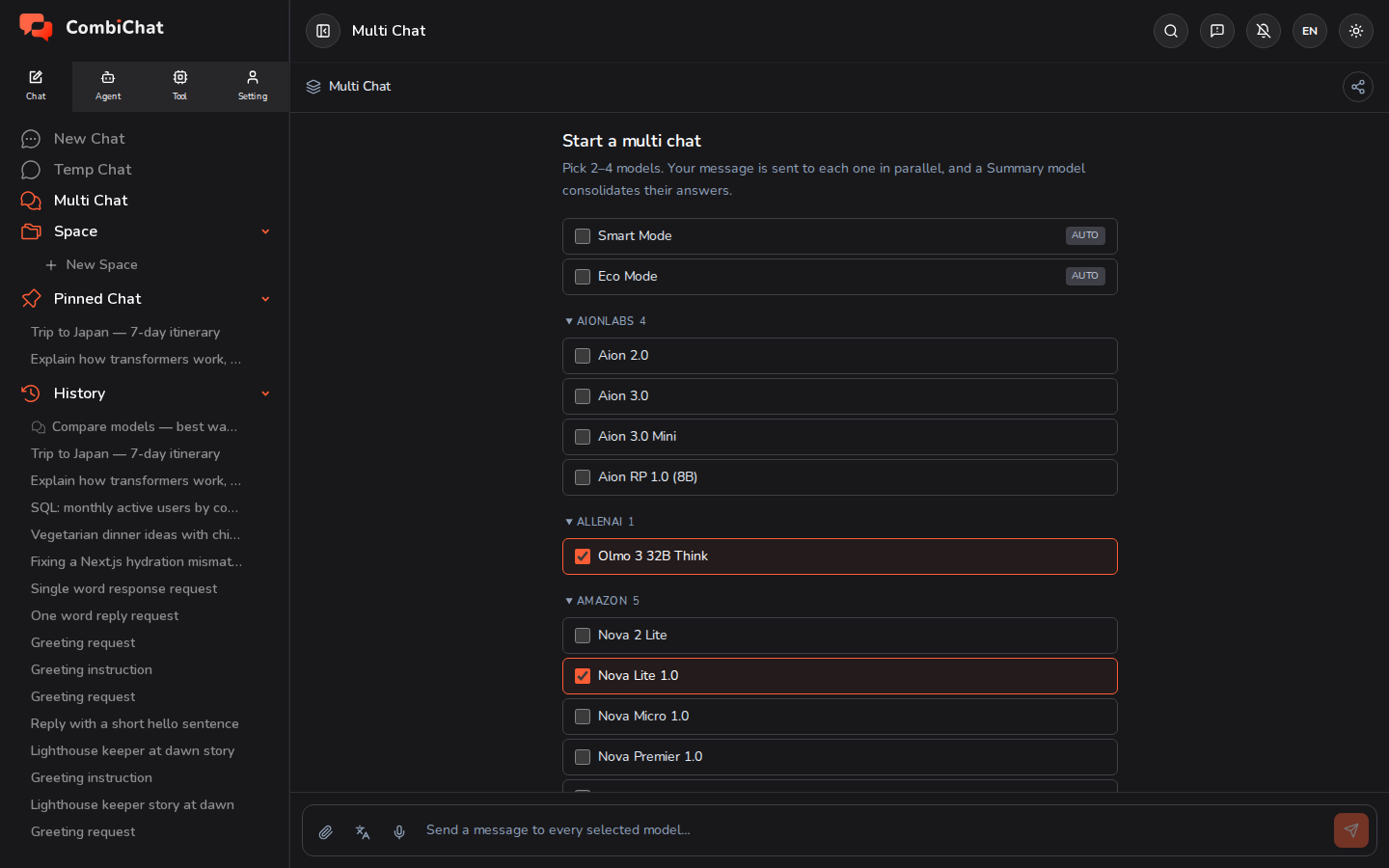
- Wyślij jedną wiadomość. Zostanie ona wysłana do każdego wybranego modelu równolegle, a odpowiedź każdego z nich będzie pojawiać się w osobnej kolumnie.
- Kolumna Podsumowanie scala różne odpowiedzi w jeden zwięzły tekst, dzięki czemu nie trzeba czytać każdej kolumny w całości, aby zrozumieć istotę odpowiedzi.
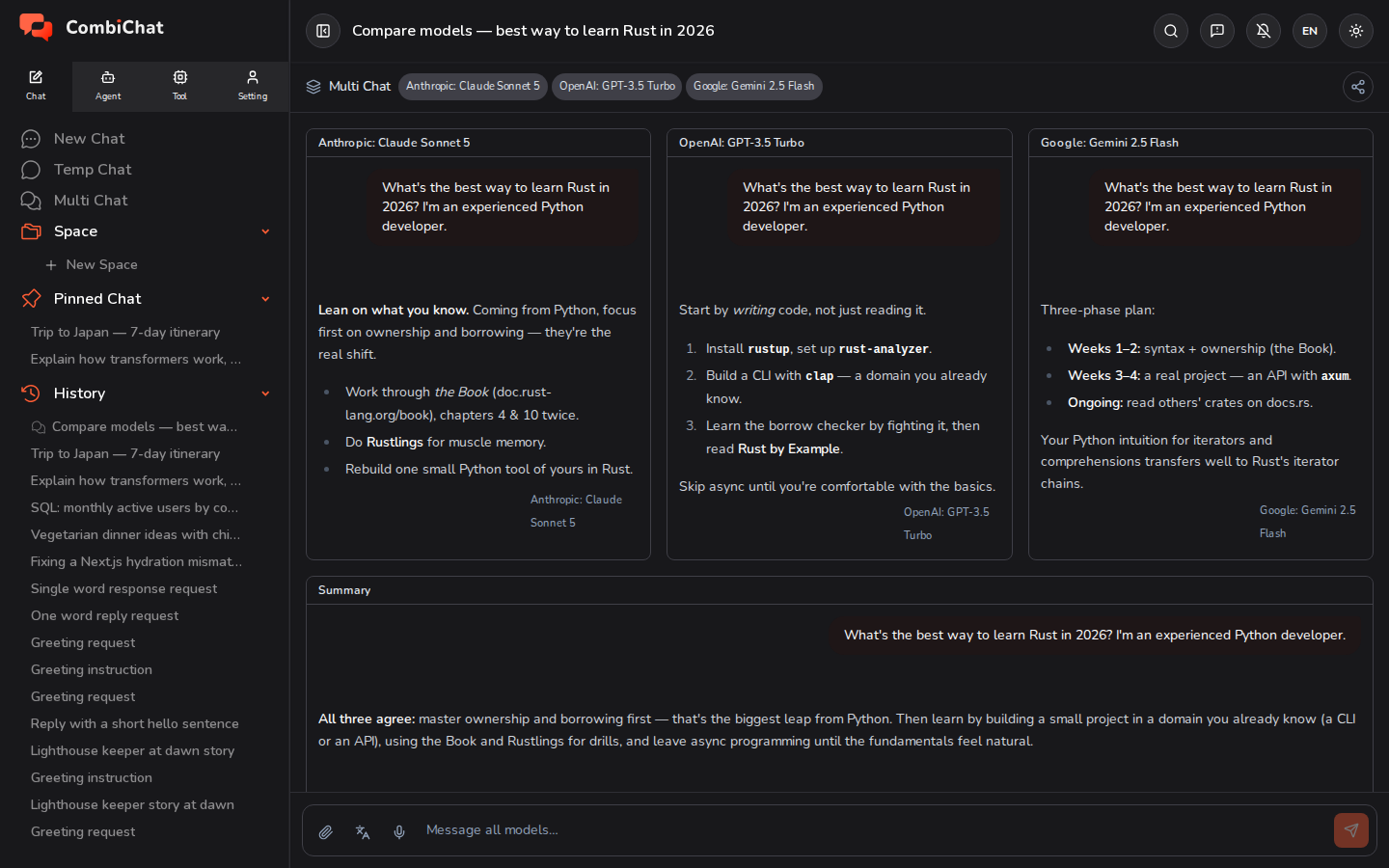
Czat w funkcji Wiele czatów jest zapisywany tak samo jak każdy inny czat: pojawia się w sekcji Historia, a Państwo mogą go zmienić nazwę, przypiąć lub usunąć w ten sam sposób.
Język odpowiedzi
Każdy czat — Nowy czat, Tymczasowy czat oraz Wiele czatów — posiada przycisk Język odpowiedzi po lewej stronie pola wiadomości, obok przycisków załącznika i mikrofonu. Określa on język, w którym pisze AI.
- Domyślnie ustawiony jest tryb Auto (język wejściowy): odpowiedź zostaje udzielona w języku, w którym napisano wiadomość. Jeśli pytanie zostanie zadane po japońsku, odpowiedź będzie po japońsku; jeśli po angielsku, odpowiedź będzie po angielsku.
- Aby zmienić to ustawienie, należy wybrać język z menu. Wówczas odpowiedzi będą generowane w wybranym języku, niezależnie od tego, w jakim języku wpiszą Państwo wiadomość. Przycisk będzie wyświetlał kod tego języka, dzięki czemu można go sprawdzić przed wysłaniem zapytania.
- Wybór nie jest zapisywany dla danego czatu: po otwarciu innego czatu lub odświeżeniu strony ustawienie powróci do trybu Auto (język wejściowy).
Ustawienie Język w sekcji Ustawienia ▸ Ustawienia to inna funkcja — określa ono język menu i przycisków samej aplikacji i nie zmienia sposobu, w jaki pisze AI. Patrz: Preferencje.
Przypięty czat
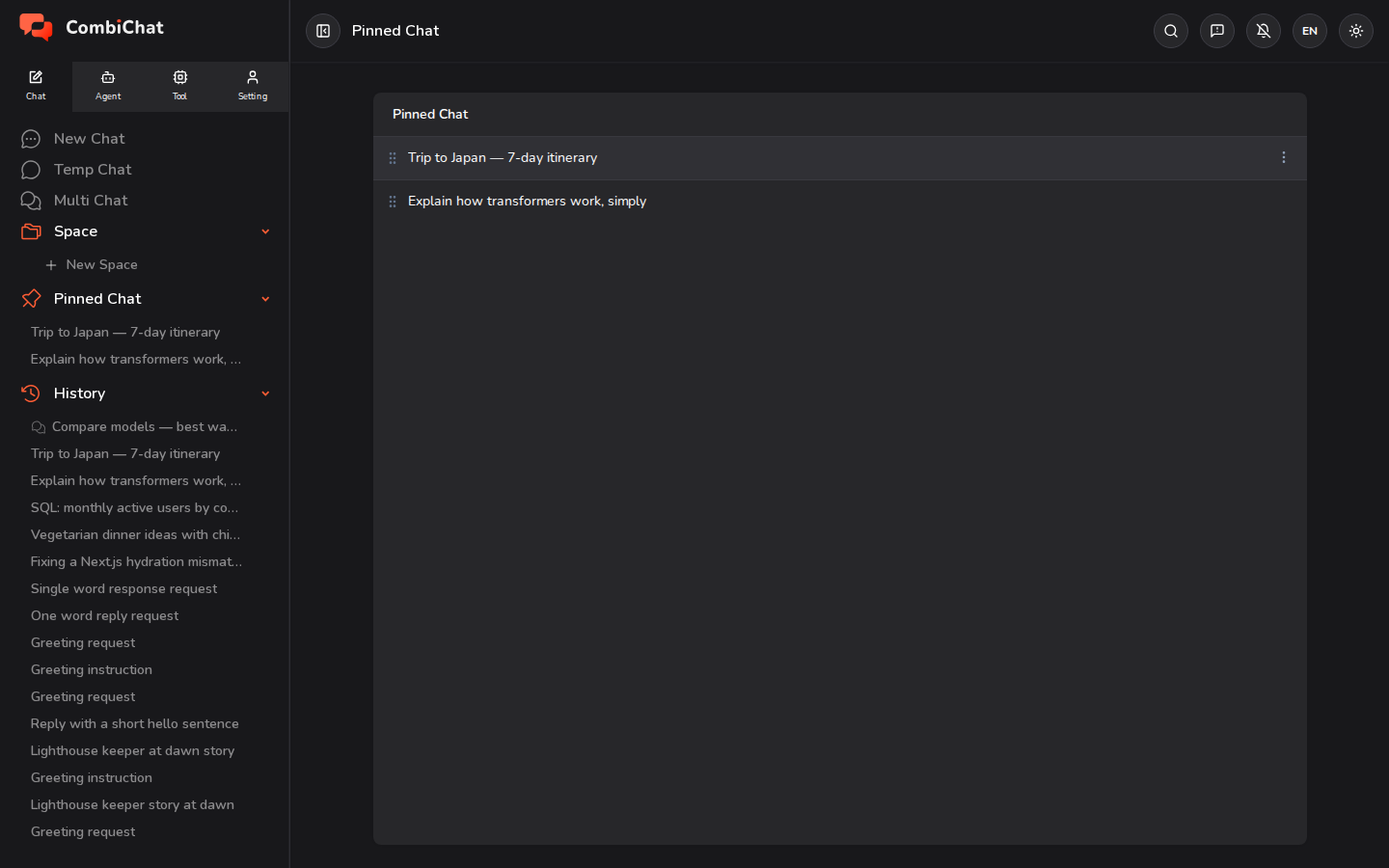
Przypięty czat to miejsce, w którym można przechowywać skróty do rozmów, do których Państwo najczęściej powracają.
- Aby przypiąć czat: należy go otworzyć i kliknąć ikonę przypięcia na górnym pasku. Czat natychmiast pojawi się w sekcji Przypięty czat w pasku bocznym oraz na stronie Przypięty czat. (Czatów tymczasowych nie można przypinać.)
- Aby zmienić kolejność: należy przeciągnąć przypięty czat w górę lub w dół za pomocą uchwytu po lewej stronie — zarówno na liście w pasku bocznym, jak i na stronie Przypięty czat. Kolejność zostanie zapisana.
- Aby odpiąć czat: należy ponownie kliknąć ikonę przypięcia na górnym pasku czatu.
- Aby zmienić nazwę lub usunąć: należy najechać kursorem na wiersz i skorzystać z menu ⋮ (więcej).
Historia
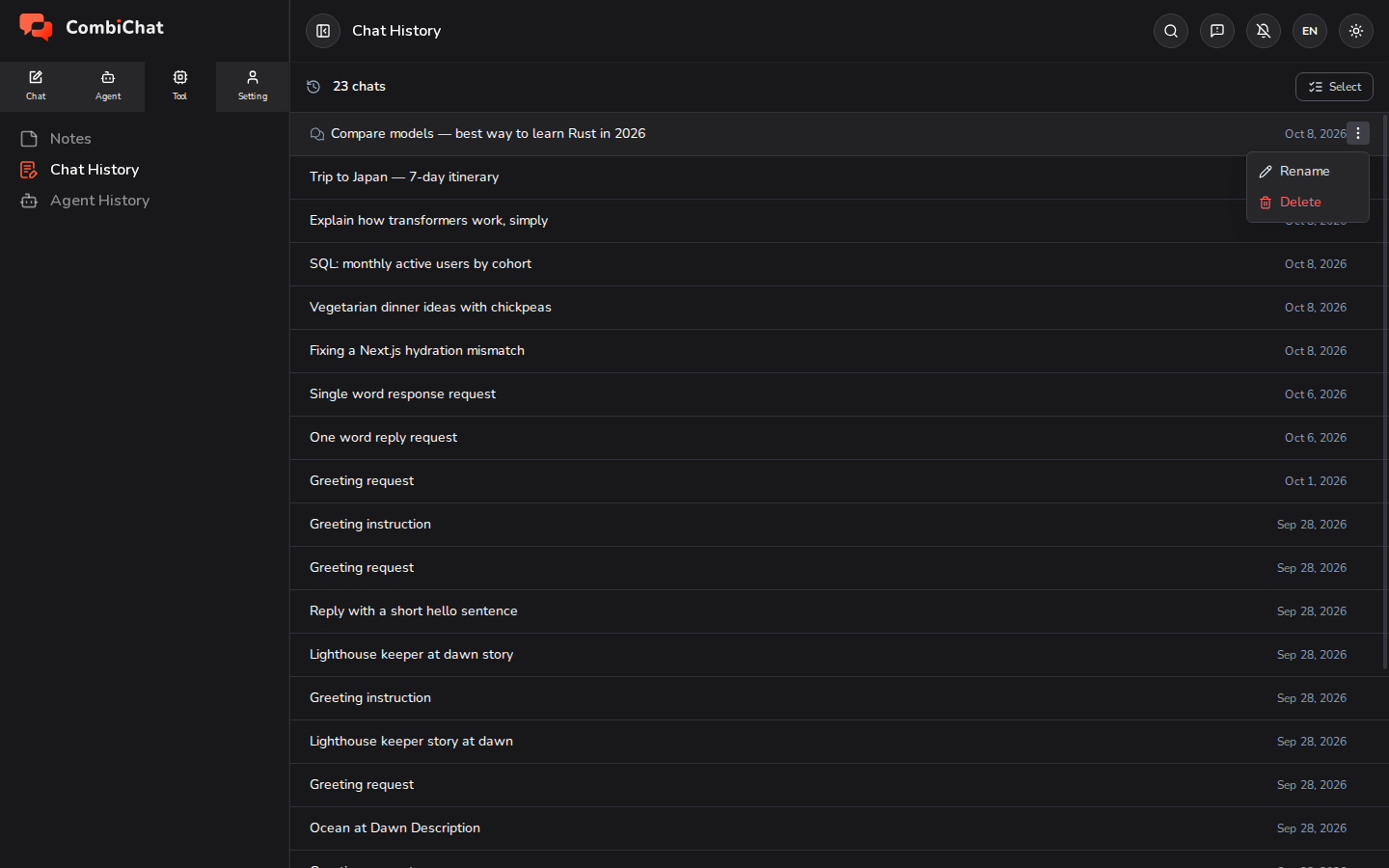
Historia to pełna lista wszystkich zapisanych czatów — zarówno pojedynczych czatów, jak i czatów wielokrotnych (Multi Chats) — z najnowszymi na górze. (Czatów tymczasowych (Temp Chats) nie ma tutaj na liście, ponieważ nie są one zapisywane).
- Sekcja Historia czatów w pasku bocznym wyświetla ostatnie czaty. Można kliknąć dowolny z nich, aby ponownie otworzyć czat dokładnie w miejscu, w którym przerwano rozmowę.
- Po najechaniu kursorem na wiersz można użyć menu ⋮ (więcej), aby Zmienić nazwę lub Usuń czat.
Aby zarządzać wieloma czatami jednocześnie — na przykład aby zaznaczyć i usunąć kilka rozmów naraz — należy otworzyć Narzędzia ▸ Historia czatów, gdzie znajduje się lista wszystkich czatów z trybem zbiorczego Zaznacz.
Zobacz także: Space — grupa powiązanych czatów posiadająca wspólną pamięć.