すべてのチャット
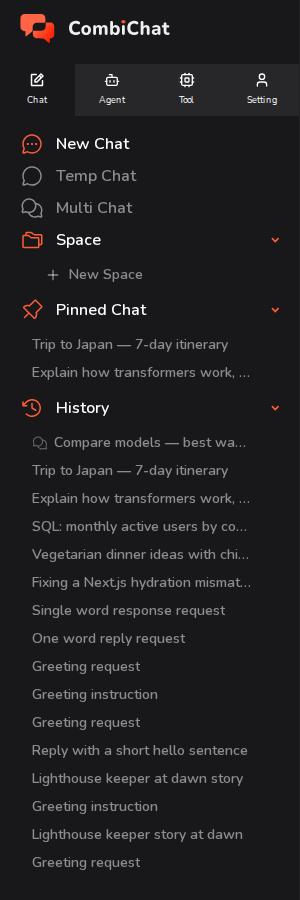
左サイドバーのチャットタブは、AIとの会話を行うためのホーム画面です。ここには5つの項目がまとめられています。チャットを開始する3つの方法(新規チャット、一時チャット、マルチチャット)と、既存のチャットを見つける2つの方法(ピン留めされたチャット、履歴)です。
概要
| 機能 | 用途 | 保存されるか | ピン留め可能か | 履歴に表示されるか |
|---|---|---|---|---|
| 新規チャット | 通常の保存される会話 | はい | はい | はい |
| 一時チャット | 保存したくない一時的な質問 | いいえ — 終了時に消去されます | いいえ | いいえ |
| マルチチャット | 2〜4つのモデルに同時に同じ質問をする | はい | はい | はい |
| ピン留めされたチャット | 最も重要なチャットへのショートカット | — | — | — |
| 履歴 | 保存されたすべてのチャット(新しい順) | — | — | — |
新規チャット
新規チャットを開始すると、通常の新しい会話が始まります。これは最も頻繁に使用する形式です。
- サイドバーの 新規チャット をクリックします。
- 上部バーのセレクターから、使用したいモデルを選択します。より深い思考をサポートするモデルの場合、その横に reasoning effort セレクターが表示されます。
- 下部のボックスにメッセージを入力し、送信(または Enter)を押します。選択したモデルが対応している場合は、ファイルや画像を添付することもできます。
最初のメッセージを送信すると、チャットは自動的に保存され、質問内容に基づいてタイトルが付けられます。それ以降、チャットには独自のリンクが付与され、履歴に表示されるため、いつでも再開できます。
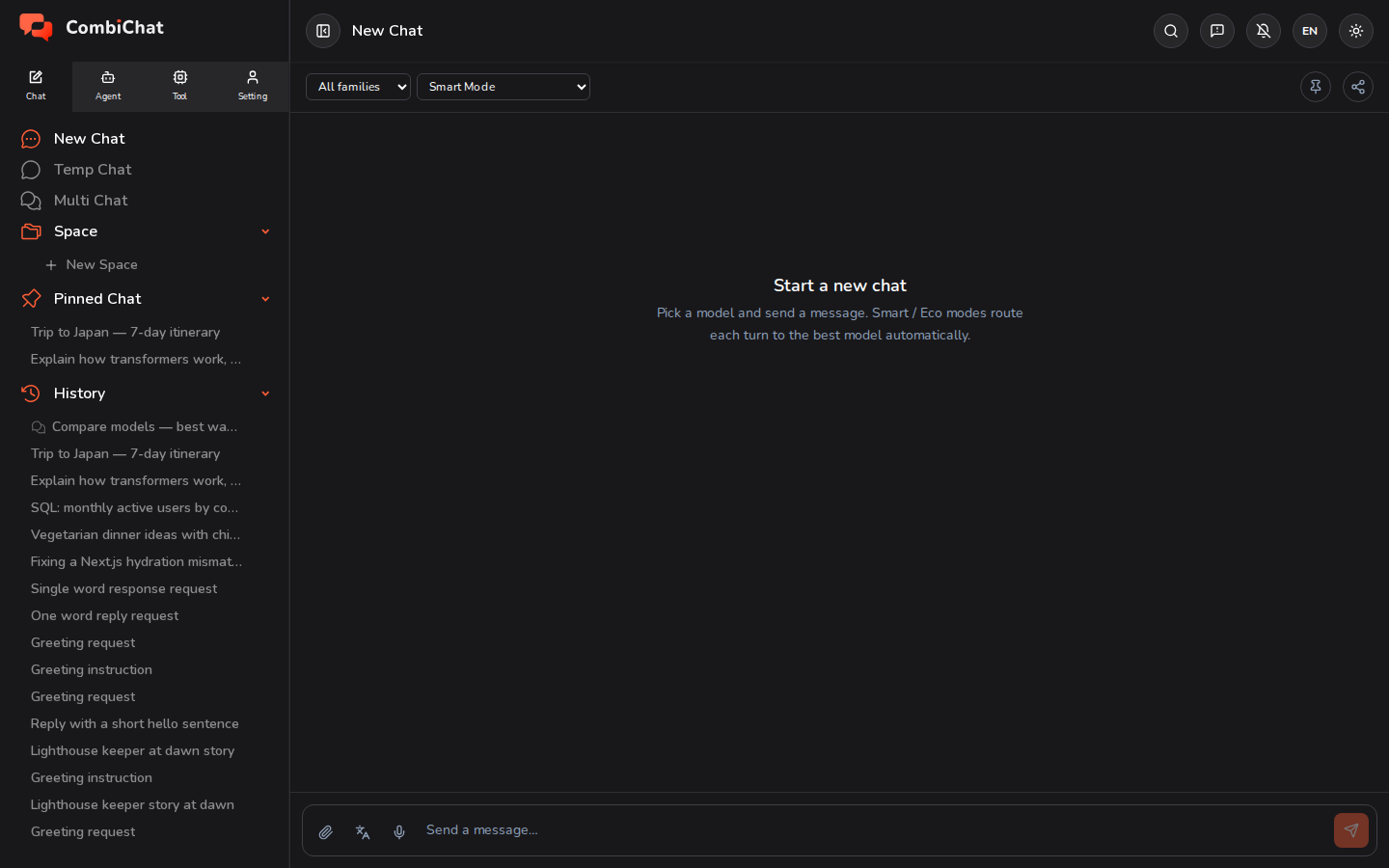
開いているチャットの上部バーからは、以下の操作も可能です:
- ピン留め(ピンアイコン)して、下の「ピン留めされたチャット」に表示させる。
- 共有して、他の人が開けるリンクを作成する。
一時チャット
一時チャットは新規チャットと同じように機能しますが、一時的でプライベートなものです。履歴に残したくない、さっと済ませたい質問などに利用してください。
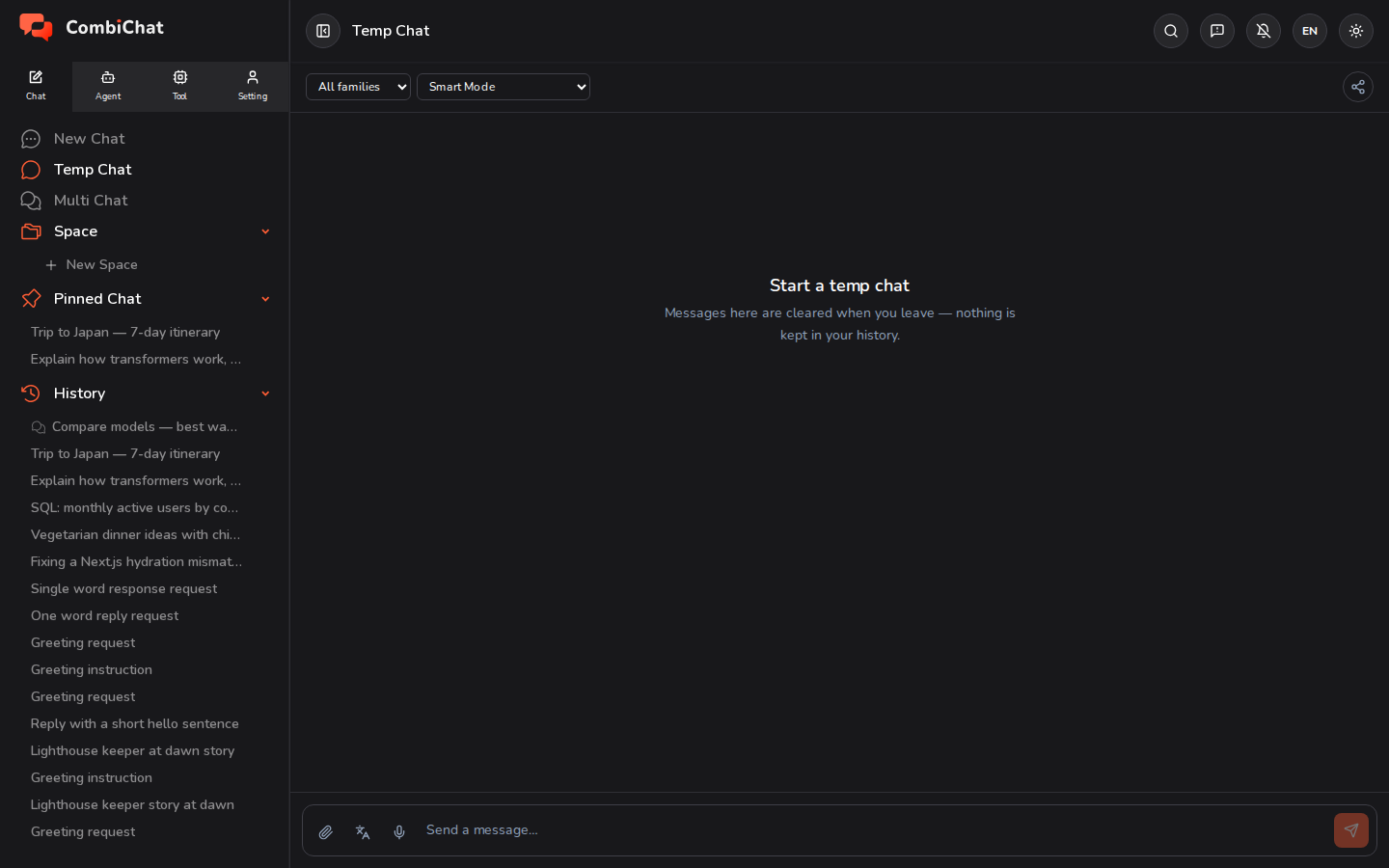
主な違い:
- 何も保存されません。 セッションが終了すると会話内容は消去されます。タブを閉じるか別のページへ移動したとき、および次に一時チャットを開いたときに消去されるため、以前の一時チャットの内容に戻ることはありません。
- ピン留めできません — 一時的なチャットにはピン留めするものがないため、ピン留めボタンは存在しません。(上部のバーには、新規チャットにあるピン留めボタンではなく、共有ボタンのみが表示されていることに注目してください。)
- 履歴やピン留めされたチャットには一切表示されません。
プライベートなメモ帳のようなものだと考えてください。質問して、回答を読み、そのまま立ち去る。そんな使い方ができます。
マルチチャット
マルチチャットを使用すると、同じ質問を複数のモデルに一度に送り、それらの回答を並べて比較できます。
- サイドバーにある マルチチャット をクリックします。
- リストから 2〜4つのモデル を選択します。
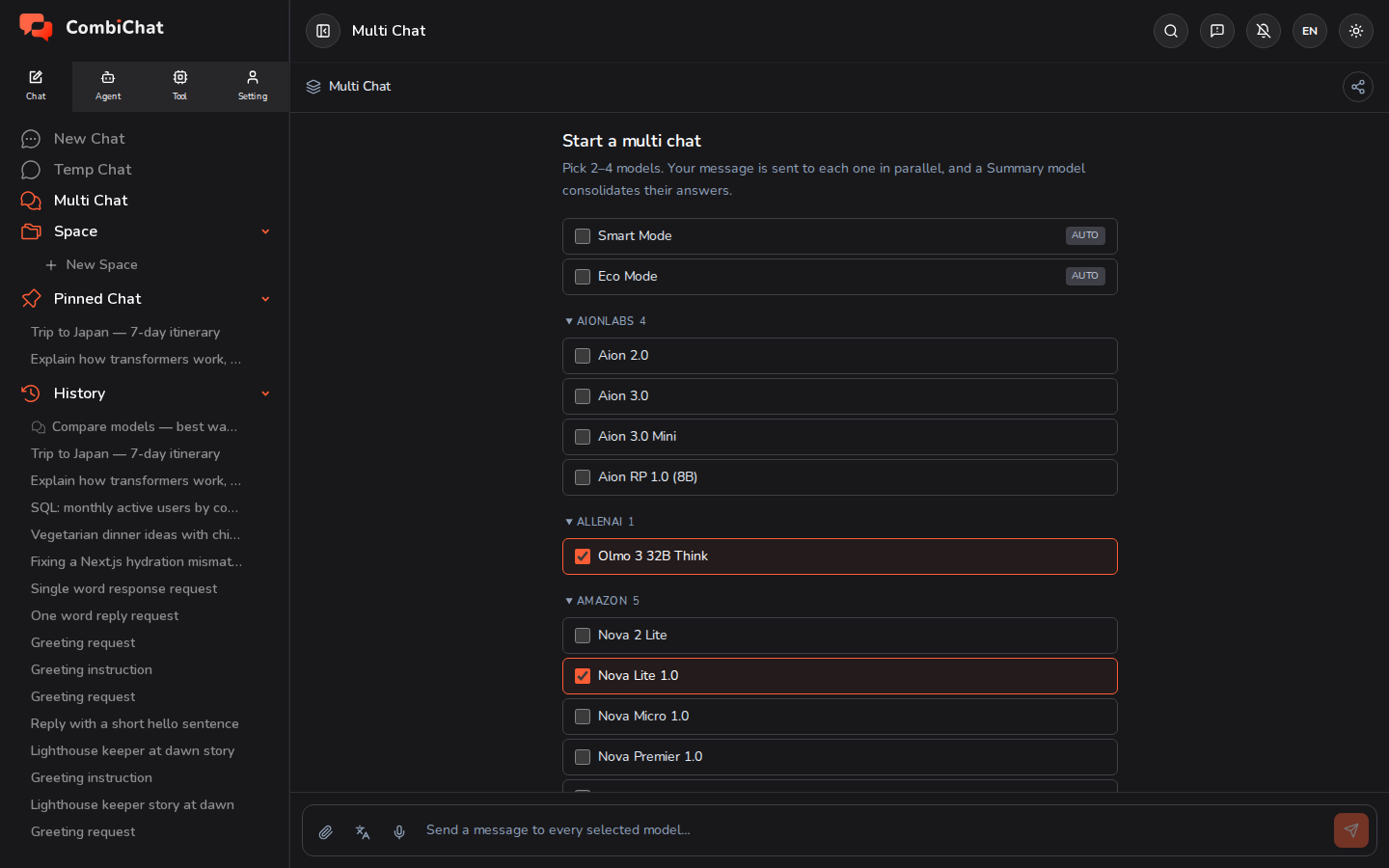
- メッセージを1つ送信します。メッセージは選択したすべてのモデルに並列に送られ、各モデルの回答がそれぞれのカラムにストリーミング表示されます。
- Summary(要約) カラムが異なる回答を1つの見解に集約するため、要点をつかむためにすべてのカラムを全文読む必要はありません。
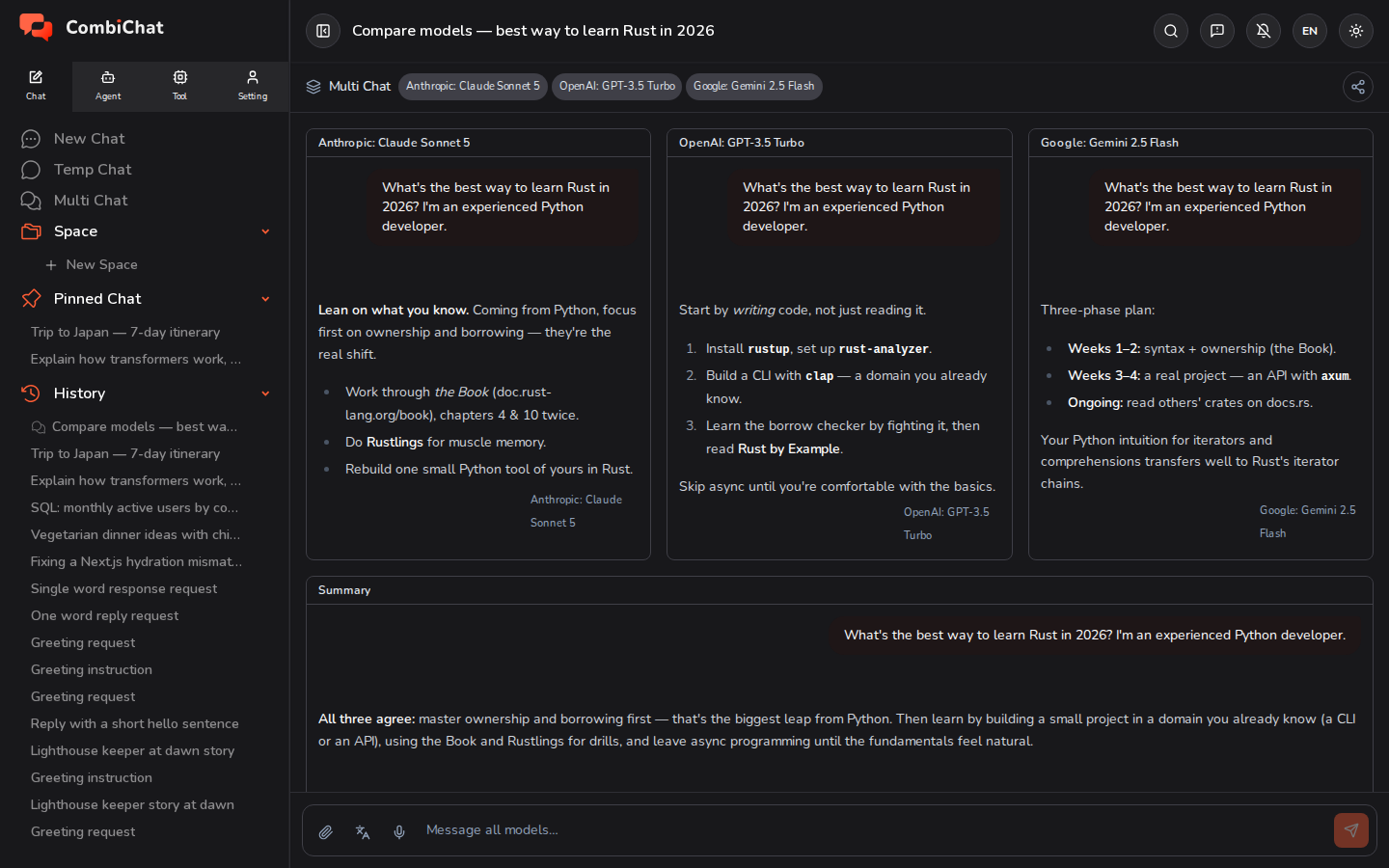
マルチチャットは他のチャットと同様に保存されます。履歴に表示され、名前の変更、ピン留め、削除も同様に行うことができます。
回答の言語
すべてのチャット(新規チャット、一時チャット、マルチチャット)のメッセージボックスの左側、添付とマイクのボタンの隣に、出力言語ボタンがあります。これでAIが書き込む言語を決定します。
- 初期設定は自動 (入力言語) です。メッセージを書き込んだ言語で返答が返ってきます。日本語で質問すれば日本語で、英語で質問すれば英語で回答されます。
- メニューから言語を選択すると、その設定で上書きできます。その言語を選択すると、どの言語で入力しても返答はその言語で行われるようになり、ボタンにその言語のコードが表示されるため、送信前に確認できます。
- この選択はチャットごとに保持されません。別のチャットを開いたり、ページをリロードしたりすると、再び自動 (入力言語) に戻ります。
設定 ▸ 設定にある言語設定は別物です。これはアプリ自体のメニューやボタンの言語を設定するものであり、AIの回答言語を変更するものではありません。詳細は Preferences を参照してください。
ピン留めされたチャット
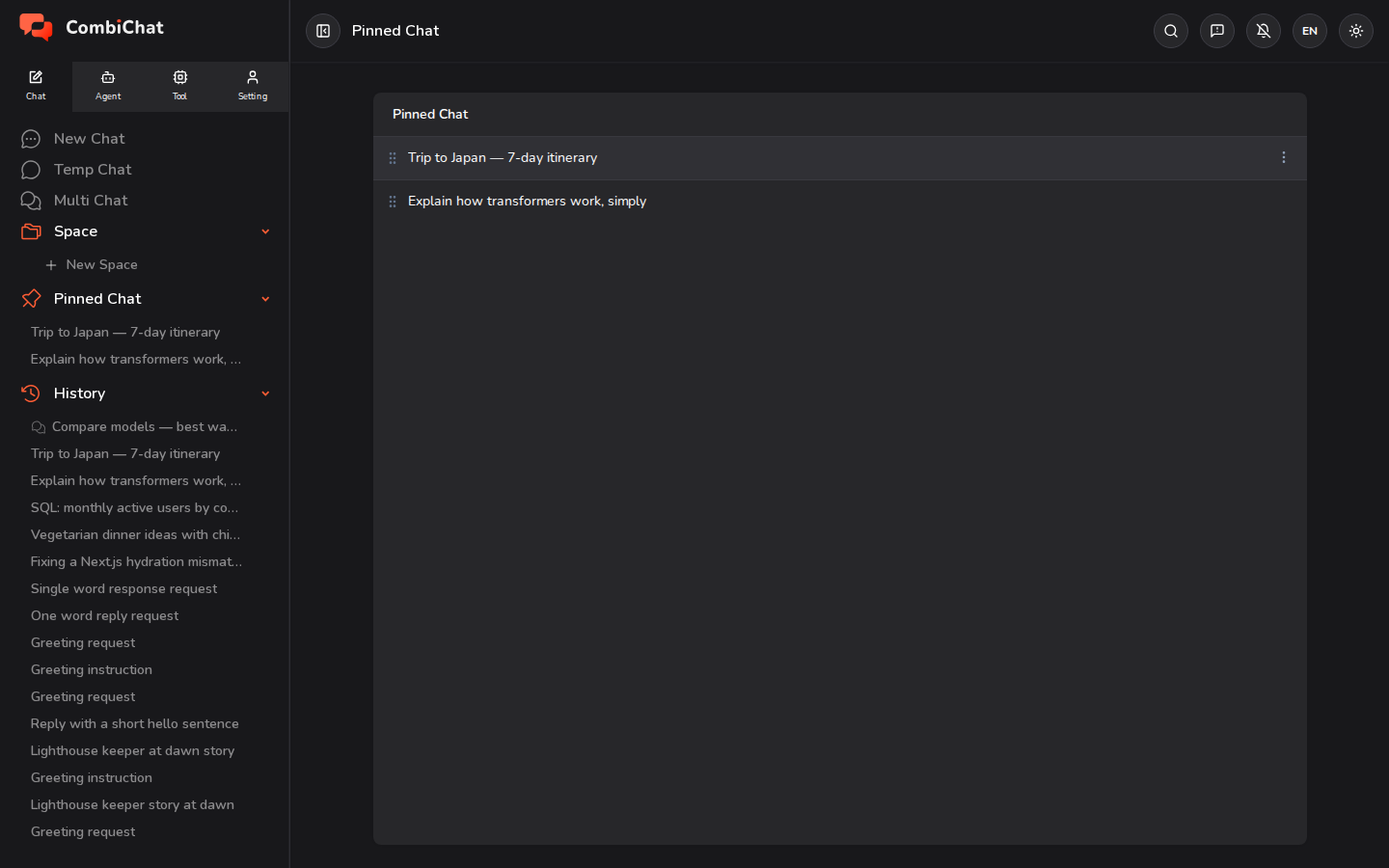
ピン留めされたチャットには、頻繁にやり取りする会話へのショートカットを保存できます。
- チャットをピン留めするには: チャットを開き、上部バーにあるピンアイコンをクリックします。サイドバーのピン留めされたチャットセクションと、ピン留めされたチャットのページに即座に表示されます。(一時的なチャットはピン留めできません。)
- 並べ替え: サイドバーのリストとピン留めされたチャットのページのどちらでも、左側のハンドルを使用してピン留めされたチャットを上下にドラッグします。並べ替えの順序は保存されます。
- ピン留めを解除するには: チャットの上部バーにあるピンアイコンをもう一度クリックします。
- 名前の変更または削除: 行にホバーして、⋮ (その他) メニューを使用します。
履歴
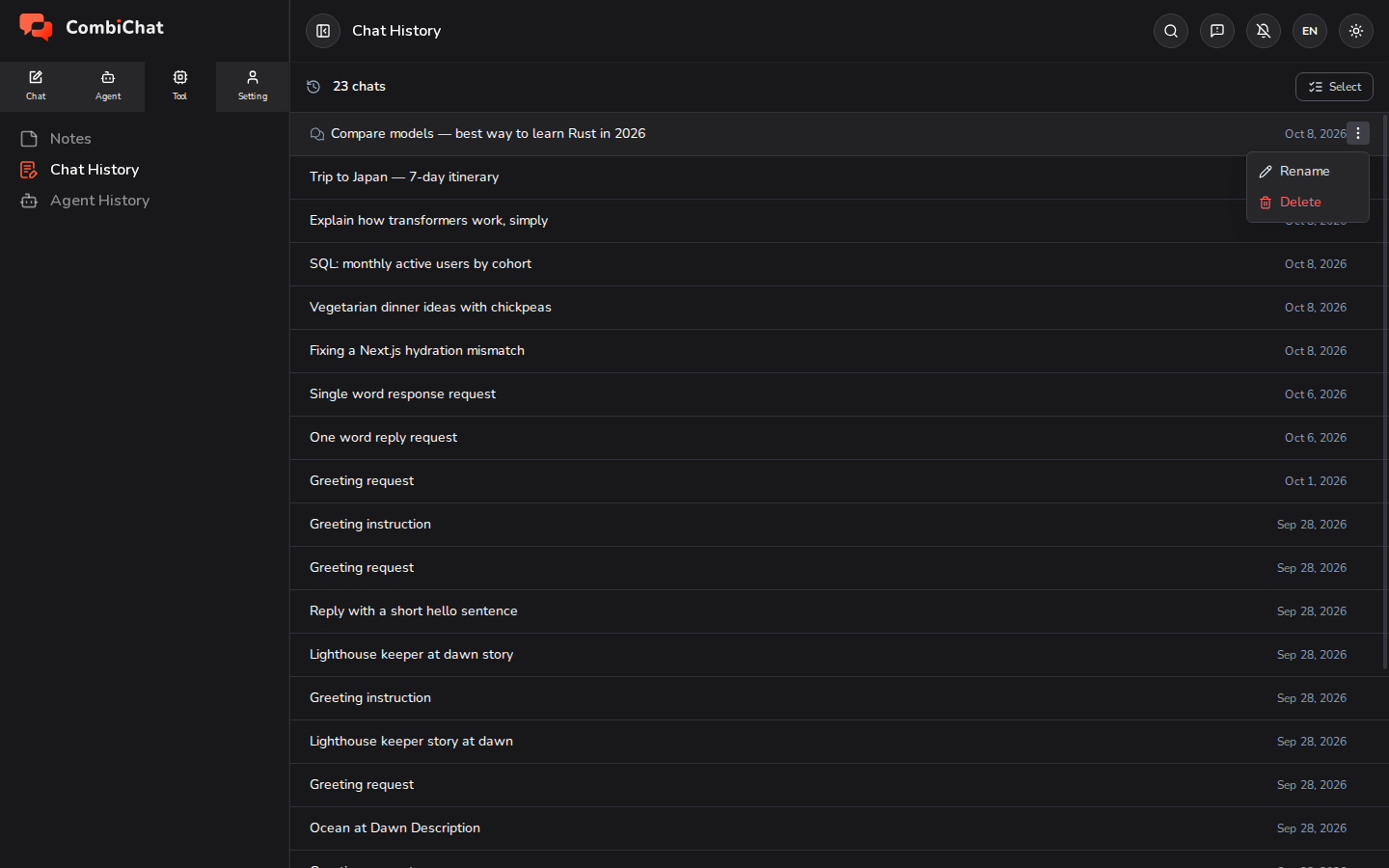
履歴には、保存されたすべてのチャット(単一のチャットおよびマルチチャットの両方)の完全なリストが表示され、最新のものが一番上に表示されます。(Temp Chatは保存されないため、ここには表示されません。)
- サイドバーの履歴セクションには、最近のチャットが表示されます。いずれかをクリックすると、中断したところから正確にチャットを再開できます。
- 行にホバーして ⋮ (その他) メニューを使用すると、チャットの名前を変更したり削除したりできます。
複数のチャットを一度に管理する場合(例:複数のチャットをまとめて選択して削除する場合など)は、Tool ▸ チャット履歴を開いてください。ここにはすべてのチャットがリストされており、一括選択モードが利用可能です。
関連項目: Space — 共有メモリを使用して、関連するチャットをグループ化します。