Przestrzeń
Przestrzeń to obszar roboczy, który grupuje zestaw czatów i zapewnia im wspólny „mózg”: własne instrukcje, pamięć długotrwałą oraz dokumenty referencyjne, z których może korzystać sztuczna inteligencja. Podczas gdy sekcja Wszystkie czaty służy do jednorazowych rozmów, Przestrzeń jest miejscem przeznaczonym dla trwających projektów, tematów lub baz wiedzy, do których Państwo powracają.
Przestrzenie można znaleźć w pasku bocznym, na karcie Czat, w sekcji Przestrzeń. Pełną listę można otworzyć w ścieżce Czaty ▸ Przestrzenie.
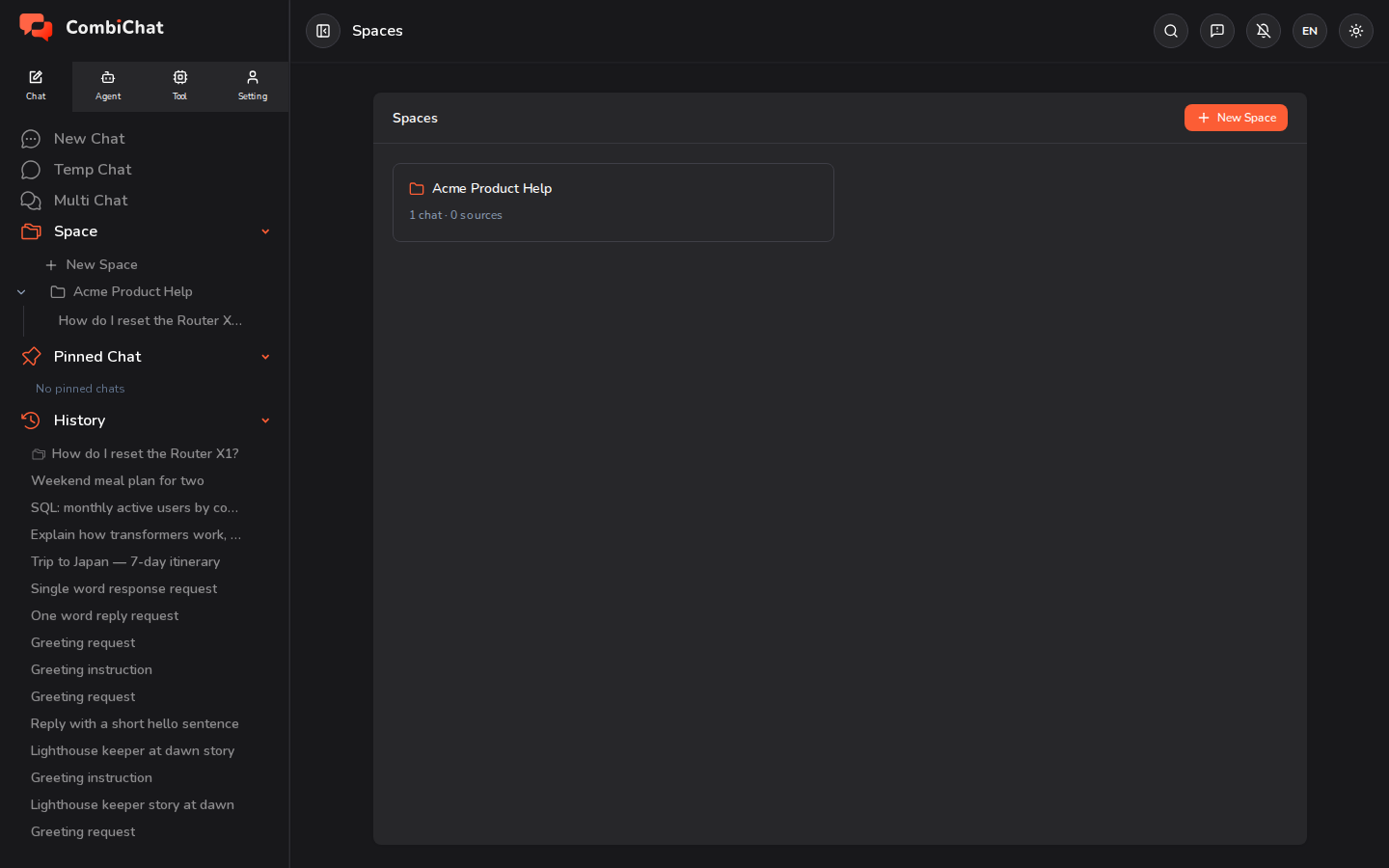
Tworzenie Przestrzeni
Należy kliknąć Nowa przestrzeń (w pasku bocznym lub na stronie Przestrzeni), nadać jej nazwę i ją otworzyć. Każda Przestrzeń jest obszarem roboczym z sześcioma kartami u góry.
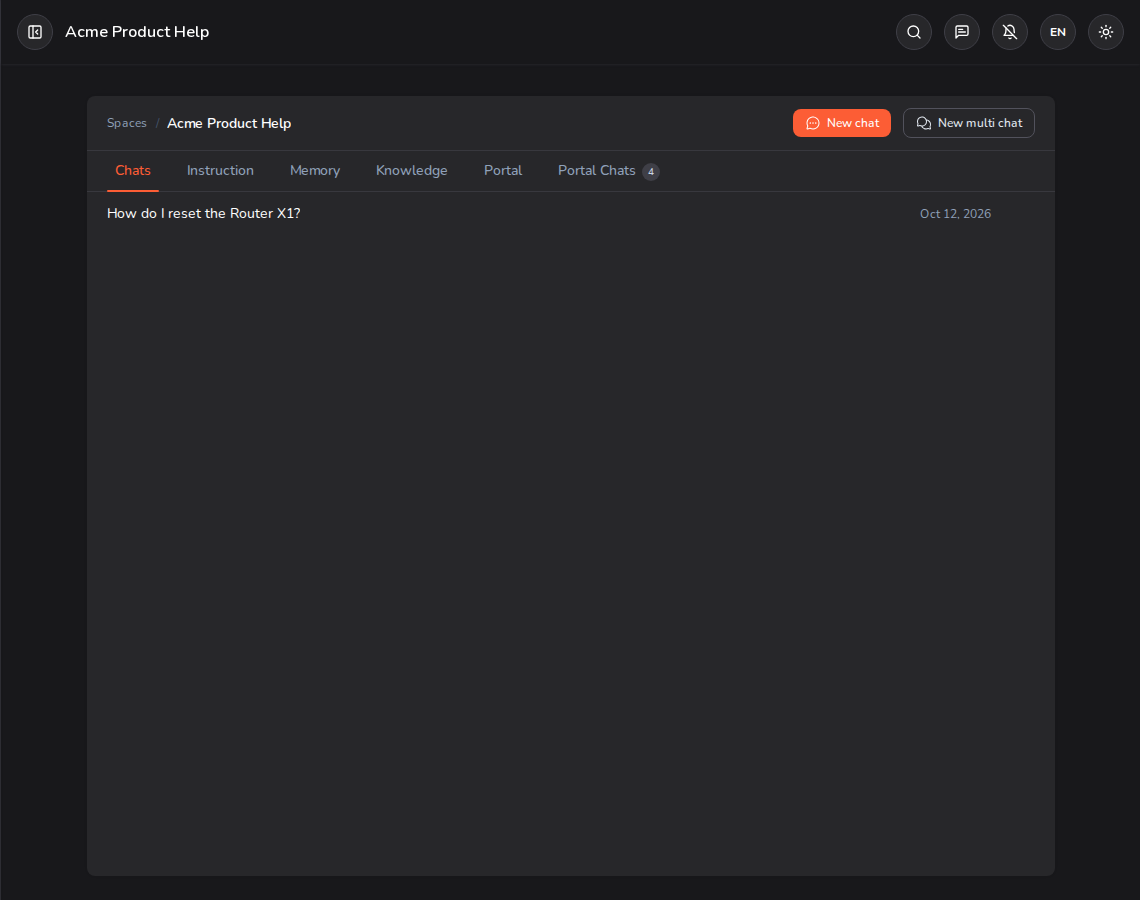
Sześć kart
Czat(y)
Wszystkie czaty rozpoczęte wewnątrz Przestrzeni znajdują się tutaj — zarówno pojedyncze czaty, jak i Wiele czatów. To, co odróżnia je od zwykłych czatów, to fakt, że automatycznie wykorzystują one Instrukcję, Pamięć oraz Wiedzę danej Przestrzeni. Można rozpocząć jeden z nich za pomocą opcji Nowy czat lub Wiele czatów bezpośrednio wewnątrz Przestrzeni.
Instrukcja
Niestandardowa instrukcja stosowana do każdego czatu w Przestrzeni. Można jej użyć, aby raz określić ton, rolę lub zasady — na przykład: "Jesteś moim asystentem podróżnym. Preferuj opcje budżetowe i zawsze podawaj ceny w USD." Zamiast powtarzać to w każdej rozmowie, wystarczy zapisać to tutaj raz.
Pamięć
Informacje, które Przestrzeń powinna zapamiętać pomiędzy czatami. Można dodawać krótkie wpisane notatki (fakty, preferencje, kontekst) oraz przesyłać niewielkie pliki; asystent bierze je pod uwagę w każdym czacie w Przestrzeni, dzięki czemu nie trzeba tłumaczyć wszystkiego od nowa przy każdej okazji.
Wiedza
Państwa biblioteka referencyjna. Można dodać materiały na trzy sposoby — Link (należy wkleić adres internetowy, a strona zostanie pobrana automatycznie), Tekst (należy wpisać lub wkleić treść bezpośrednio) lub Prześlij (plik PDF lub plik tekstowy, Markdown, CSV, JSON, HTML lub XML). Przestrzeń indeksuje każdy element, a następnie pobiera najbardziej istotne fragmenty, aby opierać na nich odpowiedzi — dzięki temu odpowiedzi bazują na Państwa materiałach, a nie tylko na ogólnych danych modelu. Jest to rozwiązanie idealne dla instrukcji obsługi produktów, polityk, badań lub notatek, na podstawie których AI ma udzielać odpowiedzi. Jeśli element nie może zostać odczytany, w jego wierszu pojawi się informacja o problemie oraz przycisk Ponów próbę. To, jak dużo wiedzy można dodać i jak duże mogą być poszczególne elementy, zależy od wybranego planu.
Portal
Proszę opublikować swój Space jako publiczny link, który każdy może otworzyć i z którym może czatować — jako asystenta odpowiadającego na podstawie Instrukcji, Pamięci i Wiedzy. Odwiedzający nie muszą posiadać konta, a ich wiadomości są opłacane z Państwa kredytów. Tutaj można ustawić link, wiadomość powitalną, model oraz limity. Pełny przewodnik znajduje się w sekcji Portal Space.
Czaty portalu
Wszystkie rozmowy, które odbyli odwiedzający na Państwa Portalu, wyświetlane od najnowszych. Każdy wiersz zawiera tytuł rozmowy, dane odwiedzającego (jeśli zostały pobrane), liczbę wiadomości oraz zużyte kredyty. Należy kliknąć czat, aby przeczytać całą rozmowę lub usunąć ją za pomocą ikony kosza. Karta pokazuje liczbę dostępnych czatów.
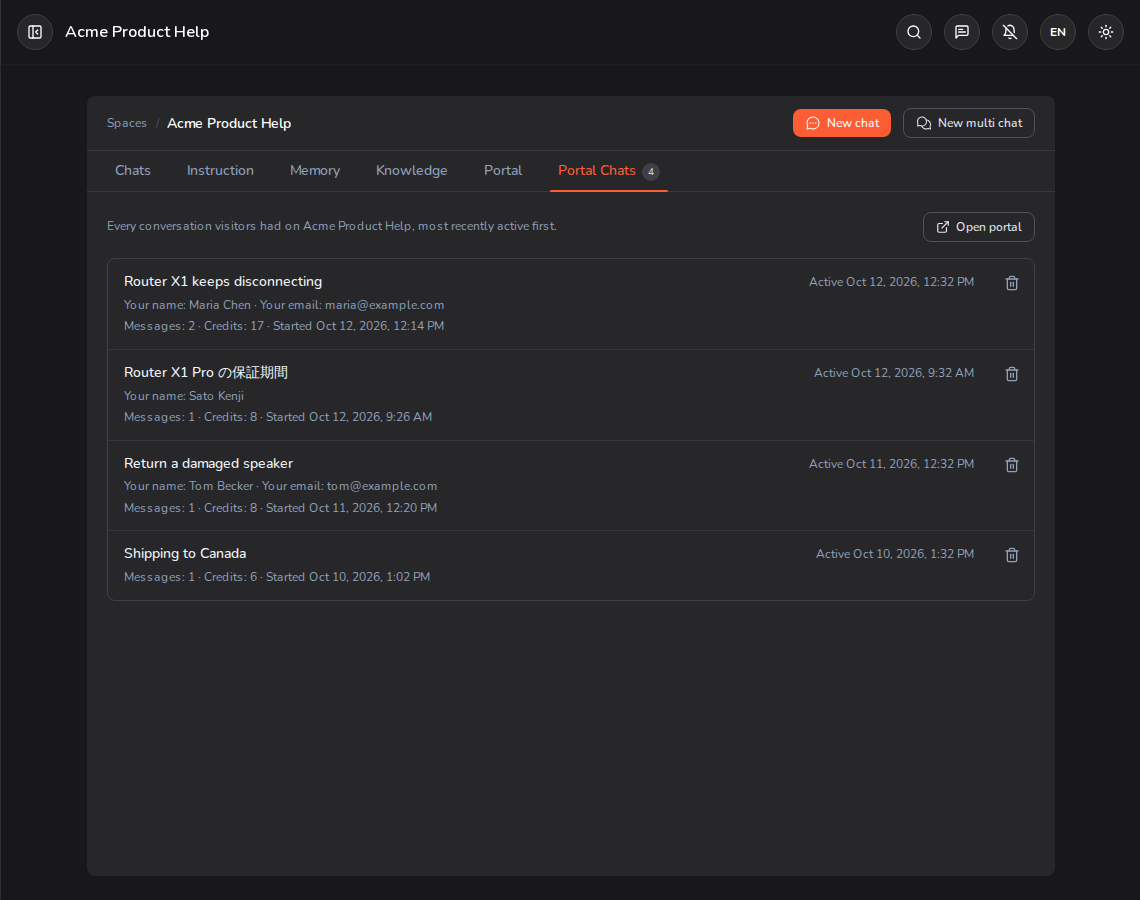
Jeśli przestrzeń nie posiada jeszcze portalu, karta ta wyjaśnia, jak go skonfigurować, i przenosi do karty Portal. Jeśli portal został zapisany, ale jest wyłączony, system przypomni, że odwiedzający nie mogą się jeszcze z nim połączyć.
Co umożliwia Państwa plan
Liczba Przestrzeni, Portali i Zasobów Wiedzy zależy od wybranego planu:
| Plan | Przestrzenie | Opublikowane portale |
|---|---|---|
| Bezpłatne | 1 | 1 |
| Plus | 5 | 3 |
| Pro | 20 | 10 |
| Max | 50 | 50 |
Do limitu wliczane są wyłącznie portale z włączonym Publicznym dostępem — aby opublikować kolejny portal, należy wyłączyć jeden z dotychczasowych. Liczba przesyłanych plików, rozmiar plików oraz ilość Zasobów Wiedzy w każdej Przestrzeni również zależą od wybranego planu. Aby poznać pełne szczegóły, proszę zapoznać się z sekcją Plany i kredyty.
Zobacz także: Portal Przestrzeni, aby opublikować Przestrzeń, oraz Wszystkie czaty, aby prowadzić jednorazowe rozmowy.