Studio obrazów
Studio obrazów przekształca opis tekstowy w obraz — lub, w przypadku modeli oferujących taką funkcję, w krótką, zapętloną animację. Należy opisać to, co się chce uzyskać, wybrać styl i wygenerować obraz — bez konieczności posiadania zdjęcia.
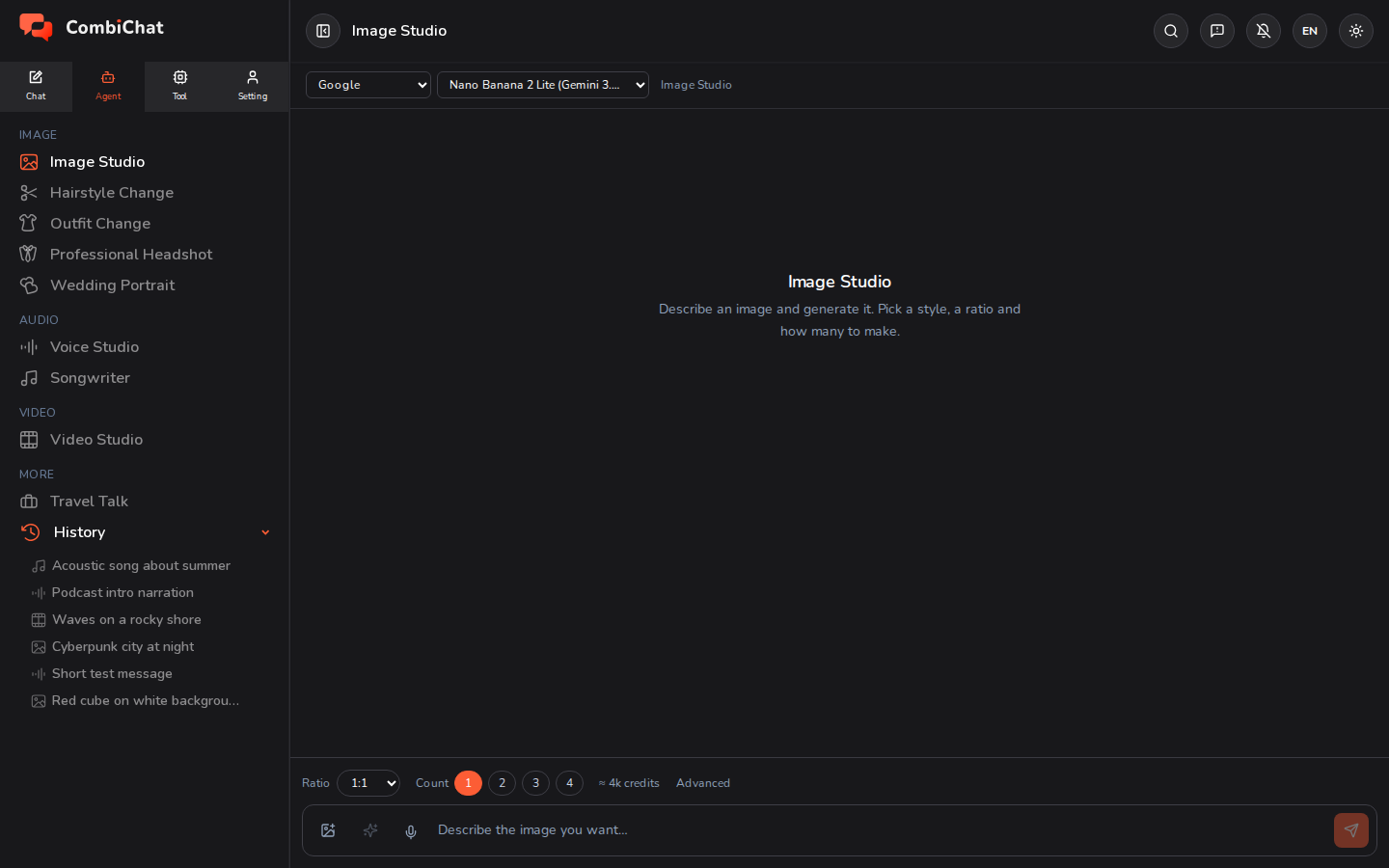
Tworzenie obrazu
- Otwórz Studio obrazów z karty Agent.
- Opisz obraz w polu na dole — im bardziej szczegółowy opis, tym lepiej (podmiot, otoczenie, nastrój, oświetlenie, kolory). Przycisk ✦ obok pola przekształca krótki opis w pełniejszy, jeśli wolą Państwo zacząć od zarysu pomysłu.
- Ustawcie Państwo swoje opcje:
- Styl — opcjonalne gotowe wygląd (na przykład fotorealistyczny, ilustracja, 3D). Można wybrać jeden lub pozostawić bez zmian dla neutralnego renderu.
- Proporcje obrazu — kwadrat, portret lub krajobraz.
- Liczba — ile wariantów ma zostać wygenerowanych naraz.
- Zaawansowane — jakość, rozdzielczość, tło, format pliku oraz seed, jeśli chcą Państwo uzyskać powtarzalny wynik.
- Naciśnij Wyślij. Państwa obrazy pojawią się w widoku.
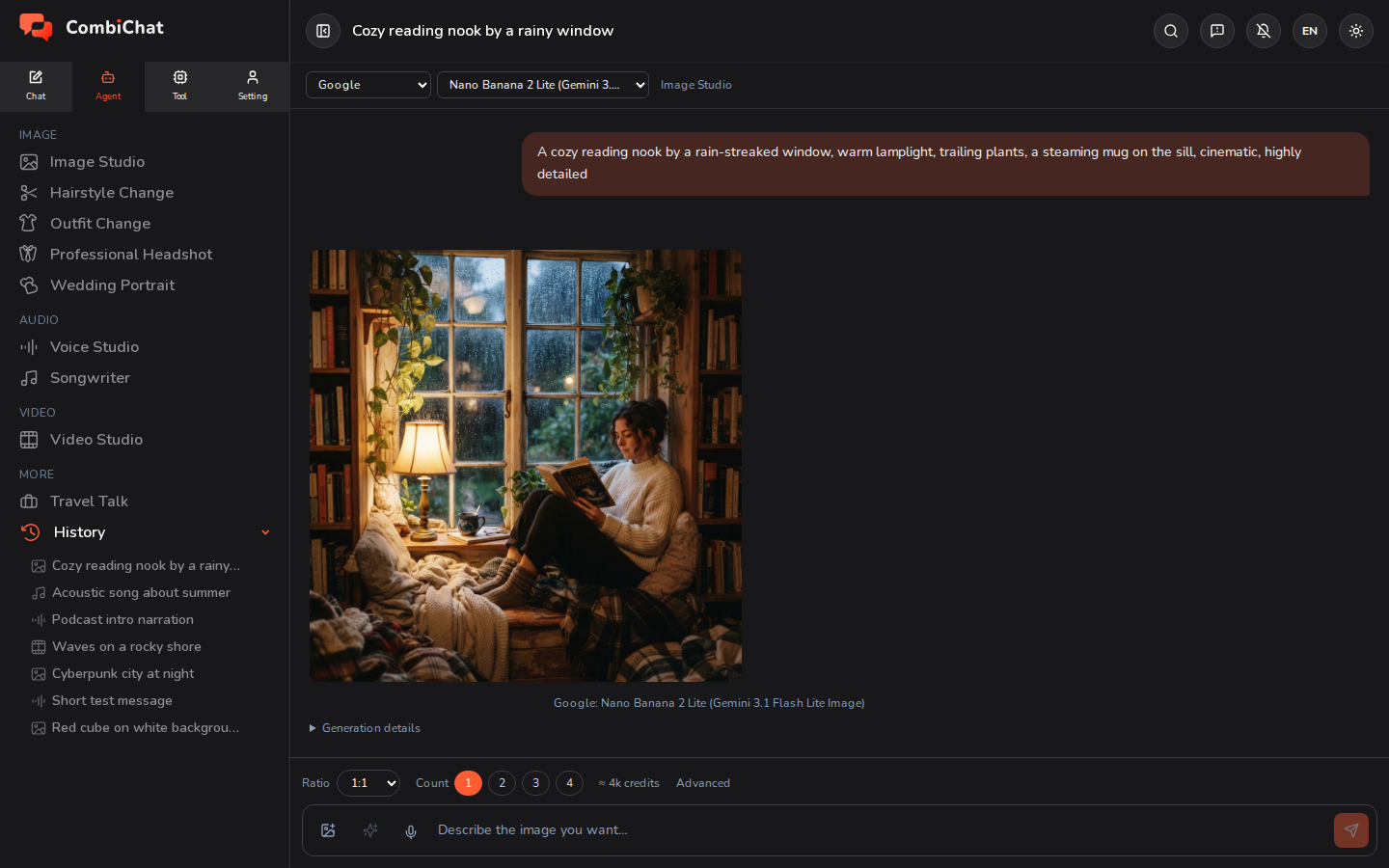
Po wygenerowaniu
Każdy wynik posiada szybkie akcje:
- Pobierz obraz.
- Powiększ go, aby wypełnił ekran.
- Użyj jako wzoru — w przypadku modelu, który potrafi edytować obrazy, można wstawić uzyskany wynik bezpośrednio jako wzór dla kolejnego promptu, co pozwala rozwijać obraz zamiast zaczynać od nowa.
- Użyj ponownie promptu — wystarczy wstawić tę samą opisową treść do pola tekstowego, aby ją zmodyfikować i ponownie uruchomić proces.
- Użyj ponownie promptu i opcji — przywraca opis oraz każdą ustawienie (proporcje, jakość, liczba, format), aby uzyskać zbliżoną wersję. Ziarno nie jest kopiowane — w tym celu należy użyć funkcji Ponownie użyj tego ziarna.
- Ponownie użyj tego ziarna — ikona kości na obrazie umieszcza ziarno danego obrazu w sekcji Zaawansowane, dzięki czemu kolejny wynik będzie dążył do tej samej kompozycji. Najpierw należy ustawić Liczba na 1: przy większej liczbie obrazów każdy z nich otrzymuje własne, losowe ziarno.
- Szczegóły generowania — można sprawdzić dokładnie, z jakimi parametrami utworzono obraz (proporcje, jakość, dostarczony rozmiar, ziarno oraz koszt w kredytach), dzięki czemu uzyskanie powtórnego wyniku, który się Państwu spodobał, będzie łatwe.
Animowany GIF
Niektóre modele zwracają zapętloną animację zamiast nieruchomego obrazu. Gdy wybrany model oferuje więcej niż jeden typ pliku, w sekcji Zaawansowane pojawia się wiersz Format — wybranie opcji gif sprawi, że wynik stanie się animacją.
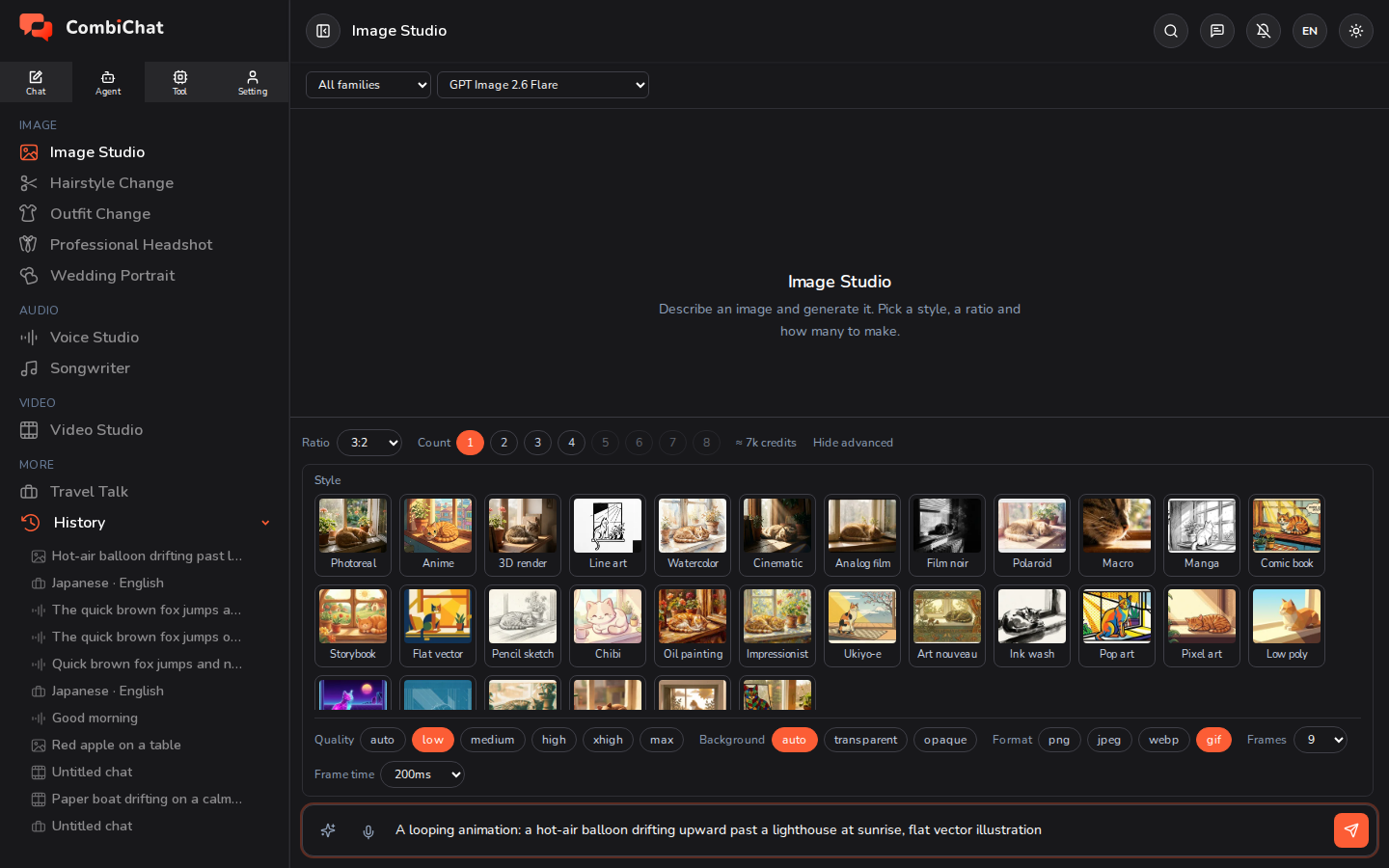
Pojawią się wtedy dwa dodatkowe wiersze:
| Kontrola | Co ustawia | Zakres |
|---|---|---|
| Klatki | Określa, z ilu obrazów składa się pętla. Większa liczba klatek oznacza płynniejszy ruch. | od 2 do 16 — domyślnie 9, chyba że zostanie zmienione |
| Czas trwania klatki | Określa, jak długo wyświetlana jest każda klatka, w milisekundach. Mniejsza wartość oznacza szybszy ruch. | od 20 ms do 2 000 ms — domyślnie 200 ms, chyba że zostanie zmienione |
Liczba klatek × czas trwania klatki to długość pętli. Wartość domyślna (9 klatek przy 200 ms) daje 1,8-sekundową pętlę, która odtwarza się z prędkością pięciu klatek na sekundę i powtarza w nieskończoność. Zmniejszenie czasu trwania klatki do 100 ms sprawi, że te same dziewięć klatek zostanie odtworzonych dwa razy szybciej.
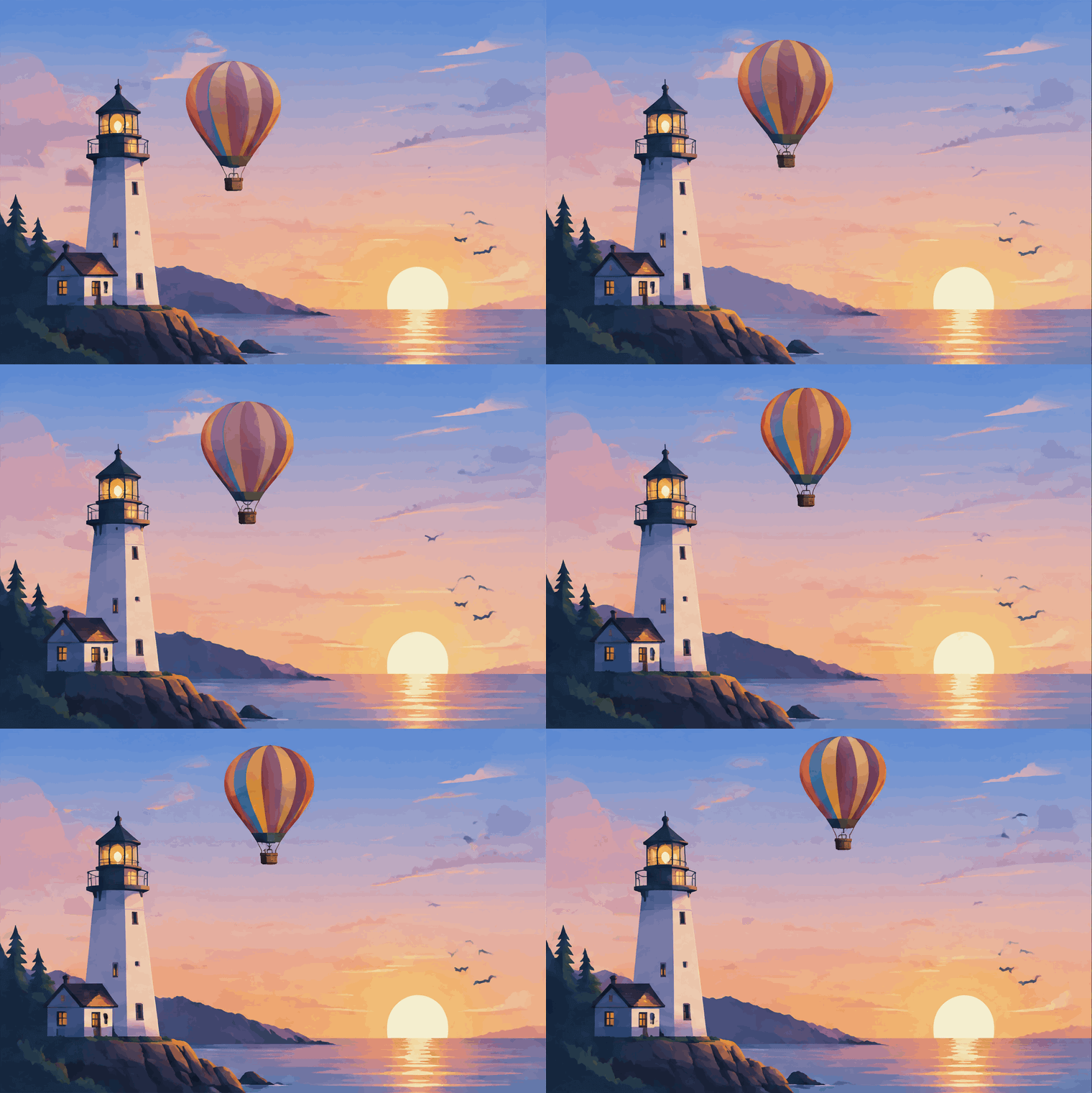
Warto wiedzieć przed wysłaniem:
- Otrzymują Państwo prawdziwy plik GIF. Animuje on w widoku, a przycisk Pobierz zapisuje plik
.gif, który można opublikować lub przesłać wszędzie tam, gdzie działają pliki GIF. - Mogą Państwo animować własne zdjęcie. Należy dołączyć obraz za pomocą przycisku referencyjnego, wybrać opcję gif i opisać ruch — model animuje Państwa zdjęcie zamiast tworzyć nowe. Jedyną rzeczą, której plik GIF nie może używać, jest maska: wybranie opcji gif ukrywa przycisk Maska, a jeśli wcześniej została ona namalowana, zostanie usunięta, o czym aplikacja Państwa poinformuje.
- Animacja kosztuje więcej niż nieruchomy obraz. W przypadku niektórych modeli dodatkowe klatki nie generują żadnych dodatkowych kosztów; w innych 16-klatkowa pętla kosztuje około dwa razy tyle, co pętla 2-klatkowa. Szacunkowy koszt obok opcji aktualizuje się w momencie wybrania opcji gif lub zmiany parametru Klatki — należy go sprawdzić w tym miejscu, podobnie jak w przypadku każdego innego ustawienia.
- Należy opisać jedną poruszającą się rzecz. Dryfujący balon, migocząca świeca, obracające się logo. Cała pętla to zestaw wariacji na temat jednego obrazu, dlatego scena z kilkoma ruchomymi elementami ma tendencję do powracania w postaci drgającego obrazu.
- Brak wiersza Format? Oznacza to, że wybrany przez Państwa model generuje tylko jeden rodzaj pliku. Należy zmienić model, aby znaleźć taki, który oferuje opcję gif — wiersz ten wymienia wszystkie typy plików, jakie dany model może wyprodukować.
Format to również po prostu typ pliku. Jeśli model oferuje formaty png, jpeg lub webp, wybór jednego z nich zmienia jedynie otrzymywany plik: png zapewnia wyraźne krawędzie i przezroczystość, natomiast jpeg lub webp pozwalają uzyskać mniejszy rozmiar pliku.
Korzystanie z obrazu referencyjnego
Można również dołączyć zdjęcie jako obraz referencyjny. W takim przypadku Studio obrazów automatycznie zachowuje kształt obrazu referencyjnego, więc nie trzeba wybierać proporcji — wynik będzie dopasowany do źródła. Aby uzyskać najlepszą jakość, należy użyć obrazu referencyjnego, który ma co najmniej około 1000 pikseli na krótszym boku.
W przypadku modeli obsługujących tę funkcję, obok dołączonego zdjęcia pojawia się przycisk maska: wystarczy zamalować część, którą chcą Państwo zmienić, a reszta obrazu pozostanie bez zmian.
Wskazówki
- Dodanie stylu to najszybszy sposób na zmianę ogólnego charakteru wyniku.
- Ustalenie ziarna (w sekcji Zaawansowane) pozwala na wprowadzanie niewielkich zmian w tym samym obrazie, zamiast generowania zupełnie nowego.
- Prosimy zwracać uwagę na szacowany koszt — wyższa rozdzielczość i jakość oraz generowanie większej liczby obrazów jednocześnie wymagają większej liczby kredytów.