Portal Przestrzeń
Portal publikuje jedno z Państwa Przestrzeni pod publicznym linkiem. Każda osoba posiadająca ten link może czatować z asystentem, który odpowiada na podstawie Instrukcji, Pamięci oraz Wiedzy danej Przestrzeni — nie jest wymagane posiadanie konta. Państwo decydują o tym, jak asystent się zachowuje, a za każdą wiadomość od odwiedzającego płacą Państwa kredyty.
Konfiguracja odbywa się w zakładce Portal danej Przestrzeni, natomiast treść pytań zadawanych przez odwiedzających można odczytać w zakładce Czaty portalu.
W skrócie
| Kto może korzystać | Każda osoba posiadająca link — bez rejestracji |
| Na podstawie czego odpowiada | Na podstawie Instrukcji, Pamięci i Wiedzy Państwa Przestrzeni (nie przeszukuje internetu) |
| Kto płaci | Państwo — każda wiadomość od odwiedzającego zużywa Państwa kredyty |
| Gdzie czytać czaty | W zakładce Czaty portalu danej Przestrzeni |
| Jak wstrzymać działanie | Wyłączyć opcję Dostęp publiczny |
Skonfiguruj portal
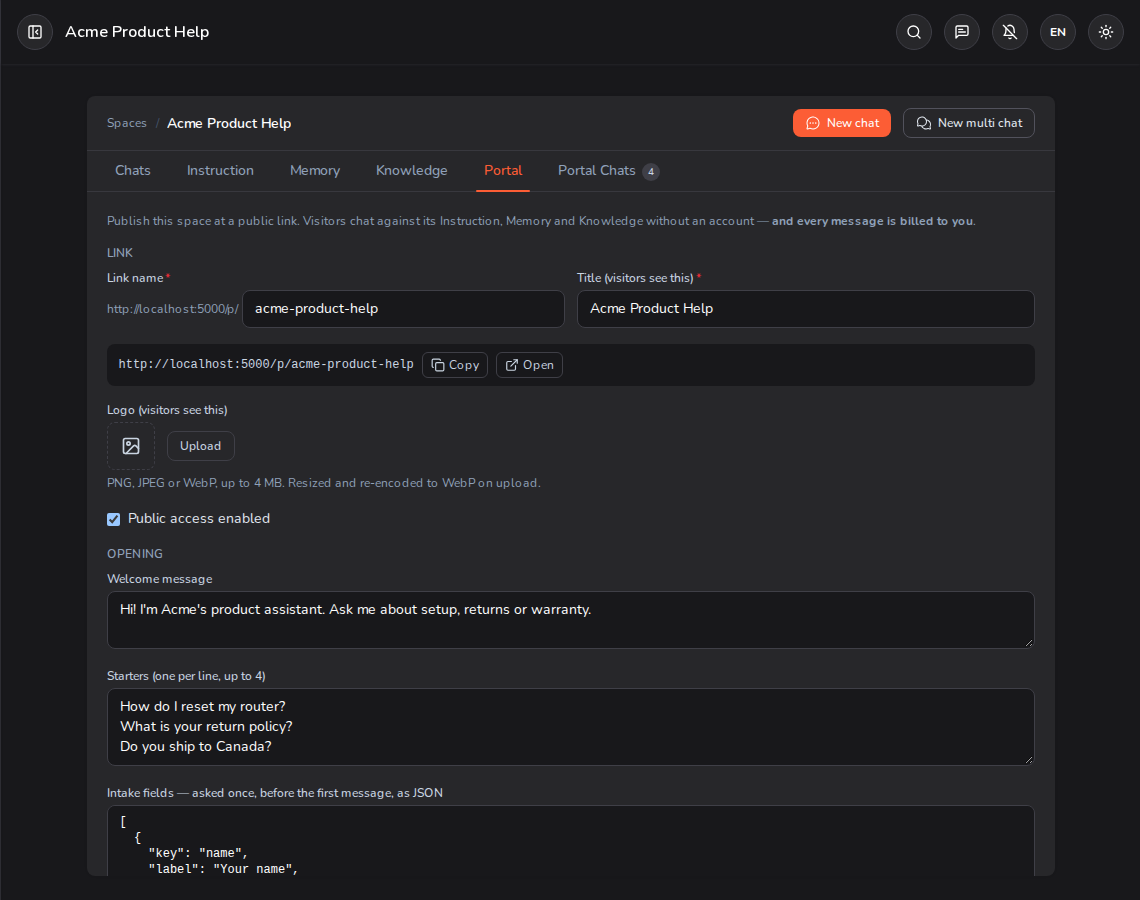
Otwórz Space, przejdź do karty Portal, wypełnij formularz i kliknij Utwórz portal. Późniejsze zmiany zostaną zapisane za pomocą opcji Zapisz portal.
Link
- Nazwa linku — końcówka publicznego adresu (
/p/twoja-nazwa): 3–60 małych liter, cyfr lub myślników. Od razu będzie można sprawdzić, czy dana nazwa jest dostępna. - Tytuł — wyświetlany na górze strony dla odwiedzających.
- Logo — opcjonalnie; format PNG, JPEG lub WebP, do 4 MB.
- Dostęp publiczny włączony — portal odpowiada odwiedzającym tylko wtedy, gdy ta opcja jest aktywna. Nowy portal można zapisać z wyłączoną tą funkcją, a opublikować w późniejszym czasie.
Otwarcie
- Wiadomość powitalna — pierwsza rzecz, którą czytają odwiedzający.
- Starters — do 4 pytań typu „one‑click”. Pojawiają się przed pierwszą wiadomością, gdy nie ma pól wprowadzania danych do wypełnienia.
- Intake fields — pytania zadawane raz, przed pierwszą wiadomością (na przykład imię, adres e-mail lub wybór z listy). Odpowiedzi są przekazywane asystentowi i wyświetlane wraz z czatem w Czaty portalu.
Zachowanie
- Model — model AI, który odpowiada. Odwiedzający nie mogą go zmienić. Nowy portal sugeruje ekonomiczny model obsługujący wiele języków; modele niedostępne w Państwa planie są wymienione, ale zablokowane.
- Use this space's Knowledge / Memory — można wyłączyć każdą z tych opcji, aby odpowiadać bez ich wykorzystania.
Gdy asystent nie jest pewien (opcjonalnie) Włącz funkcję Obsługa odpowiedzi o niskim poziomie pewności, a portal sprawdzi, czy Państwa baza Wiedzy faktycznie jest w stanie odpowiedzieć na każde pytanie. W przypadku braku możliwości udzielenia odpowiedzi, portal może poinformować, że nie jest pewien, wyświetlić własną wiadomość, przekierować użytkownika do linku (np. formularza zgłoszeniowego), wyświetlić adres e-mail do działu wsparcia lub przesłać rozmowę do webhooka. Można również wybrać opcję Nie pozwól modelowi odpowiadać, gdy nie jest pewien. Sprawdzanie to odbywa się tylko wtedy, gdy włączone są funkcje Wiedza lub Pamięć.
Limity
- Wiadomości na użytkownika (domyślnie 30) oraz Wiadomości dziennie dla wszystkich użytkowników (domyślnie 200).
- Miesięczny budżet — limit w kredytach określający maksymalną kwotę, jaką portal może wydać w każdym miesiącu kalendarzowym. Wartość 0 oznacza brak limitu poza dostępnym saldem.
- Wygasa dnia — link przestanie działać po tej dacie.
- Notka w stopce — krótka linia tekstu pod oknem czatu.
Co widzą użytkownicy
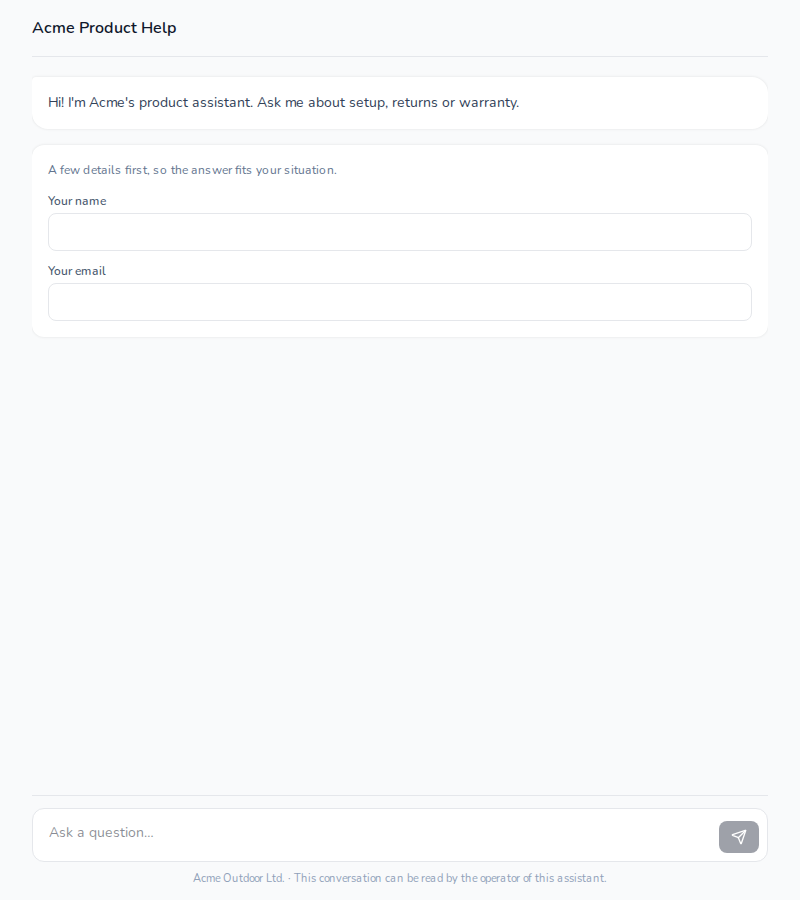
Użytkownicy otwierają Państwa link, wypełniają pola formularza i rozpoczynają czat. Ich rozmowa jest przechowywana w ich przeglądarce przez 30 dni, dzięki czemu powrót do linku pozwala kontynuować tę samą rozmowę. Strona informuje ich, że rozmowa może być odczytana przez Państwa jako operatora.
W sytuacji, gdy portal nie może przyjąć wiadomości, użytkownicy widzą zamiast tego krótki komunikat:
| Sytuacja | Co widzą użytkownicy |
|---|---|
| Dostęp publiczny jest wyłączony | "Ten asystent nie przyjmuje obecnie wiadomości." |
| Link wygasł | "Ten link wygasł." |
| Wykorzystano limity kredytowe lub miesięczny budżet | "Ten asystent jest tymczasowo niedostępny. Proszę spróbować ponownie później." |
| Osiągnięto limit Wiadomości na użytkownika | "Osiągnięto limit wiadomości dla tej rozmowy." |
| Osiągnięto dzienny limit wiadomości | "Ten asystent jest teraz zajęty. Proszę spróbować ponownie później." |
Punkty (Credits)
Każda wiadomość od odwiedzającego jest opłacana z Państwa salda punktów, zgodnie z stawkami Państwa planu. Wiadomość obejmuje samą odpowiedź oraz drobne czynności towarzyszące — nadanie nazwy rozmowie, zrozumienie pytania, przeszukiwanie bazy Wiedzy oraz podsumowanie długich rozmów.
- Wydatki w tym miesiącu w zakładce Portal pokazują łączną sumę portalu za bieżący miesiąc.
- Każdy czat w sekcji Czaty portalu pokazuje liczbę zużytych punktów.
Wskazówka: warto ustawić Miesięczny budżet, aby aktywny portal nie zużył więcej, niż Państwo zaplanowali.
Czaty portalu
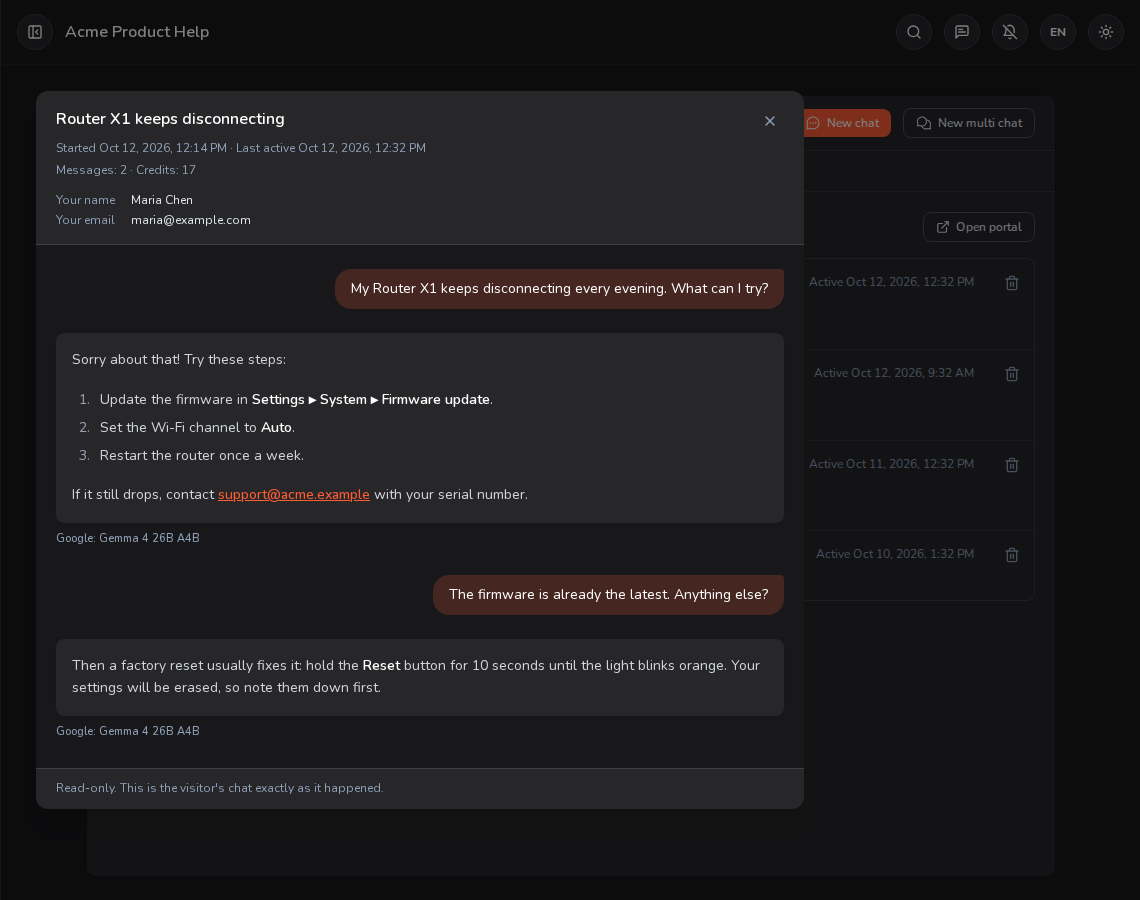
Każda rozmowa z odwiedzającym pojawia się w karcie Czaty portalu Przestrzeni, przy czym na górze wyświetlane są te ostatnio aktywne. Każdy wiersz zawiera tytuł rozmowy, odpowiedzi udzielone przez odwiedzającego w formularzu wstępnym, liczbę wiadomości, liczbę zużytych kredytów oraz czas rozpoczęcia rozmowy.
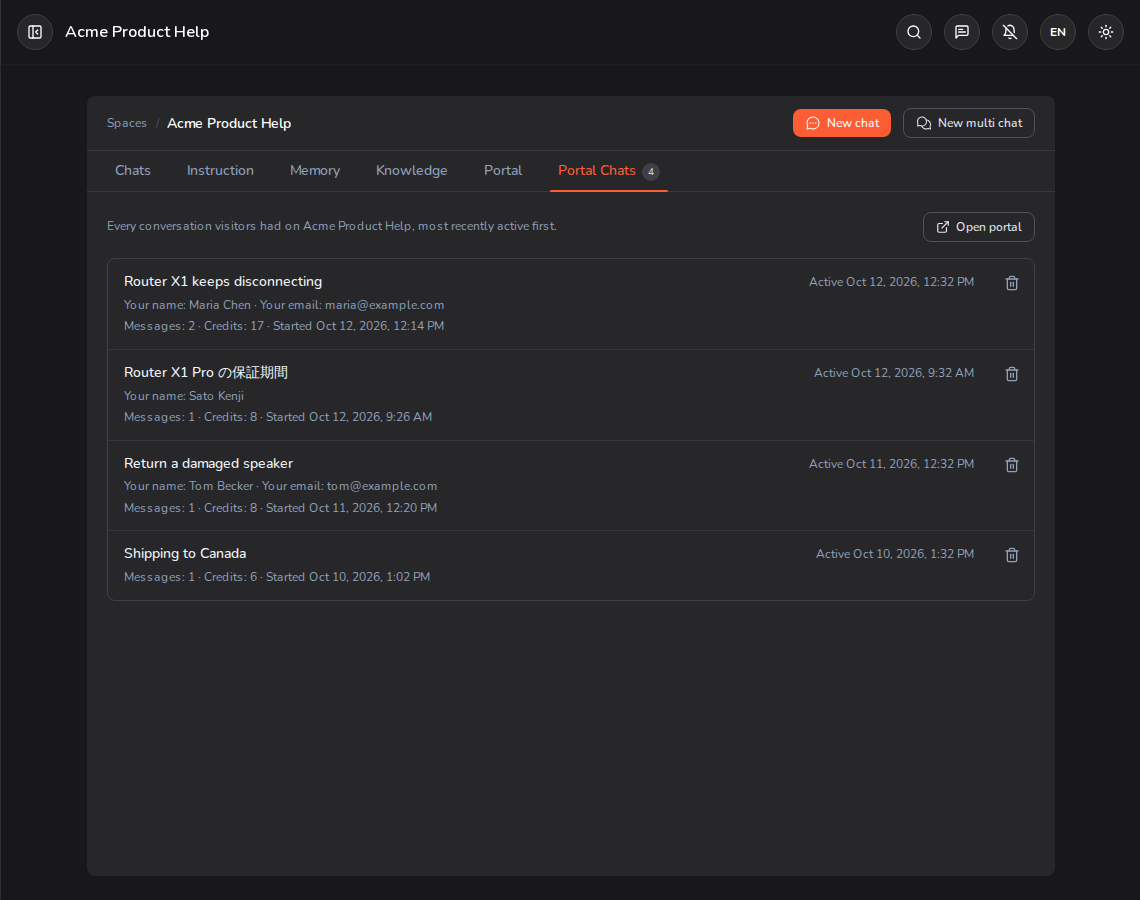
- Kliknięcie czatu pozwala przeczytać całą rozmowę. Otwiera się ona w trybie tylko do odczytu — nie można z tego poziomu odpowiadać odwiedzającym.
- Usuń (ikona kosza) powoduje usunięcie rozmowy, na przykład w celu usunięcia danych osobowych odwiedzającego. Nie można cofnąć tej operacji.
- Załaduj więcej pojawia się, gdy liczba czatów przekracza liczbę mieszczącą się na jednej stronie.
Warto wykorzystywać pytania zadawane przez odwiedzających do ulepszania Przestrzeni — można w ten sposób dodawać brakujące odpowiedzi do jej sekcji Wiedza lub Pamięć.
Wstrzymanie lub wycofanie portalu
W przypadku portalu nie ma przycisku usuwania. Aby go zatrzymać, należy wyłączyć Public access i kliknąć Zapisz portal. Odwiedzający nie będą mogli już czatować, ale Państwa ustawienia, nazwa linku oraz Czaty portalu zostaną zachowane, a usługę można będzie ponownie włączyć w dowolnym momencie.
Usunięcie całej Przestrzeni powoduje również usunięcie jej portalu i zwolnienie nazwy linku.
Limity planów
Liczba portali, które mogą Państwo mieć opublikowane jednocześnie, zależy od wybranego planu. Portal, który został wyłączony, nie jest liczony, więc można wyłączyć jeden portal, aby opublikować inny.
| Plan | Opublikowane portale |
|---|---|
| Bezpłatne | 1 |
| Plus | 3 |
| Pro | 10 |
| Max | 50 |
Zobacz także: Przestrzeń w pozostałych kartach oraz Plany i kredyty, aby dowiedzieć się, jak działają kredyty.