Configurações
Preferências
Tradução automática
Configurações é onde você define como o app aparece e se comporta para você — aparência, seus modelos padrão e notificações. Encontre-o na aba Configuração na barra lateral. As alterações são salvas para sua conta e aplicadas em todos os lugares onde você fizer login.
Aparência
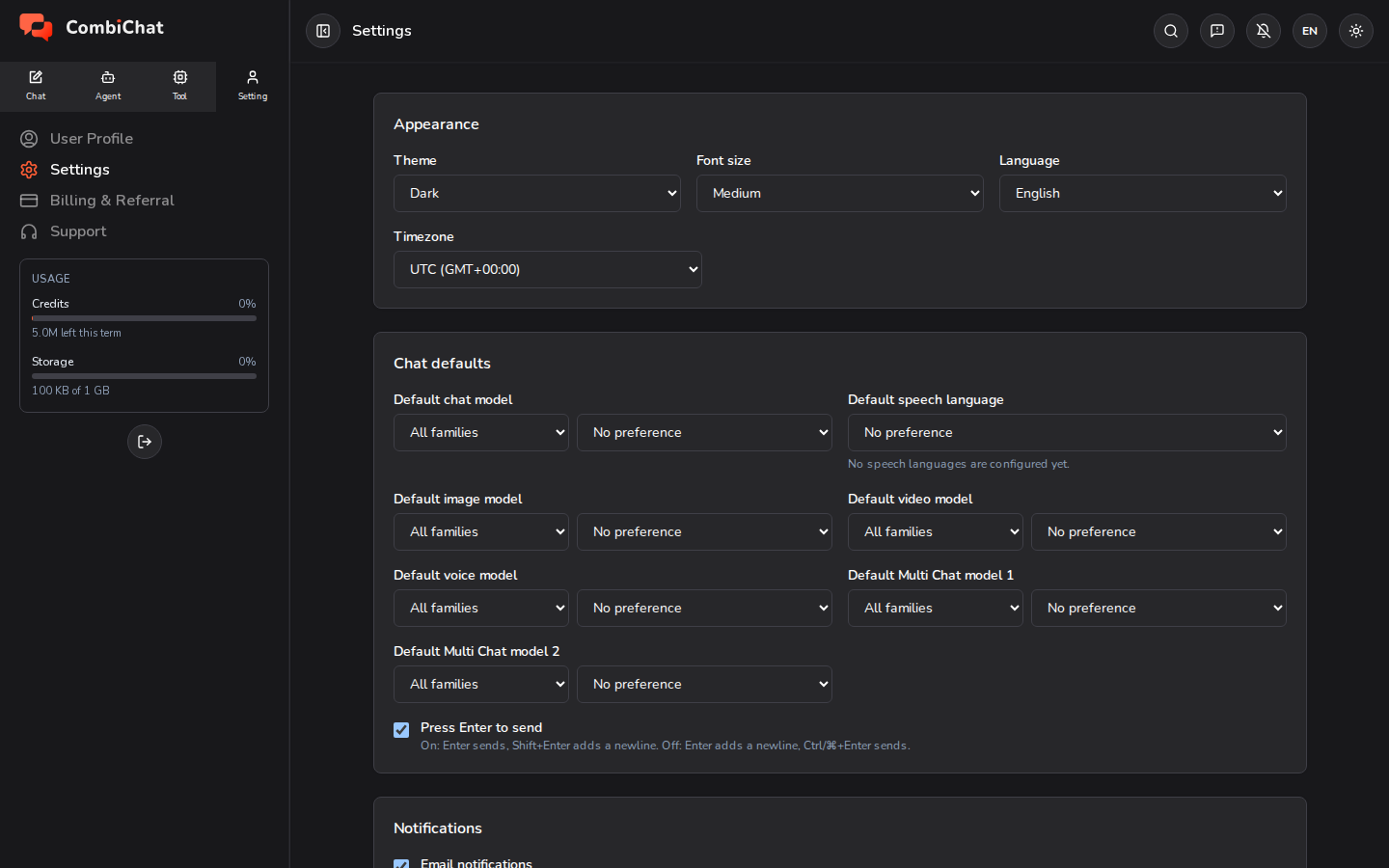
- Tema — Claro, Escuro ou seguir o seu sistema.
- Tamanho da fonte — cinco etapas, de Extra pequeno a Extra grande, com Médio como padrão. Ele ajusta o texto do app em todos os lugares — a barra lateral, seus chats, os painéis — para que você possa facilitar a leitura sem alterar mais nada.
- Idioma — o idioma em que a interface do app é exibida. Isso não altera o idioma em que a IA responde: isso é definido por chat, com o botão Idioma de saída ao lado da caixa de mensagem (veja Todos os Chats).
- Fuso horário — o fuso horário usado para datas e horas em todo o app, para que os registros de data e hora sejam exibidos corretamente para você.
Padrões de chat
Defina o modelo que será selecionado para você por padrão, para que você não precise escolher toda vez.
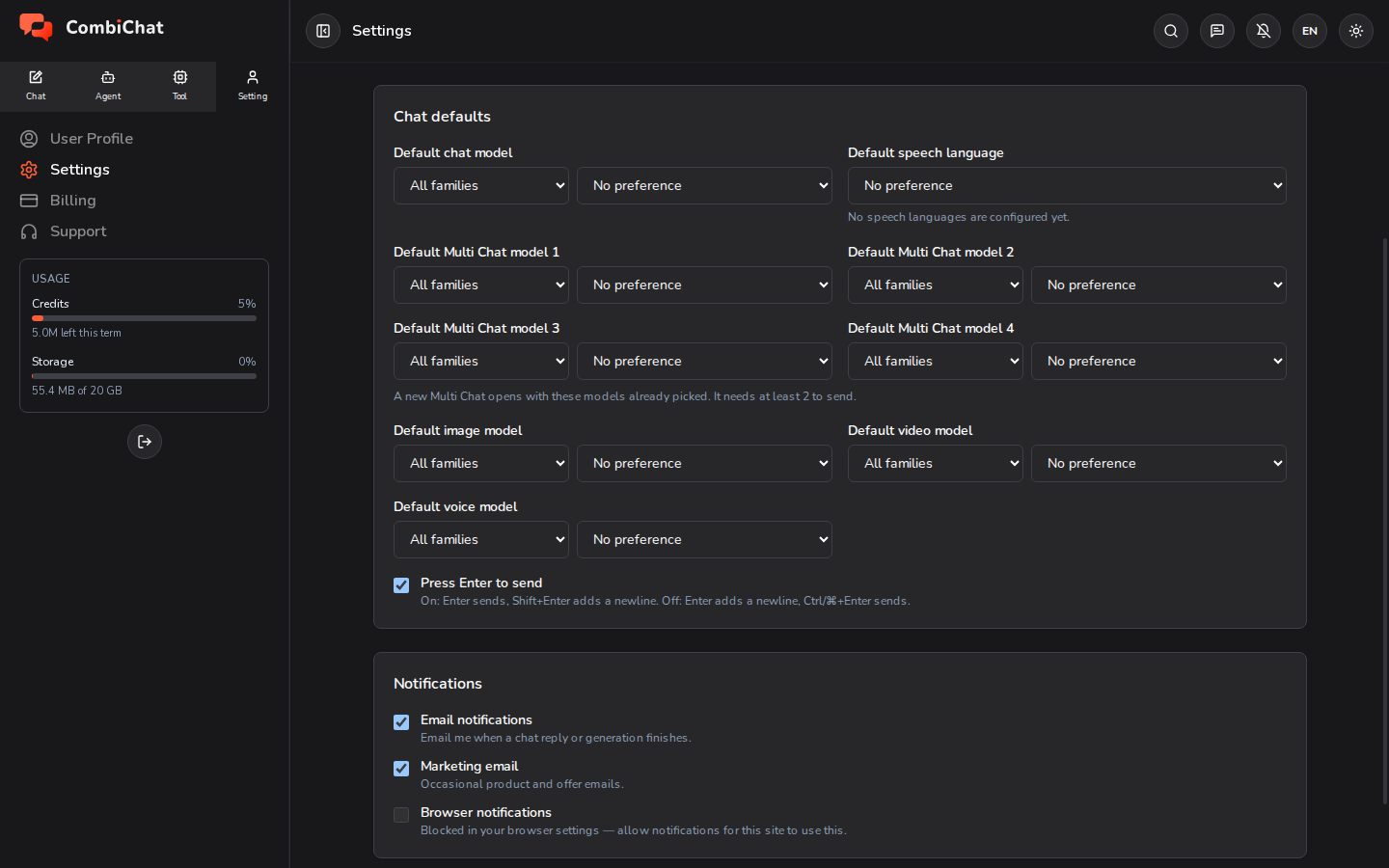
- Modelo de chat padrão — o modelo com o qual os novos chats começam.
- Idioma de fala padrão — o idioma que o Estúdio de Voz e o Conversa de Viagem usam por padrão.
- Modelos Multi Chat padrão 1–4 — os modelos já selecionados quando você inicia um Multi Chat. Configure quantos desejar, de zero a quatro, cada um com um modelo diferente; um campo deixado como Sem preferência será ignorado. Um Multi Chat precisa de pelo menos 2 modelos para enviar.
- Modelo de imagem / vídeo / voz padrão — o modelo com o qual cada estúdio é aberto.
- Pressione Enter para enviar — quando ativado, o Enter envia sua mensagem e Shift + Enter adiciona uma nova linha; quando desativado, ocorre o contrário.
Notificações
Escolha como você gostaria de receber nossas mensagens.
- Notificações por e-mail — e-mails sobre sua conta e atividades.
- E-mail de marketing — novidades e ofertas do produto (opcional).
- Notificações do navegador — seja avisado quando uma resposta de chat, uma imagem, um vídeo ou uma geração de áudio estiver pronta. Seu navegador solicitará permissão na primeira vez que você ativar esta opção. Isso funciona mesmo quando o CombiChat estiver fechado, não apenas quando você estiver em outra aba — e nada é enviado enquanto você estiver assistindo à conclusão daquela geração. Desativar interrompe as notificações em todos os dispositivos nos quais você estiver conectado. Em um iPhone ou iPad, você deve adicionar o CombiChat à sua Tela de Início primeiro, pois a Apple não permite notificações de um site de outra forma; veja a central de ajuda.
Dicas
- Definir seus modelos padrão é a maior economia de tempo se você costuma usar sempre o mesmo.
- As Notificações do navegador são úteis para vídeos e outras execuções longas — você pode fechar o CombiChat completamente e ainda assim ser avisado quando terminar.
- Você pode instalar o CombiChat para que ele abra em sua própria janela com seu próprio ícone, no computador, Android, iPhone ou iPad. Nada é baixado de uma loja; veja a central de ajuda.