Einstellungen
Einstellungen
Maschinell übersetzt
In den Einstellungen legen Sie fest, wie die App für Sie aussieht und sich verhält – das Erscheinungsbild, Ihre Standardmodelle und Benachrichtigungen. Sie finden diesen Bereich unter dem Tab Einstellungen in der Seitenleiste. Änderungen werden für Ihr Konto gespeichert und gelten überall dort, wo Sie sich anmelden.
Erscheinungsbild
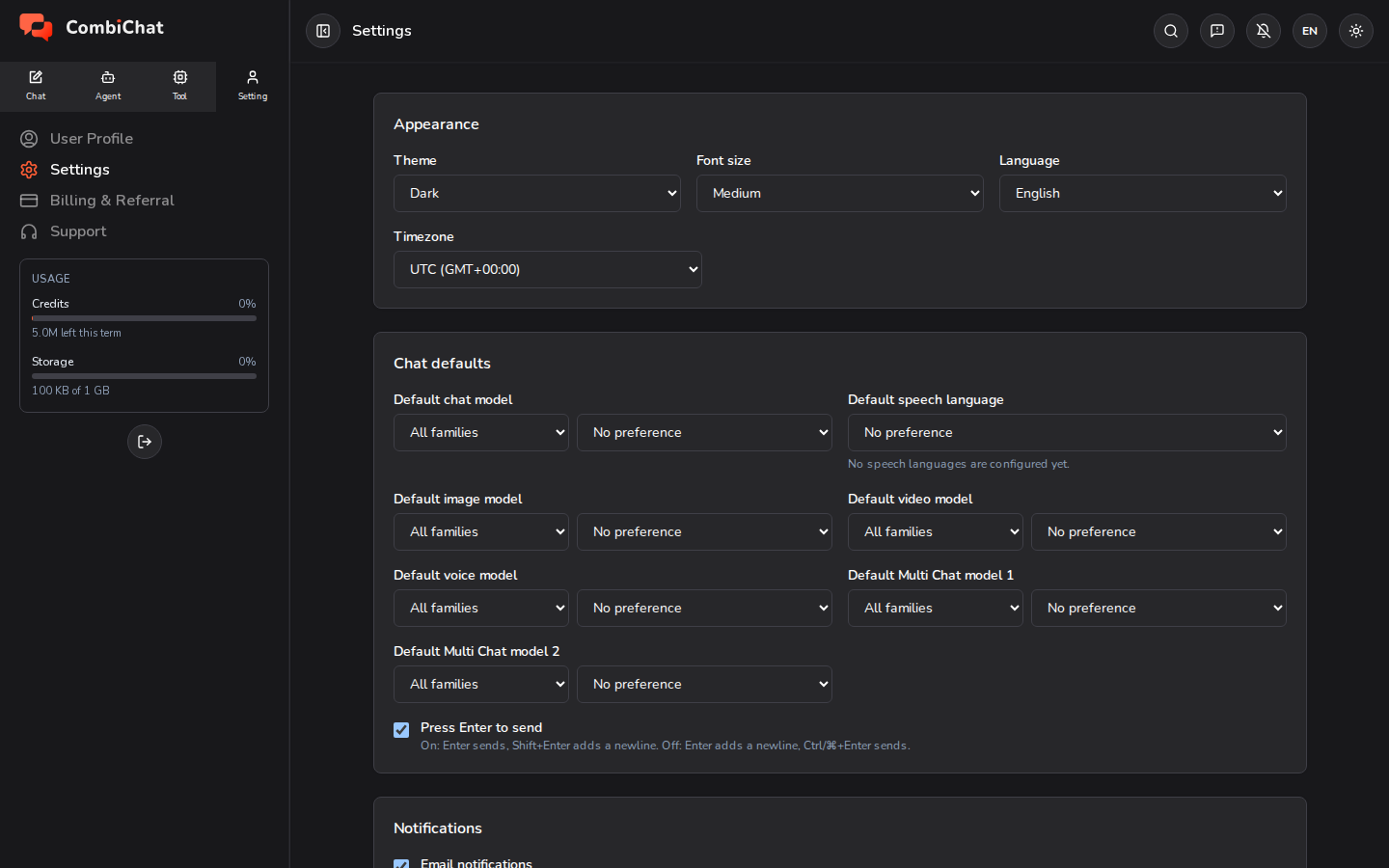
- Design — Hell, Dunkel oder Systemeinstellung folgen.
- Schriftgröße — fünf Stufen von Extrem klein bis Extrem groß, wobei Medium die Standardeinstellung ist. Dies skaliert den Text der App überall – in der Seitenleiste, Ihren Chats, den Panels –, damit Sie die Lesbarkeit verbessern können, ohne etwas anderes zu ändern.
- Sprache — die Sprache, in der die Benutzeroberfläche der App angezeigt wird. Dies ändert nicht die Sprache, in der die KI antwortet: Diese wird pro Chat eingestellt, über die Schaltfläche Ausgabesprache neben dem Nachrichtenfeld (siehe Alle Chats).
- Zeitzone — die Zeitzone, die für Daten und Uhrzeiten in der gesamten App verwendet wird, damit Zeitstempel für Sie korrekt angezeigt werden.
Chat-Standardeinstellungen
Legen Sie das Modell fest, das standardmäßig für Sie ausgewählt wird, damit Sie es nicht jedes Mal neu auswählen müssen.
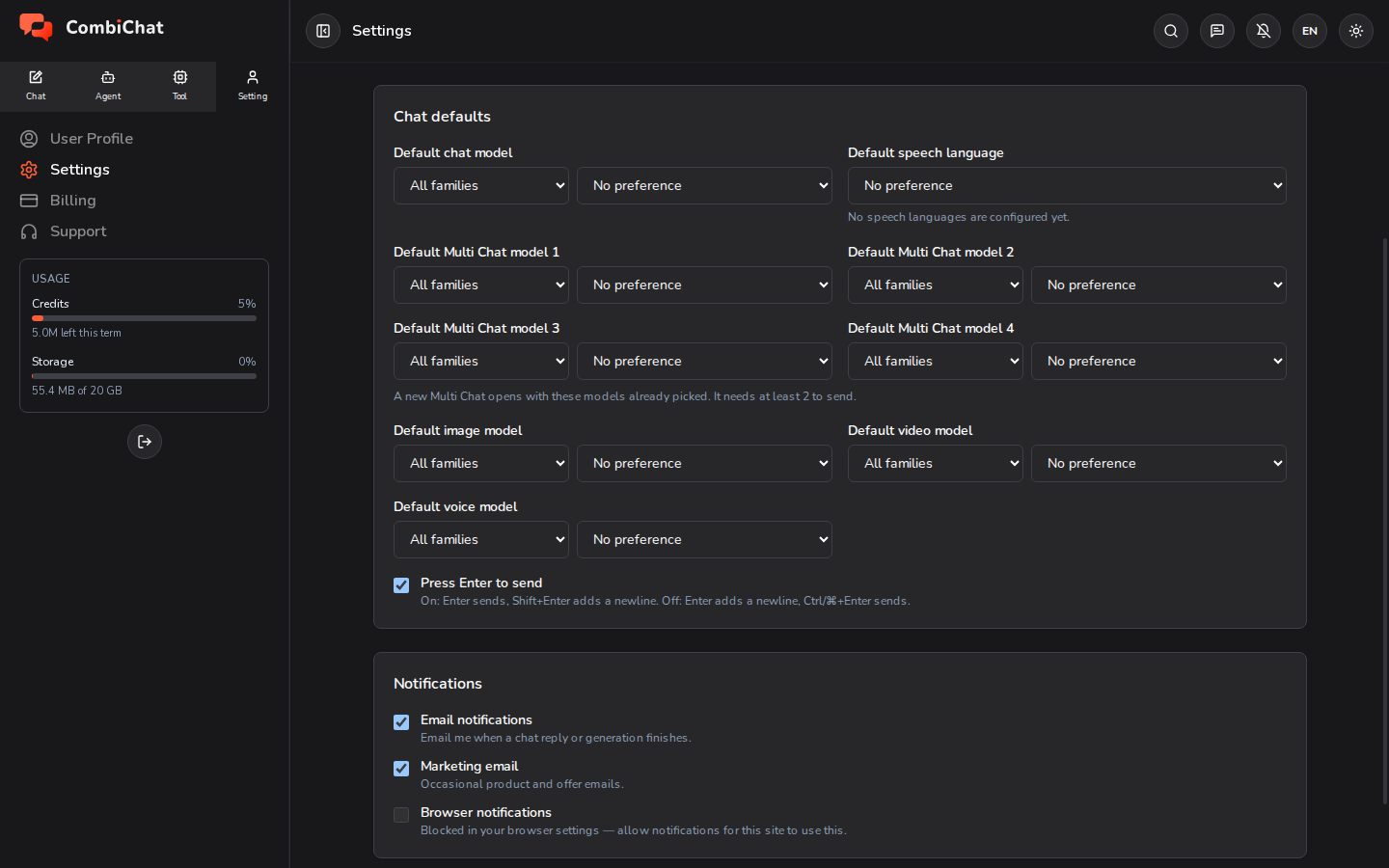
- Standard-Chatmodell — das Modell, mit dem neue Chats beginnen.
- Standard-Sprachausgabe — die Sprache, die Sprachstudio und Reise-Dialog standardmäßig verwenden.
- Standard-Multi-Chat-Modelle 1–4 — die Modelle, die bereits ausgewählt sind, wenn Sie einen Multi-Chat starten. Wählen Sie so viele aus, wie Sie möchten, von null bis vier, jedes ein anderes Modell; ein freier Platz mit Keine Auswahl wird übersprungen. Ein Multi-Chat benötigt mindestens 2 Modelle zum Senden.
- Standard-Bild / Video / Sprachmodell — das Modell, mit dem jedes Studio geöffnet wird.
- Drücken Sie Enter zum Senden — wenn aktiviert, sendet Enter Ihre Nachricht und Shift + Enter fügt eine neue Zeile hinzu; wenn deaktiviert, ist es umgekehrt.
Benachrichtigungen
Wählen Sie aus, wie Sie von uns informiert werden möchten.
- E-Mail-Benachrichtigungen — E-Mails zu Ihrem Konto und Aktivitäten.
- Marketing-E-Mail — Produktneuigkeiten und Angebote (optional).
- Browser-Benachrichtigungen — Erhalten Sie eine Nachricht, wenn eine Chat-Antwort, ein Bild, ein Video oder eine Audio-Generierung bereit ist. Ihr Browser wird beim ersten Aktivieren um Erlaubnis bitten. Dies funktioniert sogar, wenn CombiChat geschlossen ist, und nicht nur, wenn Sie sich in einem anderen Tab befinden – es werden keine Benachrichtigungen gesendet, während Sie die Generierung ansehen. Wenn Sie dies deaktivieren, werden die Benachrichtigungen auf allen Geräten gestoppt, auf denen Sie angemeldet sind. Auf einem iPhone oder iPad müssen Sie CombiChat zuerst zum Home-Bildschirm hinzufügen, da Apple Benachrichtigungen von einer Website sonst nicht zulässt; siehe das Hilfe-Center.
Tipps
- Das Festlegen Ihrer Standardmodelle ist die größte Zeitersparnis, wenn Sie dazu neigen, dasselbe Modell zu verwenden.
- Browser-Benachrichtigungen sind praktisch für Videos und andere lange Durchläufe – Sie können CombiChat komplett schließen und werden dennoch informiert, wenn es fertig ist.
- Sie können CombiChat installieren, sodass es auf einem Computer, Android, iPhone oder iPad in einem eigenen Fenster mit eigenem Symbol geöffnet wird. Es wird nichts aus einem Store heruntergeladen; siehe das Hilfezentrum.