Agenten
Videostudio
Maschinell übersetzt
Videostudio erstellt ein kurzes Video aus einer Beschreibung oder animiert ein von Ihnen bereitgestelltes Standbild.
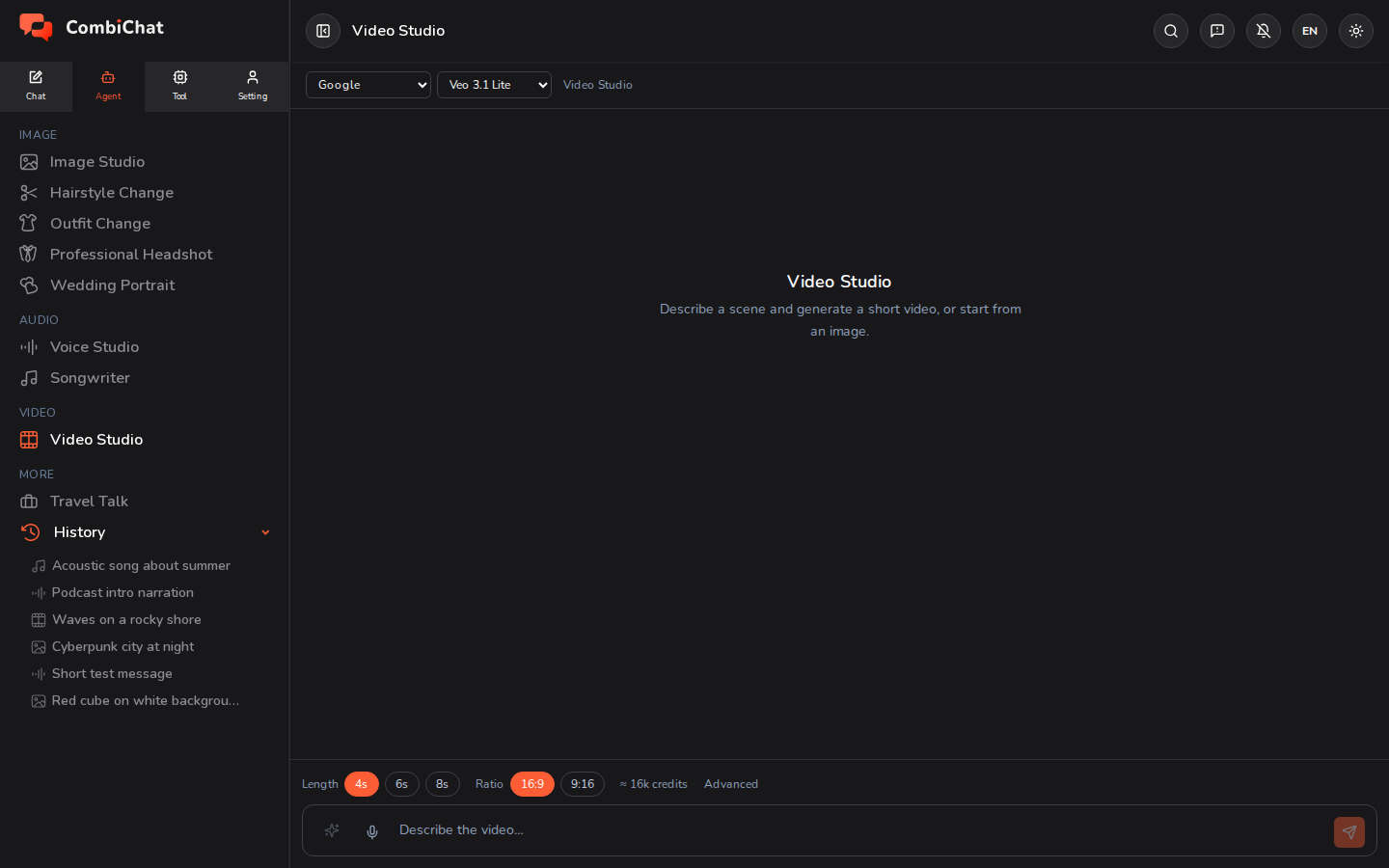
Ein Video erstellen
- Öffnen Sie das Videostudio über den Tab Agent.
- Beschreiben Sie die Szene im Feld unten – was passiert, wo und die Stimmung.
- Legen Sie Ihre Optionen fest:
- Länge – wie viele Sekunden. Längere Längen erfordern einen höheren Plan; Optionen, die Sie noch nicht nutzen können, werden deaktiviert mit dem Plan angezeigt, der diese freischaltet.
- Seitenverhältnis – Querformat, Hochformat oder quadratisch.
- Auflösung – die Qualitätsstufe des Videos.
- Audio – an oder aus, sofern das Modell dies unterstützt.
- Anzahl – wie viele Videos gleichzeitig erstellt werden sollen, bis zum Limit Ihres Plans. Jedes Video ist eine separate Aufnahme mit eigenem Random Seed und wird separat berechnet.
- (Optional) Fügen Sie im Bereich „Erweitert“ ein Startbild hinzu, um ein Bild anstatt eines Textes zu animieren.
- Drücken Sie Senden. Die Videogenerierung dauert länger als eine Bildgenerierung – das Ergebnis erscheint in der Ansicht, sobald es fertig ist.
Gut zu wissen
- Die Kostenschätzung aktualisiert sich live, während Sie die Länge, Auflösung, Audio und Anzahl ändern — längere Videos, höhere Auflösungen und mehr Videos kosten mehr Credits.
- Optimieren Sie Ihren Prompt: Die ✦-Schaltfläche neben dem Feld schreibt eine kurze Beschreibung in eine detailliertere um, um bessere Ergebnisse zu erzielen.
- Prompt und Optionen wiederverwenden stellt Ihre Beschreibung und Einstellungen (nicht den Seed) für einen weiteren Versuch wieder her; Details zur Generierung zeigt genau an, womit ein fertiger Clip erstellt wurde.
- Diesen Seed wiederverwenden: Bewegen Sie den Mauszeiger über ein fertiges Video und klicken Sie auf die Würfel in der oberen rechten Ecke, um den Seed dieses Videos unter Erweitert wieder einzufügen — das nächste Video wird sich in Richtung derselben Komposition bewegen. Setzen Sie die Anzahl zuerst auf 1: Bei mehr als einem Video erhält jedes Video seinen eigenen, zufälligen Seed.
- Verschiedene Videomodelle unterstützen unterschiedliche Längen und Seitenverhältnisse. Wenn Sie das Modell wechseln, werden Optionen, die das neue Modell nicht unterstützt, einfach nicht angezeigt.
Tipps
- Halten Sie die erste Version kurz, während Sie die Beschreibung verfeinern, und machen Sie sie erst länger, wenn Sie zufrieden sind.
- Beschreiben Sie Bewegungen explizit („die Kamera fährt langsam heran“, „Blätter treiben durch das Bild“) – dies gibt dem Modell etwas zum Animieren.