Space
Ein Space ist ein Arbeitsbereich, der eine Gruppe von Chats zusammenhält und ihnen ein gemeinsames Gehirn verleiht: Ihre eigenen Anweisungen, ein Langzeitgedächtnis und Referenzdokumente, auf die die KI zugreifen kann. Während unter Alle Chats Einzelgespräche gespeichert werden, ist ein Space der Ort für ein laufendes Projekt, ein Thema oder eine Wissensdatenbank, zu der Sie immer wieder zurückkehren.
Sie finden Spaces unter dem Reiter Chat in der Seitenleiste, im Abschnitt Space. Öffnen Sie die vollständige Liste unter Chats ▸ Spaces.
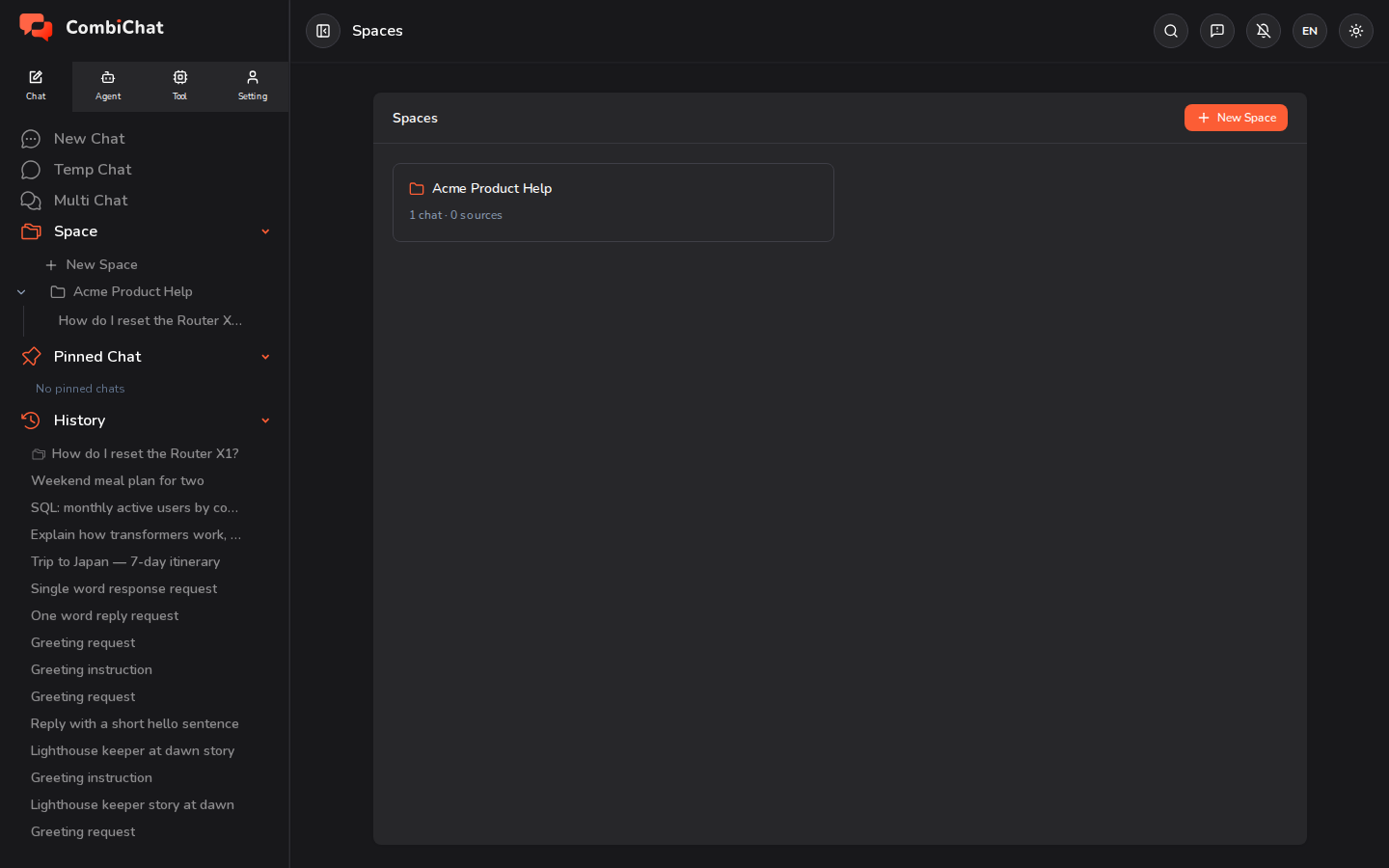
Einen Space erstellen
Klicken Sie auf Neuer Space (in der Seitenleiste oder auf der Spaces-Seite), vergeben Sie einen Namen und öffnen Sie ihn. Jeder Space ist ein Arbeitsbereich mit sechs Reitern am oberen Rand.
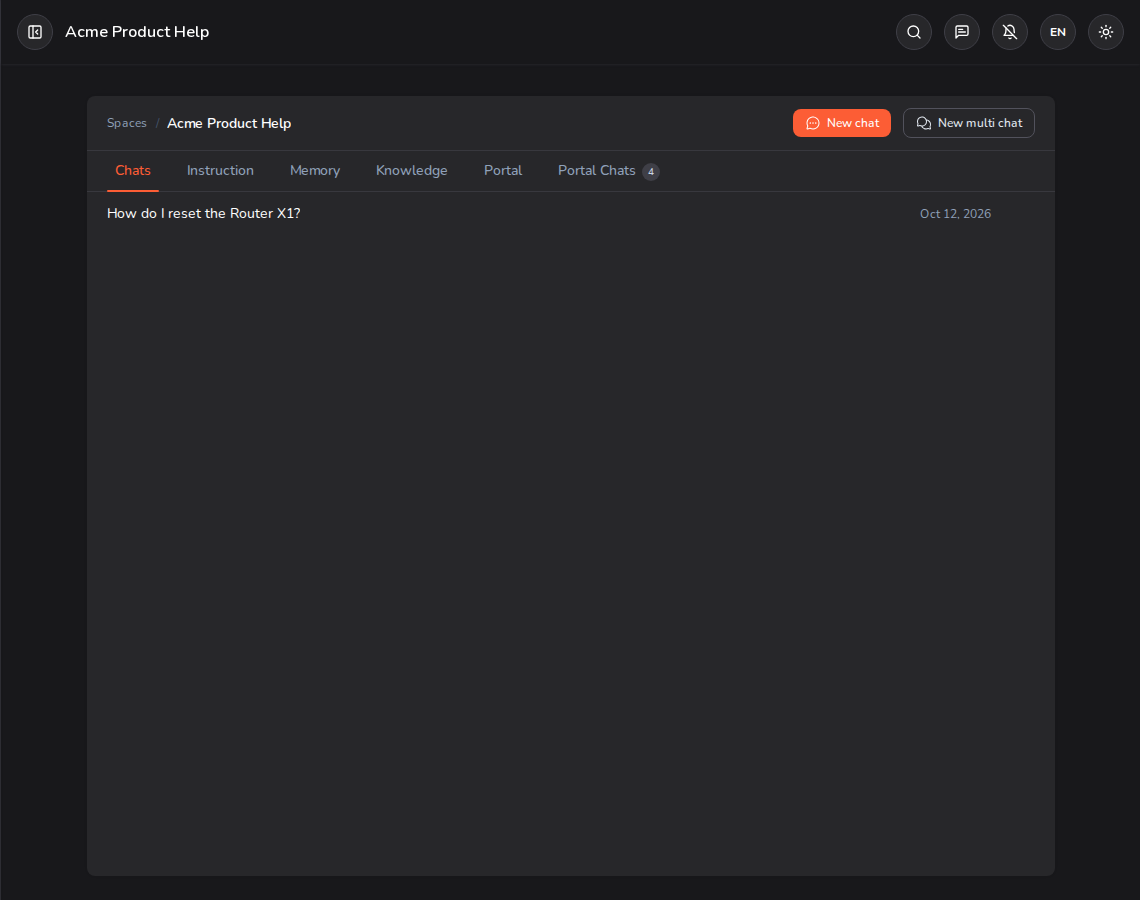
Die sechs Reiter
Chats
Jeder Chat, den Sie innerhalb eines Spaces starten, wird hier gespeichert – sowohl einzelne Chats als auch Multi-Chats. Der Unterschied zu gewöhnlichen Chats besteht darin, dass sie automatisch die Anleitung, das Gedächtnis und das Wissen des Spaces nutzen. Starten Sie einen Chat mit Neuer Chat oder Multi-Chat innerhalb des Spaces.
Anleitung
Eine benutzerdefinierte Anleitung, die auf jeden Chat im Space angewendet wird. Nutzen Sie diese, um Tonfall, Rolle oder Regeln einmalig festzulegen – zum Beispiel: "Sie sind mein Reiseassistent. Bevorzugen Sie Budget-Optionen und geben Sie Preise immer in USD an." Sie schreiben dies hier einmalig auf, anstatt es in jeder Konversation zu wiederholen.
Gedächtnis
Dinge, die sich der Space über verschiedene Chats hinweg merken sollte. Fügen Sie kurze getippte Notizen (Fakten, Vorlieben, Kontext) hinzu und laden Sie kleine Dateien hoch; der Assistent berücksichtigt diese in jedem Chat im Space, sodass Sie sich nicht jedes Mal neu erklären müssen.
Wissen
Ihre Referenzbibliothek. Fügen Sie Material auf drei Arten hinzu – per Link (geben Sie eine Webadresse ein und die Seite wird automatisch für Sie abgerufen), per Text (tippen oder kopieren Sie ihn direkt hinein) oder per Hochladen (eine PDF- oder eine reine Text-, Markdown-, CSV-, JSON-, HTML- oder XML-Datei). Der Space indiziert jedes Element und ruft dann die relevantesten Passagen ab, um seine Antworten zu fundieren – so basieren die Antworten auf Ihrem Material und nicht nur auf dem allgemeinen Training des Modells. Dies ist ideal für Produkthandbücher, Richtlinien, Forschungsergebnisse oder Notizen, zu denen die KI Fragen beantworten soll. Wenn ein Element nicht gelesen werden kann, zeigt die entsprechende Zeile das Problem und eine Schaltfläche Wiederholen an. Wie viel Wissen Sie hinzufügen können und wie groß die einzelnen Elemente sein dürfen, hängt von Ihrem Plan ab.
Portal
Veröffentlichen Sie Ihren Space als öffentlichen Link, den jeder öffnen und nutzen kann – ein Assistent, der auf Basis Ihrer Anweisungen, Ihres Gedächtnisses und Ihres Wissens antwortet. Besucher benötigen kein Konto, und ihre Nachrichten werden über Ihre Credits abgerechnet. Legen Sie hier den Link, die Begrüßungsnachricht, das Modell und die Limits fest. Den vollständigen Leitfaden finden Sie unter Space Portal.
Portal-Chats
Alle bisherigen Gespräche Ihrer Besucher auf Ihrem Portal, wobei die zuletzt aktiven zuerst angezeigt werden. Jede Zeile zeigt den Titel des Gesprächs, die Details des Besuchers (falls Sie diese abfragen), die Anzahl der Nachrichten und die verwendeten Credits an. Klicken Sie auf einen Chat, um den gesamten Gesprächsverlauf zu lesen, oder löschen Sie ihn mit dem Papierkorb-Symbol. Der Tab zeigt an, wie viele Chats vorhanden sind.
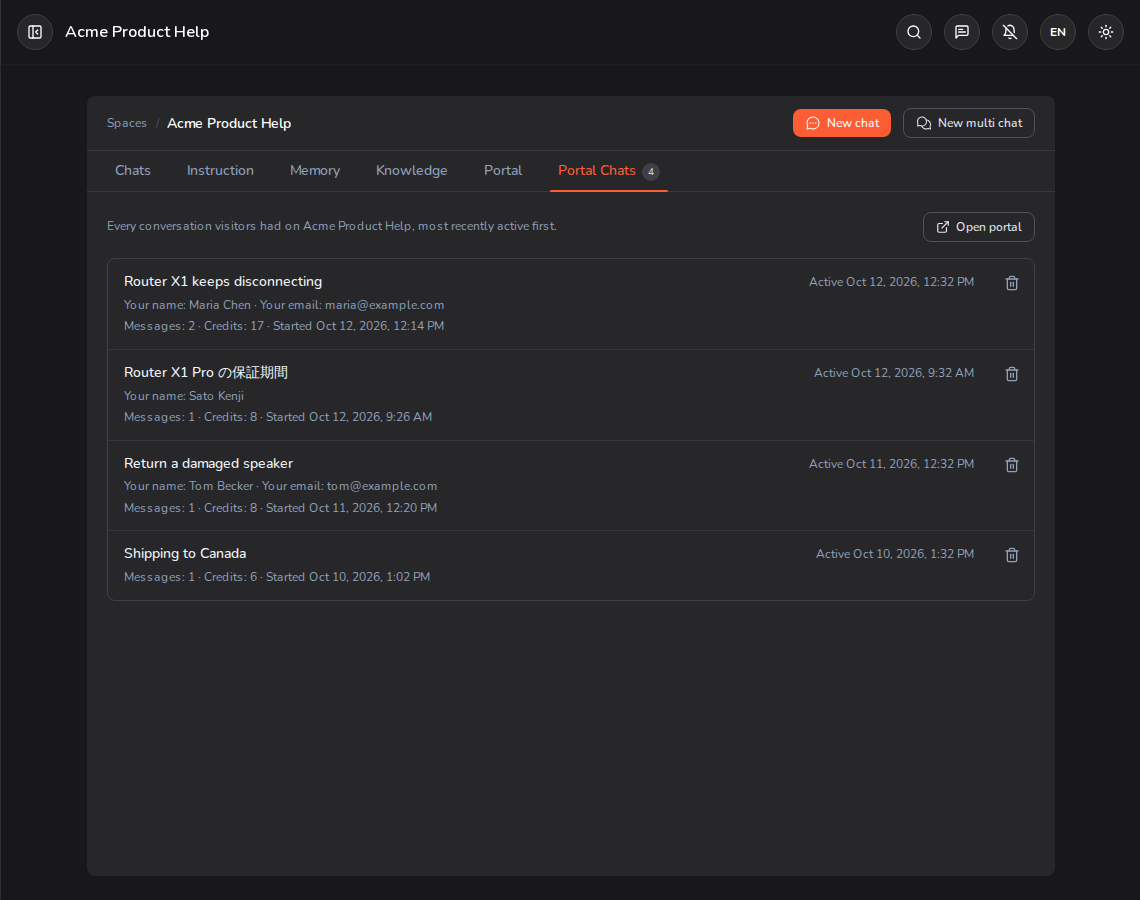
Falls der Space noch kein Portal hat, erklärt dieser Tab, wie Sie eines einrichten, und leitet Sie zum Tab Portal weiter. Falls das Portal gespeichert, aber deaktiviert ist, weist dieser Hinweis darauf hin, dass Besucher es noch nicht erreichen können.
Was Ihr Tarif beinhaltet
Spaces, Portals und Knowledge sind tarifabhängig begrenzt:
| Tarif | Spaces | Veröffentlichte Portals |
|---|---|---|
| Kostenlos | 1 | 1 |
| Plus | 5 | 3 |
| Pro | 20 | 10 |
| Max | 50 | 50 |
Nur Portals, bei denen der Öffentliche Zugriff aktiviert ist, werden auf das Limit angerechnet – schalten Sie eines aus, um ein anderes zu veröffentlichen. Die Anzahl der Uploads, die Dateigrößen und die Menge an Knowledge pro Space skalieren ebenfalls mit Ihrem Tarif. Weitere Informationen finden Sie unter Tarife & Credits.
Siehe auch: Space Portal, um einen Space zu veröffentlichen, und Alle Chats für einmalige Unterhaltungen.