Alle Chats
Der Tab Chats in der linken Seitenleiste ist Ihr zentraler Ort für Gespräche mit der KI. Er gruppiert fünf Elemente: drei Möglichkeiten, einen Chat zu starten — Neuer Chat, Temporärer Chat und Multi-Chat — und zwei Möglichkeiten, bereits bestehende Chats zu finden — Angepinnter Chat und Verlauf.
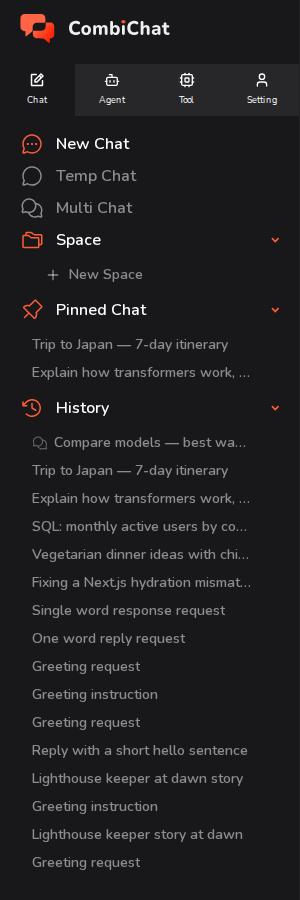
Auf einen Blick
| Funktion | Zweck | Gespeichert? | Anpinnbar? | Im Verlauf sichtbar? |
|---|---|---|---|---|
| Neuer Chat | Eine normale, gespeicherte Unterhaltung | Ja | Ja | Ja |
| Temporärer Chat | Eine schnelle, private Frage, die nicht gespeichert werden soll | Nein — wird beim Verlassen gelöscht | Nein | Nein |
| Multi-Chat | Stellen Sie 2–4 Modellen gleichzeitig dieselbe Frage | Ja | Ja | Ja |
| Angepinnter Chat | Verknüpfungen zu Ihren wichtigsten Chats | — | — | — |
| Verlauf | Jeder von Ihnen gespeicherte Chat, die neuesten zuerst | — | — | — |
Neuer Chat
Ein Neuer Chat startet ein frisches, reguläres Gespräch – das, das Sie die meiste Zeit verwenden werden.
- Klicken Sie in der Seitenleiste auf Neuer Chat.
- Wählen Sie das gewünschte Modell aus dem Auswahlmenü in der oberen Leiste aus. Bei Modellen, die tiefergehendes Denken unterstützen, erscheint daneben ein Auswahlmenü für den Reasoning Effort.
- Tippen Sie Ihre Nachricht in das Feld unten ein und drücken Sie Senden (oder Enter). Sie können auch Dateien oder Bilder anhängen, sofern das ausgewählte Modell dies unterstützt.
Sobald Sie Ihre erste Nachricht senden, wird der Chat automatisch gespeichert und erhält einen Titel basierend auf Ihrer Anfrage. Von diesem Zeitpunkt an hat er einen eigenen Link, erscheint in Ihrem Verlauf und Sie können ihn jederzeit wieder öffnen.
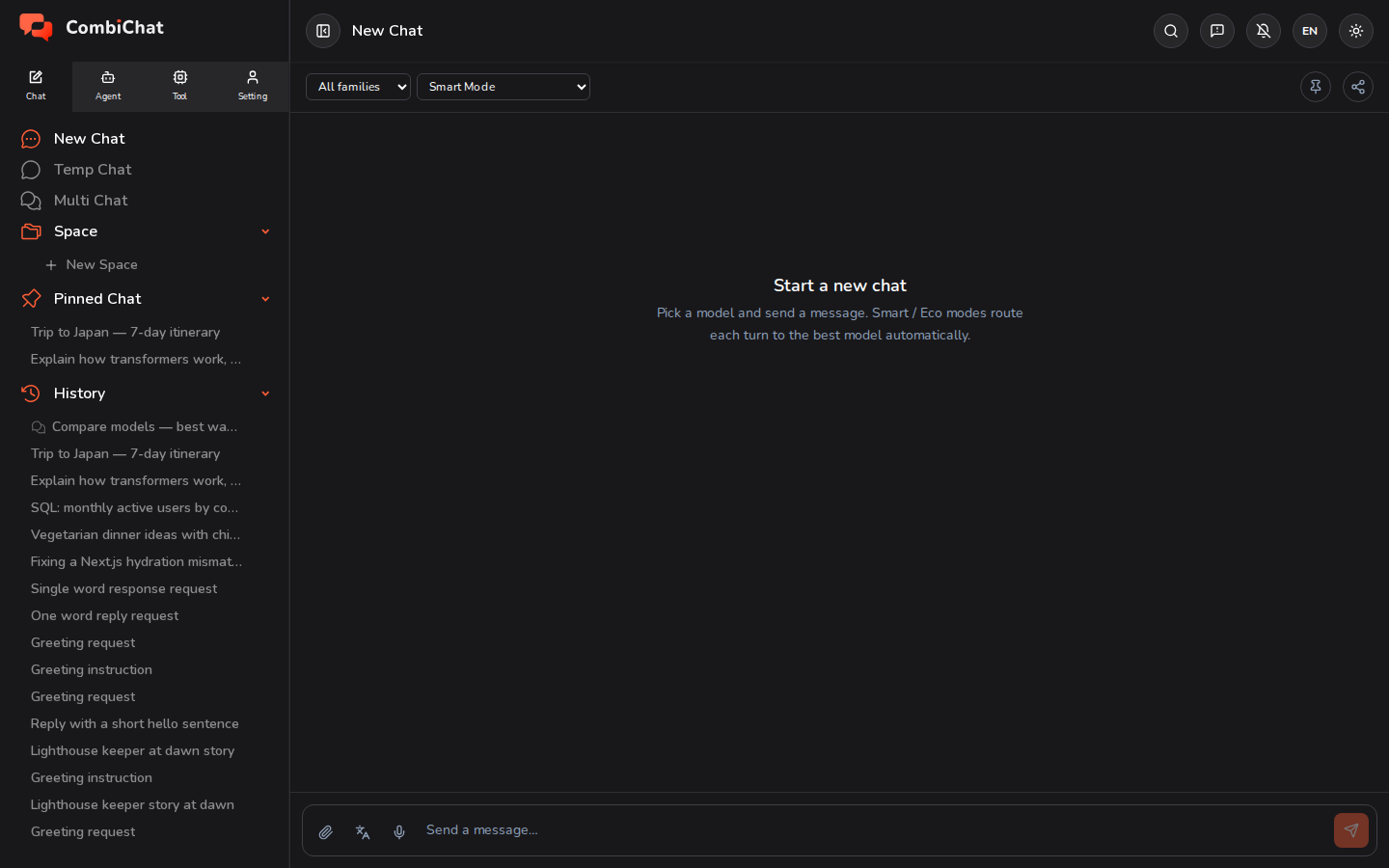
Über die obere Leiste eines geöffneten Chats können Sie zudem:
- Den Chat Anheften (das Anheften-Symbol), damit er unter Angepinnter Chat angezeigt wird – siehe unten.
- Den Chat Teilen, um einen Link zu erstellen, den andere öffnen können.
Temporärer Chat
Temporärer Chat funktioniert genau wie ein Neuer Chat, ist aber temporär und privat. Nutzen Sie ihn für eine kurze, einmalige Frage, die nicht in Ihrem Verlauf gespeichert werden soll.
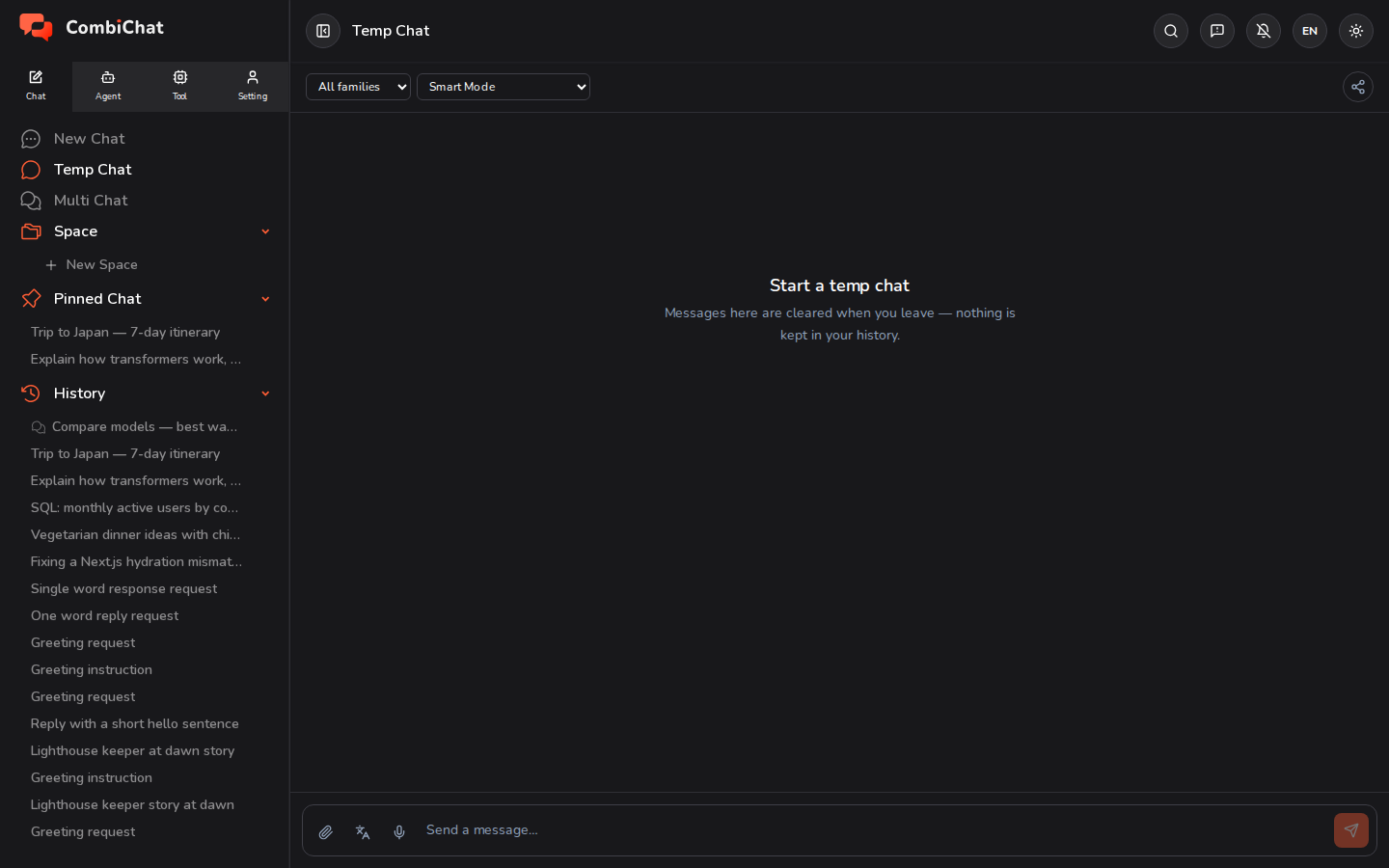
Was ihn unterscheidet:
- Nichts wird gespeichert. Der Inhalt der Konversation wird gelöscht, wenn die Sitzung endet — wenn Sie den Tab schließen oder die Seite verlassen, und erneut, wenn Sie den Temporären Chat das nächste Mal öffnen, sodass Sie niemals zu den Inhalten eines vorherigen Temporären Chats zurückkehren können.
- Er kann nicht angepinnt werden — es gibt keine Anpinnen-Schaltfläche, da ein temporärer Chat nichts zum Anpinnen hat. (Beachten Sie, dass die obere Leiste nur die Teilen-Schaltfläche enthält, nicht die Anpinnen-Schaltfläche, die beim Neuen Chat angezeigt wird.)
- Er erscheint niemals im Verlauf oder in einem Angepinnten Chat.
Betrachten Sie ihn als privaten Notizzettel: Fragen stellen, die Antwort lesen und weitergehen.
Multi-Chat
Multi-Chat ermöglicht es Ihnen, dieselbe Frage gleichzeitig an mehrere Modelle zu stellen und deren Antworten nebeneinander zu vergleichen.
- Klicken Sie in der Seitenleiste auf Multi-Chat.
- Wählen Sie 2 bis 4 Modelle aus der Liste aus.
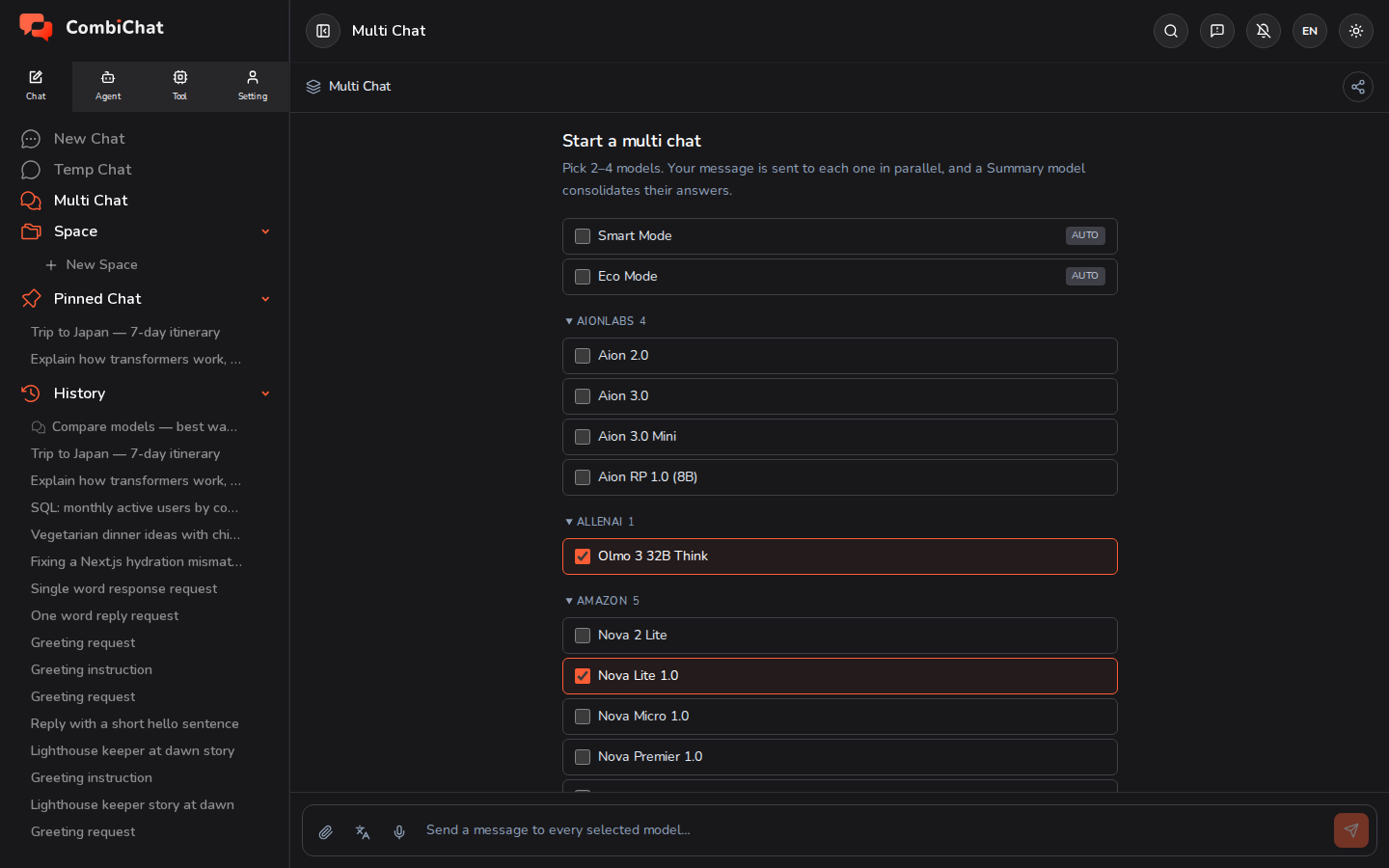
- Senden Sie eine Nachricht. Diese wird parallel an jedes gewählte Modell gesendet, und die Antwort jedes Modells wird in seine eigene Spalte gestreamt.
- Eine Spalte Zusammenfassung fasst die verschiedenen Antworten zu einer einzigen Kernaussage zusammen, sodass Sie nicht jede Spalte vollständig lesen müssen, um das Wesentliche zu erfassen.
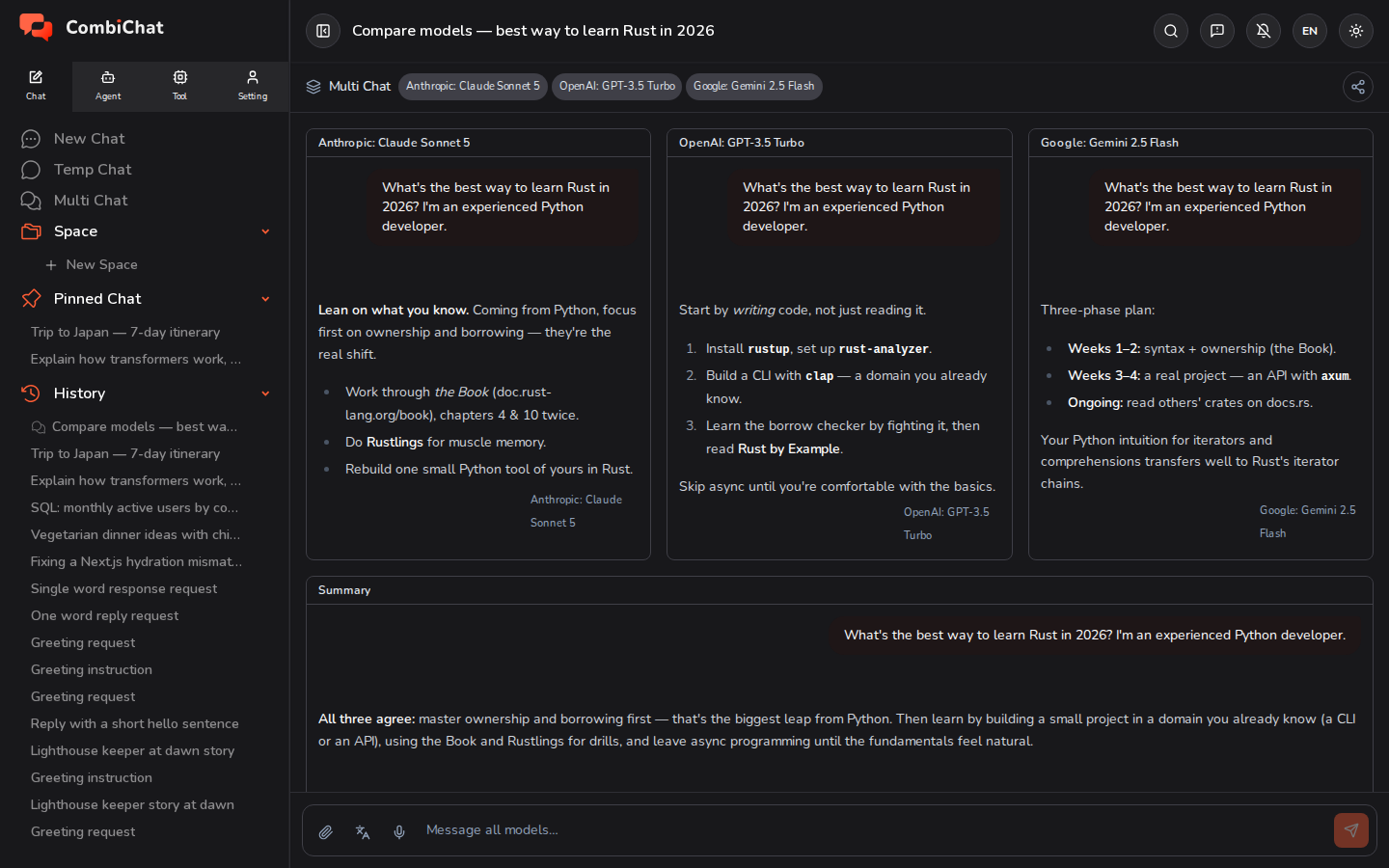
Ein Multi-Chat wird wie jeder andere Chat gespeichert: Er erscheint im Verlauf, und Sie können ihn auf dieselbe Weise umbenennen, anheften oder löschen.
Die Sprache der Antwort
Jeder Chat — Neuer Chat, Temporärer Chat und Multi-Chat — verfügt über eine Schaltfläche Ausgabesprache links neben dem Nachrichtenfeld, neben den Schaltflächen für den Anhang und das Mikrofon. Diese legt fest, in welcher Sprache die KI schreibt.
- Standardmäßig ist Automatisch (Eingabesprache) eingestellt: Die Antwort erfolgt in der Sprache, in der Sie Ihre Nachricht geschrieben haben. Fragen Sie auf Japanisch, ist die Antwort auf Japanisch; fragen Sie auf Englisch, ist sie auf Englisch.
- Wählen Sie eine Sprache aus dem Menü aus, um dies zu überschreiben. Die Antworten werden dann in dieser Sprache verfasst, unabhängig davon, in welcher Sprache Sie schreiben. Die Schaltfläche zeigt den Sprachcode an, sodass Sie ihn vor dem Absenden sehen können.
- Die Auswahl wird nicht für den Chat gespeichert: Wenn Sie einen anderen Chat öffnen oder die Seite neu laden, beginnt der Vorgang wieder mit Automatisch (Eingabesprache).
Die Einstellung Sprache unter Einstellungen ▸ Einstellungen ist etwas anderes — sie bestimmt die Sprache der Menüs und Schaltflächen der App selbst und ändert nicht, was die KI schreibt. Siehe Einstellungen.
Angepinnter Chat
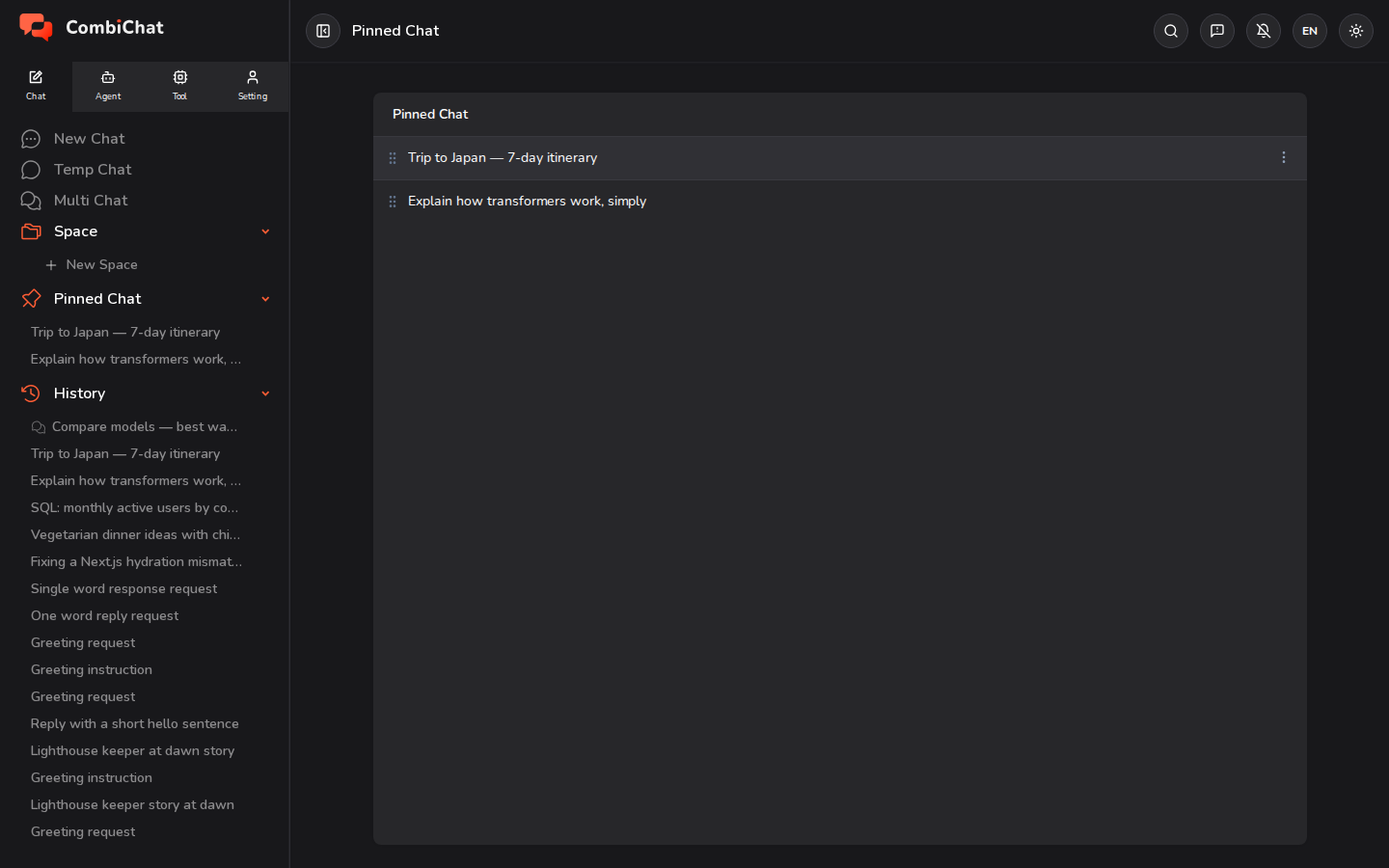
Im Angepinnte Chat finden Sie Verknüpfungen zu den Unterhaltungen, auf die Sie am häufigsten zurückgreifen.
- Um einen Chat anzuheften: Öffnen Sie ihn und klicken Sie auf das Stecknadel-Symbol in der oberen Leiste. Er erscheint sofort unter Angepinnter Chat in der Seitenleiste und auf der Seite Angepinnter Chat. (Temporäre Chats können nicht angeheftet werden.)
- Um die Reihenfolge zu ändern: Ziehen Sie einen angehefteten Chat mithilfe des Griffs auf der linken Seite nach oben oder unten – sowohl in der Liste der Seitenleiste als auch auf der Seite Angepinnter Chat. Ihre Reihenfolge wird gespeichert.
- Um eine Anheftung aufzuheben: Klicken Sie erneut auf das Stecknadel-Symbol in der oberen Leiste des Chats.
- Um umzubenennen oder zu löschen: Bewegen Sie den Mauszeiger über eine Zeile und verwenden Sie das ⋮ (Mehr)-Menü.
Verlauf
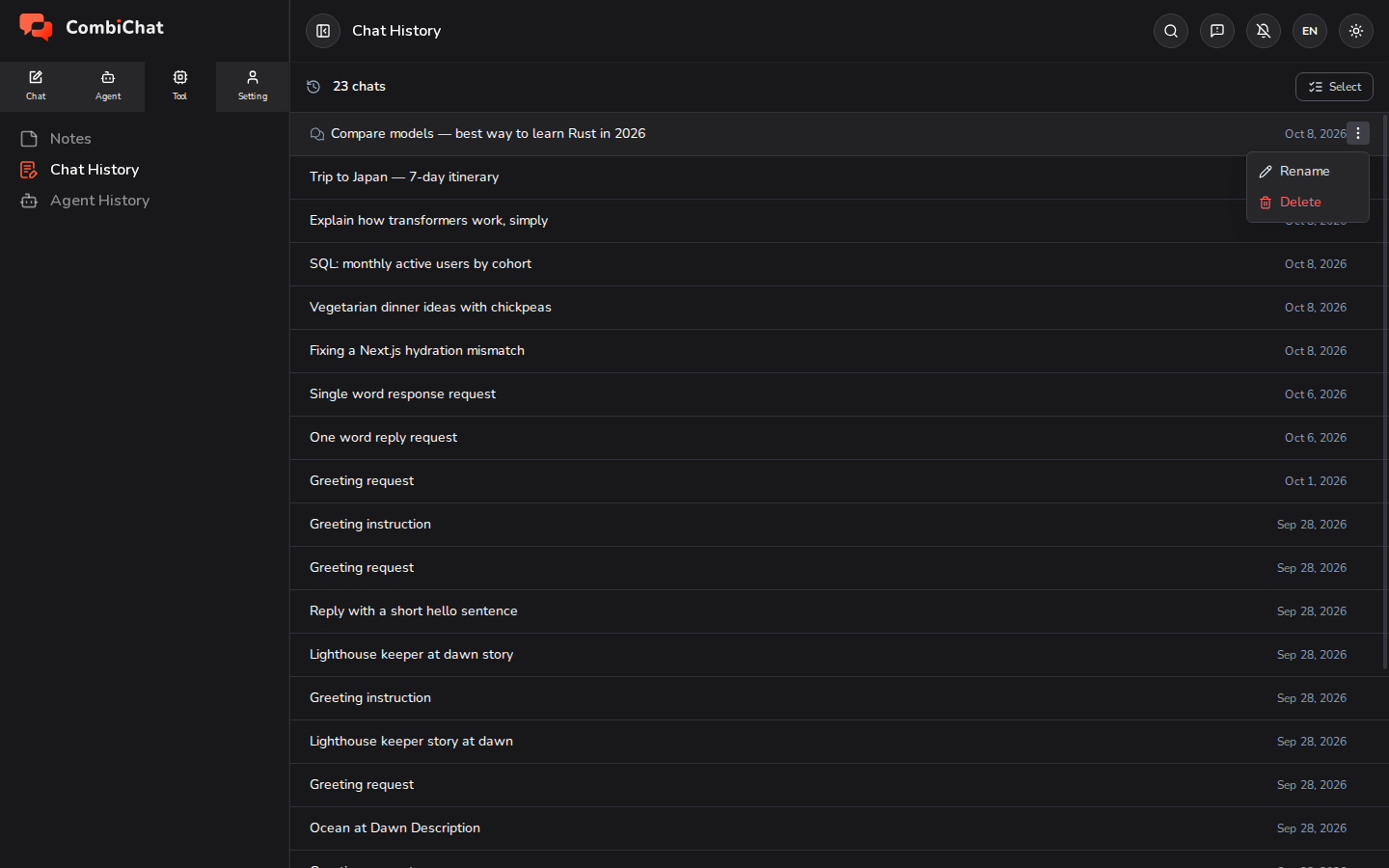
Der Verlauf ist die vollständige Liste aller von Ihnen gespeicherten Chats – sowohl Einzel- als auch Multi-Chats – wobei die neuesten oben stehen. (Temporäre Chats werden hier nie aufgeführt, da sie nicht gespeichert werden.)
- Der Bereich Verlauf in der Seitenleiste zeigt Ihre letzten Chats an. Klicken Sie auf einen beliebigen Chat, um ihn genau dort wieder zu öffnen, wo Sie ihn verlassen haben.
- Bewegen Sie den Mauszeiger über eine Zeile und nutzen Sie das ⋮ (Mehr)-Menü, um einen Chat Umbenennen oder Löschen.
Um viele Chats gleichzeitig zu verwalten – zum Beispiel, um mehrere zusammen auszuwählen und zu löschen – öffnen Sie Tool ▸ Chat-Verlauf, der alle Ihre Chats mit einem Modus zur Stapel-Auswählen auflistet.
Siehe auch: Space – fassen Sie verwandte Chats mit gemeinsamem Gedächtnis zusammen.