Bildstudio
Bildstudio verwandelt eine Textbeschreibung in ein Bild – oder, bei einem Modell, das dies unterstützt, in eine kurze, endlose Animation. Beschreiben Sie, was Sie möchten, wählen Sie einen Stil aus und lassen Sie es generieren – ein Foto ist nicht erforderlich.
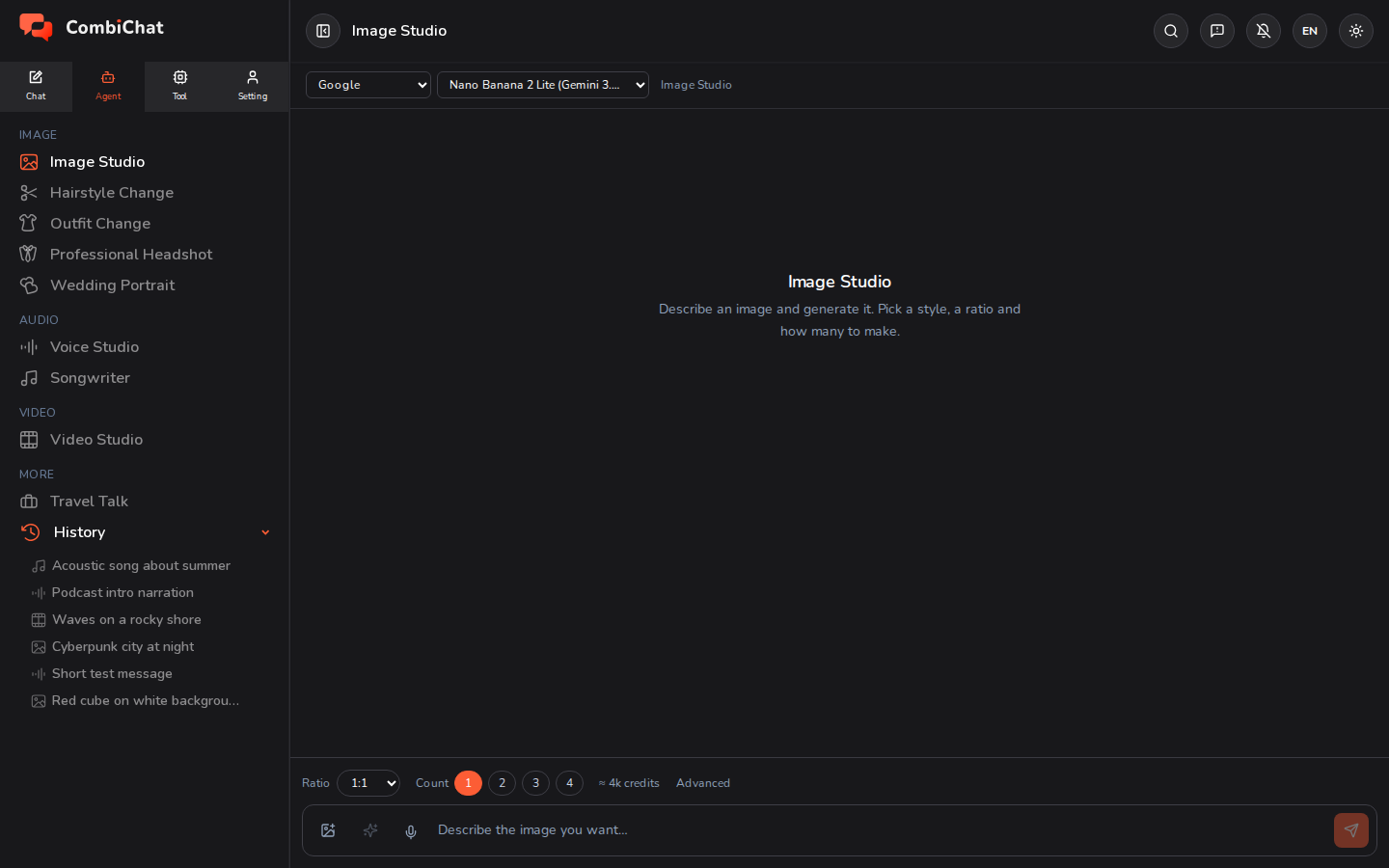
Ein Bild erstellen
- Öffnen Sie das Bildstudio über die Registerkarte Agent.
- Beschreiben Sie das Bild in dem Feld unten – je spezifischer, desto besser (Motiv, Umgebung, Stimmung, Beleuchtung, Farben). Die ✦-Schaltfläche neben dem Feld schreibt eine kurze Beschreibung in eine ausführlichere um, falls Sie lieber von einer bloßen Idee ausgehen möchten.
- Legen Sie Ihre Optionen fest:
- Stil – optionale voreingestellte Looks (zum Beispiel fotorealistisch, Illustration, 3D). Wählen Sie einen aus oder lassen Sie ihn deaktiviert für ein neutrales Rendering.
- Seitenverhältnis – quadratisch, Porträt oder Querformat.
- Anzahl – wie viele Variationen gleichzeitig generiert werden sollen.
- Erweitert – Qualität, Auflösung, Hintergrund, Dateiformat und ein Seed, falls Sie ein reproduzierbares Ergebnis wünschen.
- Drücken Sie auf Senden. Ihre Bilder erscheinen in der Ansicht.
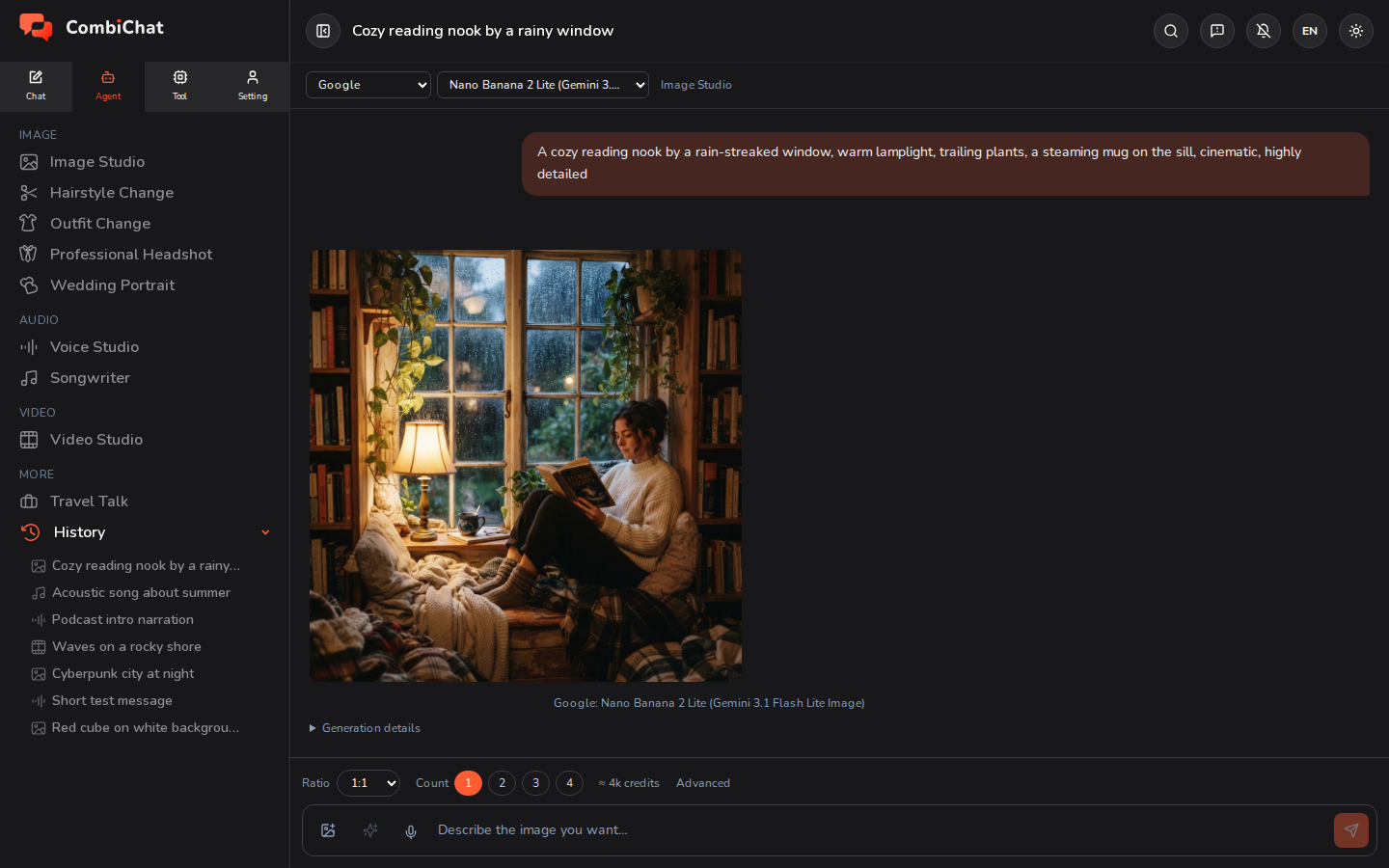
Nachdem Sie generiert haben
Jedes Ergebnis verfügt über Schnellaktionen:
- Download das Bild herunter.
- Vergrößern Sie es, um den Bildschirm auszufüllen.
- Als Referenz verwenden — bei einem Modell, das Bilder bearbeiten kann, können Sie dieses Ergebnis direkt wieder als Referenz für Ihren nächsten Prompt verwenden, sodass Sie auf einem Bild aufbauen können, anstatt von vorne zu beginnen.
- Prompt wiederverwenden — geben Sie dieselbe Beschreibung wieder in das Feld ein, um sie anzupassen und erneut auszuführen.
- Prompt und Optionen wiederverwenden — stellen Sie die Beschreibung und alle Einstellungen (Seitenverhältnis, Qualität, Anzahl, Format) für eine ähnliche Variation wieder her. Der Seed wird nicht kopiert — verwenden Sie dafür Diesen Seed wiederverwenden.
- Diesen Seed wiederverwenden — die Würfel auf einem Bild setzen den Seed dieses Bildes unter Erweitert wieder ein, sodass sich Ihr nächstes Ergebnis in Richtung derselben Komposition bewegt. Stellen Sie die Anzahl zuerst auf 1 ein: Bei mehr als einem Bild erhält jedes Bild einen eigenen Zufalls-Seed.
- Details zur Generierung — sehen Sie genau, womit das Bild erstellt wurde (Seitenverhältnis, Qualität, gelieferte Größe, der Seed und was der Durchgang an Credits gekostet hat), damit ein Ergebnis, das Ihnen gefällt, leicht zu reproduzieren ist.
Animiertes GIF
Einige Modelle geben eine Endlosschleifen-Animation anstelle eines Standbildes zurück. Wenn das von Ihnen gewählte Modell mehr als einen Dateityp anbietet, erscheint unter Erweitert eine Zeile für das Format – und die Auswahl von gif macht daraus eine Animation.
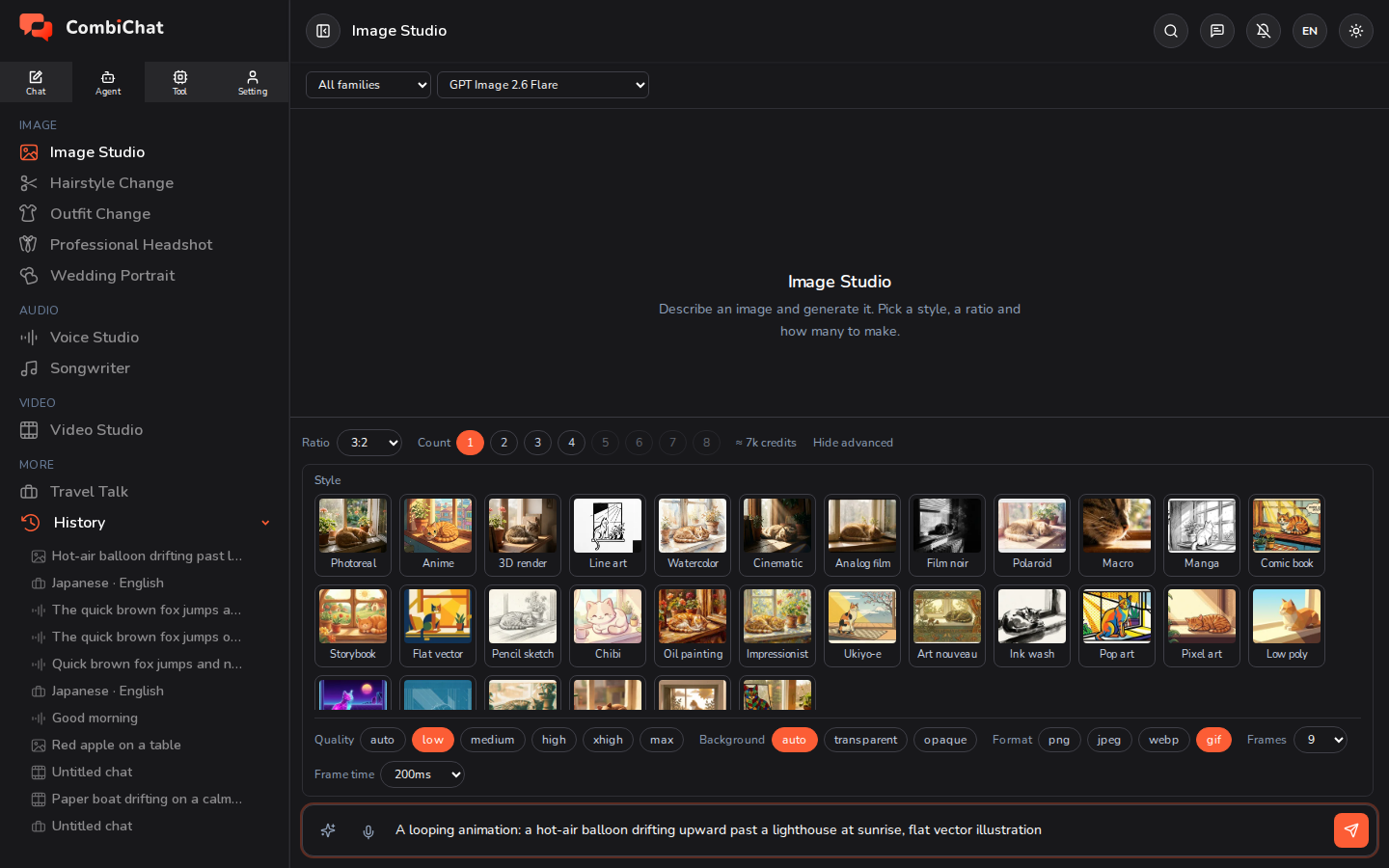
Zwei Zeilen erscheinen dazu:
| Steuerung | Was eingestellt wird | Bereich |
|---|---|---|
| Frames | Wie viele Bilder die Schleife umfasst. Mehr Frames bedeuten eine flüssigere Bewegung. | 2 bis 16 — 9, sofern Sie es nicht ändern |
| Frame-Dauer | Wie lange jedes Frame angezeigt wird, in Millisekunden. Ein kleinerer Wert bedeutet eine höhere Geschwindigkeit. | 20 ms bis 2.000 ms — 200 ms, sofern Sie es nicht ändern |
Frames × Frame-Dauer ergibt die Länge der Schleife. Der Standardwert, 9 Frames bei 200 ms, ist eine 1,8-sekündige Schleife, die mit fünf Frames pro Sekunde abgespielt wird und sich unendlich wiederholt. Reduzieren Sie die Frame-Dauer auf 100 ms, werden dieselben neun Frames doppelt so schnell abgespielt.
Wissenswert, bevor Sie es absenden:
- Sie erhalten eine echte GIF-Datei. Sie wird in der Ansicht animiert, und mit Download speichern Sie eine
.gif, die Sie überall dort posten oder versenden können, wo GIFs funktionieren. - Sie können Ihr eigenes Foto animieren. Fügen Sie ein Bild über die Referenz-Schaltfläche hinzu, wählen Sie gif und beschreiben Sie die Bewegung – das Modell animiert Ihr Bild, anstatt ein neues zu zeichnen. Die einzige Sache, die ein GIF nicht verwenden kann, ist eine Maske: Durch die Auswahl von gif wird die Schaltfläche Maske ausgeblendet, und falls Sie bereits eine erstellt haben, wird diese entfernt und die App informiert Sie darüber.
- Eine Animation kostet mehr als ein Standbild. Bei einigen Modellen kosten mehr Frames keinen Aufpreis; bei anderen kostet eine 16-Frames-Schleife etwa doppelt so viel wie eine mit 2 Frames. Die Schätzung neben den Optionen aktualisiert sich in dem Moment, in dem Sie gif auswählen oder die Frames ändern – prüfen Sie dies dort, wie Sie es bei jeder anderen Einstellung tun würden.
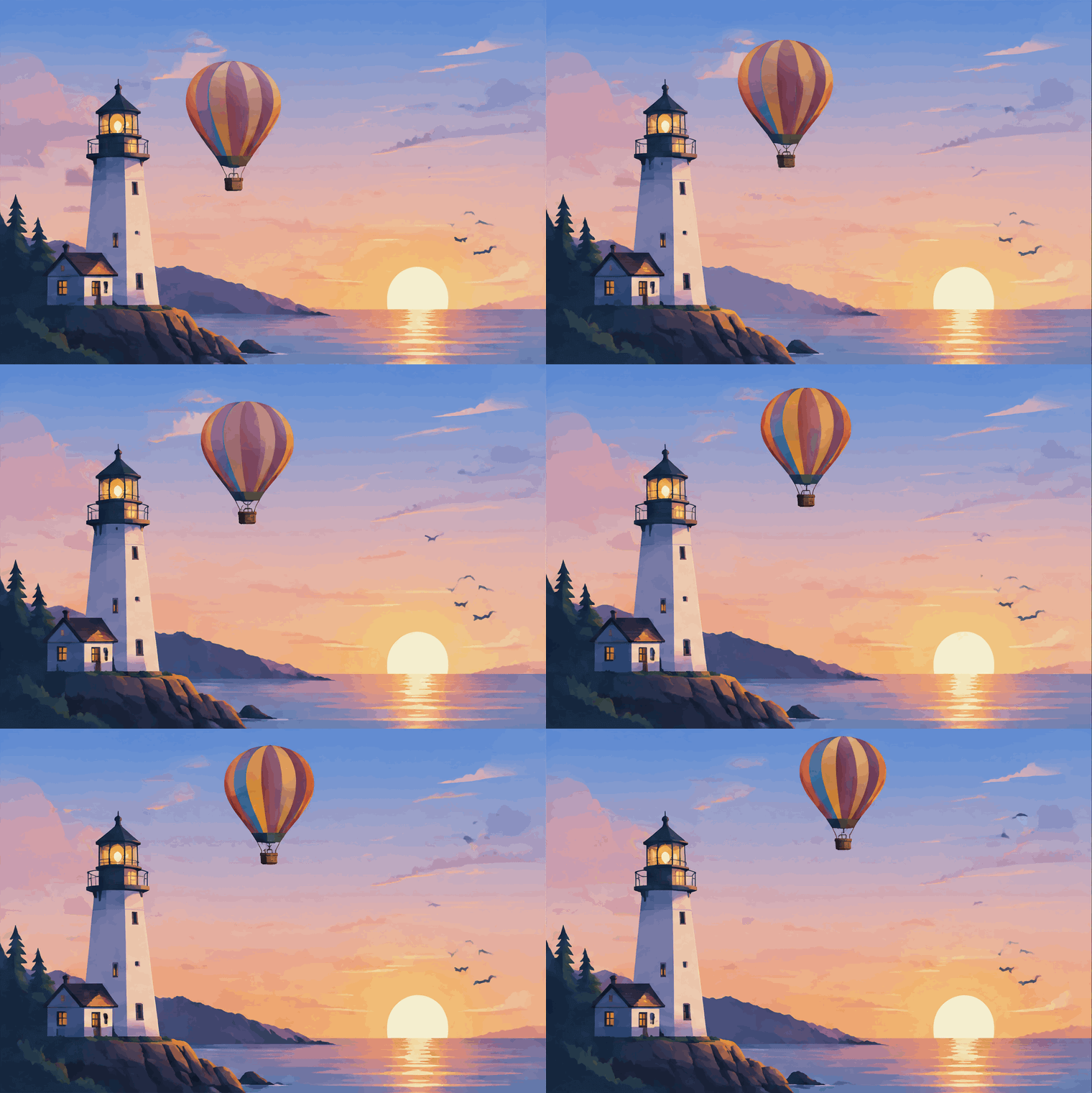
- Beschreiben Sie eine Sache, die sich bewegt. Ein treibender Ballon, eine flackernde Kerze, ein rotierendes Logo. Die gesamte Schleife besteht aus einer Handvoll Variationen eines Bildes, daher neigt eine Szene mit mehreren beweglichen Teilen dazu, ruckelig zu wirken.
- Keine Zeile für das Format? Dann erstellt das von Ihnen gewählte Modell nur eine Art von Datei. Wechseln Sie die Modelle, um eines zu finden, das gif anbietet – die Zeile listet jeden Typ auf, den dieses Modell erzeugen kann.
Das Format ist ebenfalls nur ein Dateityp. Wenn ein Modell png, jpeg oder webp anbietet, ändert die Auswahl lediglich die Datei, die Sie erhalten: png für scharfe Kanten und Transparenz, jpeg oder webp für eine kleinere Datei.
Verwendung eines Referenzbildes
Sie können auch ein Bild als Referenz anhängen. Wenn Sie dies tun, sorgt das Bildstudio automatisch dafür, dass das Bild die Form Ihrer Referenz beibehält, sodass Sie kein Seitenverhältnis auswählen müssen – das Ergebnis entspricht Ihrer Quelle. Für die beste Qualität verwenden Sie eine Referenz, die an der kurzen Seite mindestens etwa 1.000 Pixel groß ist.
Sofern das Modell dies unterstützt, erscheint neben dem angehängten Bild eine Schaltfläche für die Maske: Übermalen Sie den Teil, den Sie ändern möchten, und der Rest des Bildes bleibt unverändert.
Tipps
- Einen Stil hinzufügen ist der schnellste Weg, um die gesamte Wirkung eines Ergebnisses zu verändern.
- Legen Sie einen Seed fest (unter Erweitert), wenn Sie geringfügige Änderungen am selben Bild vornehmen möchten, anstatt ein völlig neues zu erstellen.
- Achten Sie auf die Kostenschätzung — höhere Auflösung und Qualität sowie mehr Bilder auf einmal verbrauchen mehr Credits.