Space Portal
Ein Portal veröffentlicht einen Ihrer Spaces unter einem öffentlichen Link. Jeder, der über den Link verfügt, kann mit einem Assistenten chatten, der basierend auf der Anleitung, dem Gedächtnis und dem Wissen dieses Spaces antwortet – eine Anmeldung ist nicht erforderlich. Sie entscheiden, wie es sich verhält, und jede Nachricht eines Besuchers wird von Ihren Credits bezahlt.
Sie richten es im Portal-Tab des Spaces ein und können im Portal-Chats-Tab lesen, was die Besucher gefragt haben.
Auf einen Blick
| Wer kann es nutzen | Jeder mit dem Link – keine Registrierung erforderlich |
| Wovon es antwortet | Aus der Anleitung, dem Gedächtnis und dem Wissen Ihres Spaces (es durchsucht nicht das Web) |
| Wer zahlt | Sie – jede Nachricht eines Besuchers verbraucht Ihre Credits |
| Wo man die Chats liest | Im Portal-Chats-Tab des Spaces |
| Wie man es pausiert | Deaktivieren Sie den Öffentlichen Zugriff |
Ein Portal einrichten
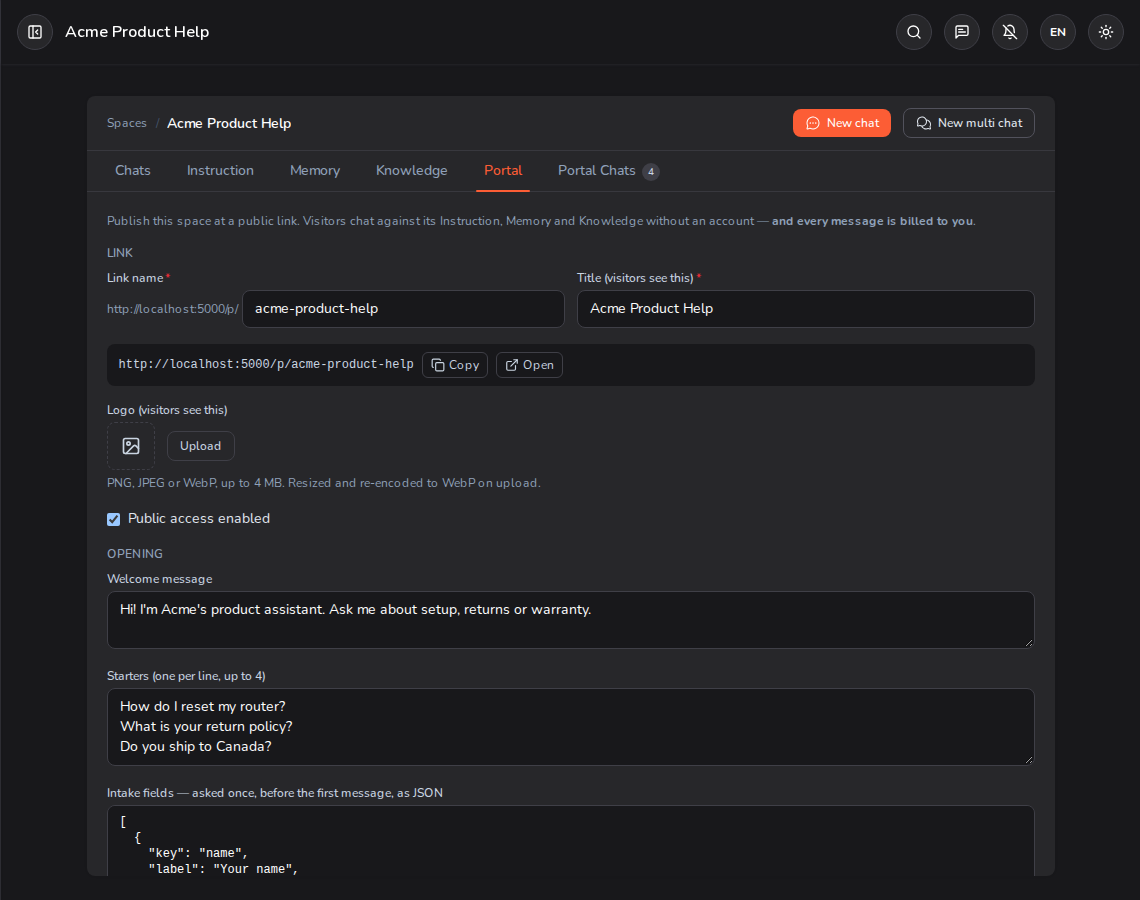
Öffnen Sie den Space, gehen Sie zum Tab Portal, füllen Sie das Formular aus und klicken Sie auf Portal erstellen. Spätere Änderungen werden mit Portal speichern übernommen.
Link
- Linkname — das Ende Ihrer öffentlichen Adresse (
/p/your-name): 3–60 Kleinbuchstaben, Zahlen oder Bindestriche. Sie sehen sofort, ob dieser verfügbar ist. - Titel — wird am oberen Rand der Besucherseite angezeigt.
- Logo — optional; PNG, JPEG oder WebP, bis zu 4 MB.
- Öffentlicher Zugriff aktiviert — das Portal antwortet Besuchern nur, wenn diese Option eingeschaltet ist. Sie können ein neues Portal zunächst ausgeschaltet speichern und es später veröffentlichen.
Eröffnung
- Willkommensnachricht — das Erste, was Besucher lesen.
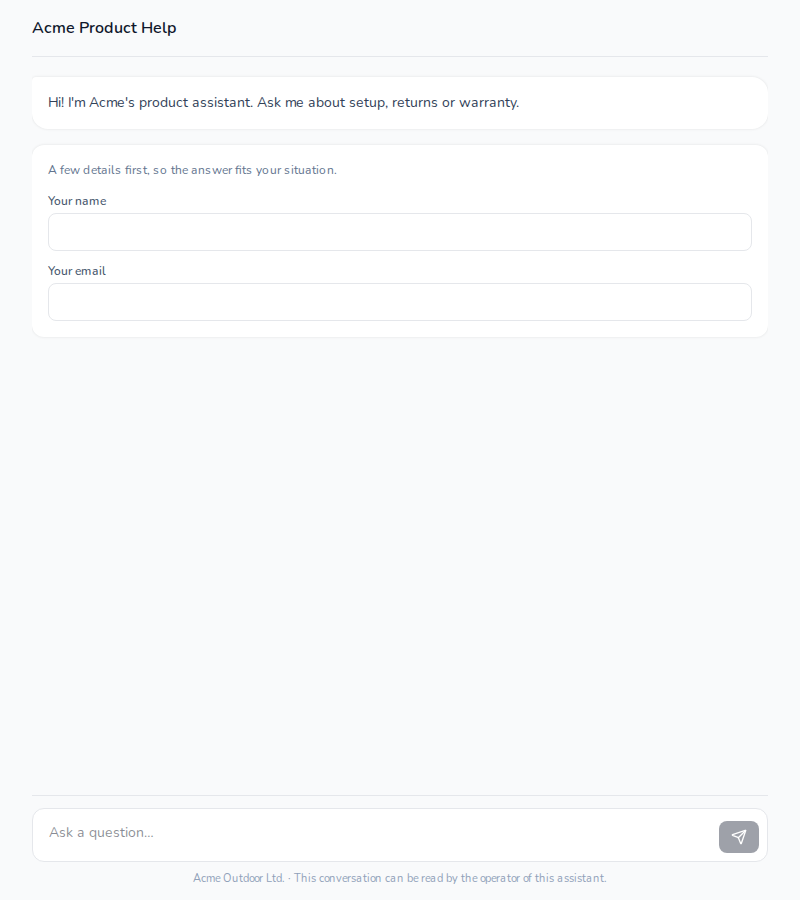
- Starter — bis zu 4 Ein-Klick-Fragen. Diese erscheinen vor der ersten Nachricht, wenn keine Erfassungsfelder zum Ausfüllen vorhanden sind.
- Erfassungsfelder — Fragen, die einmalig vor der ersten Nachricht gestellt werden (zum Beispiel ein Name, eine E-Mail-Adresse oder eine Auswahl aus einer Liste). Die Antworten werden an den Assistenten übermittelt und im Chat in den Portal-Chats angezeigt.
Verhalten
- Modell — das KI-Modell, das antwortet. Besucher können es nicht ändern. Ein neues Portal schlägt ein kosteneffizientes Modell vor, das viele Sprachen unterstützt; Modelle, die nicht in Ihrem Plan enthalten sind, werden aufgelistet, sind aber gesperrt.
- Wissen / Gedächtnis dieses Bereichs verwenden — schalten Sie eines davon aus, um ohne diese Informationen zu antworten.
Wenn der Assistent unsicher ist (optional) Aktivieren Sie Handle low‑confidence answers, damit das Portal prüft, ob Ihr Knowledge tatsächlich jede Frage beantworten kann. Wenn es dies nicht kann, kann es angeben, dass es unsicher ist, Ihre eigene Nachricht anzeigen, den Besucher zu einem Link (wie Ihrem Ticketformular) weiterleiten, eine Support-E-Mail-Adresse anzeigen oder die Konversation an einen Webhook senden. Sie können auch Das Modell nicht antworten lassen, wenn es unsicher ist wählen. Diese Prüfung wird nur ausgeführt, wenn Knowledge oder Memory aktiviert ist.
Limits
- Nachrichten pro Besucher (Standard: 30) und Nachrichten pro Tag über alle Besucher hinweg (Standard: 200).
- Monthly budget — eine Obergrenze in Credits für die Ausgaben des Portals in jedem Kalendermonat. 0 bedeutet keine Begrenzung über Ihr Guthaben hinaus.
- Läuft ab am — der Link funktioniert nach diesem Datum nicht mehr.
- Footer note — eine kurze Zeile unter dem Chat-Fenster.
Was Besucher sehen
Besucher öffnen Ihren Link, beantworten die Eingabefelder und chatten. Ihr Gespräch wird für 30 Tage in ihrem Browser gespeichert, sodass sie durch das erneute Aufrufen des Links denselben Chat fortsetzen können. Die Seite informiert sie darüber, dass das Gespräch von Ihnen, dem Betreiber, gelesen werden kann.
Wenn das Portal keine Nachricht entgegennehmen kann, sehen Besucher stattdessen einen kurzen Hinweis:
| Situation | Was Besucher sehen |
|---|---|
| Öffentlicher Zugriff ist deaktiviert | „Dieser Assistent nimmt derzeit keine Nachrichten entgegen.“ |
| Der Link ist abgelaufen | „Dieser Link ist abgelaufen.“ |
| Ihre Credits sind aufgebraucht oder das monatliche Budget ist erschöpft | „Dieser Assistent ist vorübergehend nicht verfügbar. Bitte versuchen Sie es später erneut.“ |
| Das Limit für Nachrichten pro Besucher wurde erreicht | „Sie haben das Nachrichtenlimit für diese Konversation erreicht.“ |
| Das tägliche Nachrichtenlimit wurde erreicht | „Dieser Assistent ist gerade beschäftigt. Bitte versuchen Sie es später erneut.“ |
Credits
Jede Besucher-Nachricht wird von Ihrem Credit-Guthaben zu den Tarifen Ihres Plans bezahlt. Eine Nachricht deckt die Antwort selbst sowie die begleitenden kleinen Schritte ab – das Benennen der Konversation, das Verstehen der Frage, das Durchsuchen Ihres Wissens und das Zusammenfassen langer Unterhaltungen.
- Diesen Monat ausgegeben im Portal-Tab zeigt die Gesamtsumme des Portals für den aktuellen Monat an.
- Jeder Chat in den Portal-Chats zeigt die verwendeten Credits an.
Tipp: Legen Sie ein Monatliches Budget fest, damit ein aktives Portal nicht mehr ausgibt, als Sie geplant haben.
Portal-Chats
Jede Besucherunterhaltung erscheint im Tab Portal-Chats des Spaces, wobei die zuletzt aktiven zuerst angezeigt werden. Jede Zeile zeigt den Titel der Unterhaltung, die Antworten des Besuchers im Intake-Formular, die Anzahl der Nachrichten, die verwendeten Credits und den Zeitpunkt des Beginns an.
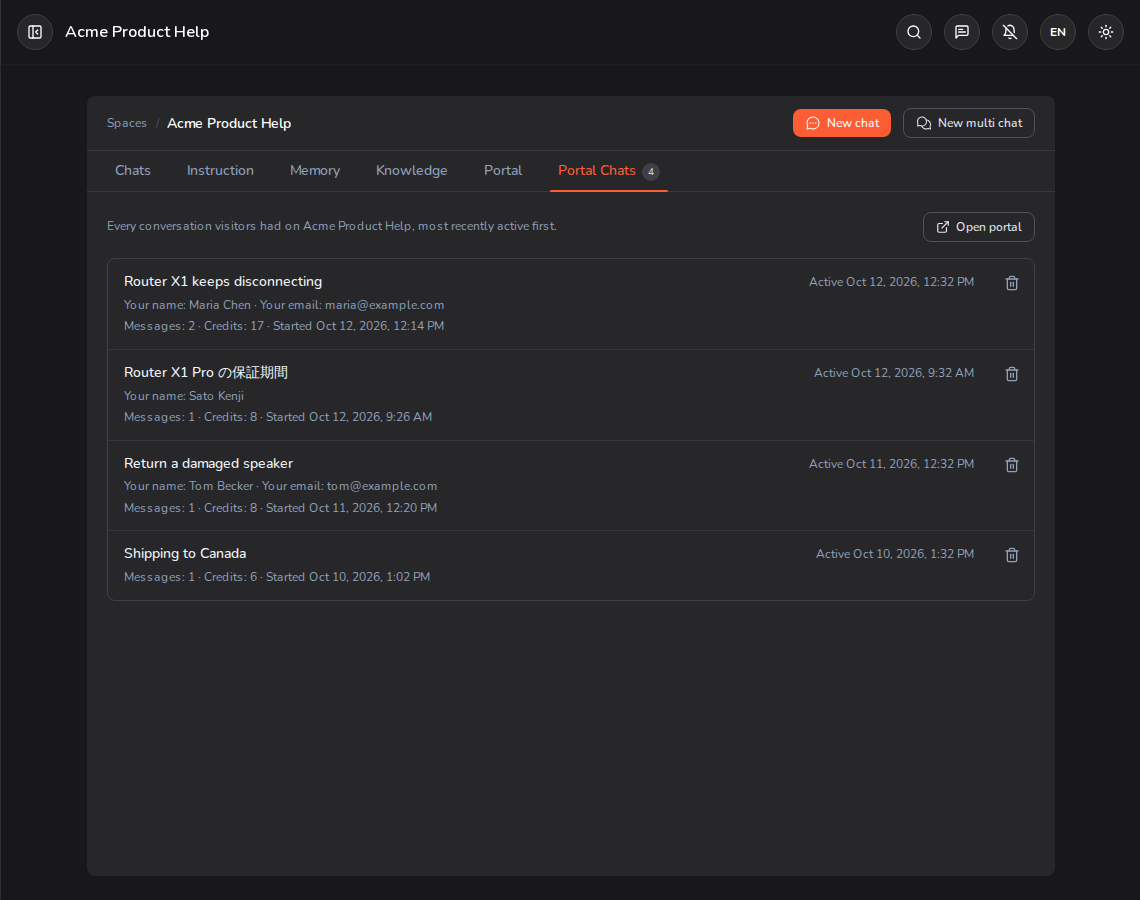
- Klicken Sie auf einen Chat, um die gesamte Unterhaltung zu lesen. Dieser wird schreibgeschützt geöffnet – Sie können Besuchern von hier aus nicht antworten.
- Löschen (das Papierkorb-Symbol) entfernt eine Unterhaltung, zum Beispiel um persönliche Daten eines Besuchers zu entfernen. Ein Rückgängigmachen ist nicht möglich.
- Mehr laden erscheint, wenn mehr Chats vorhanden sind, als auf eine Seite passen.
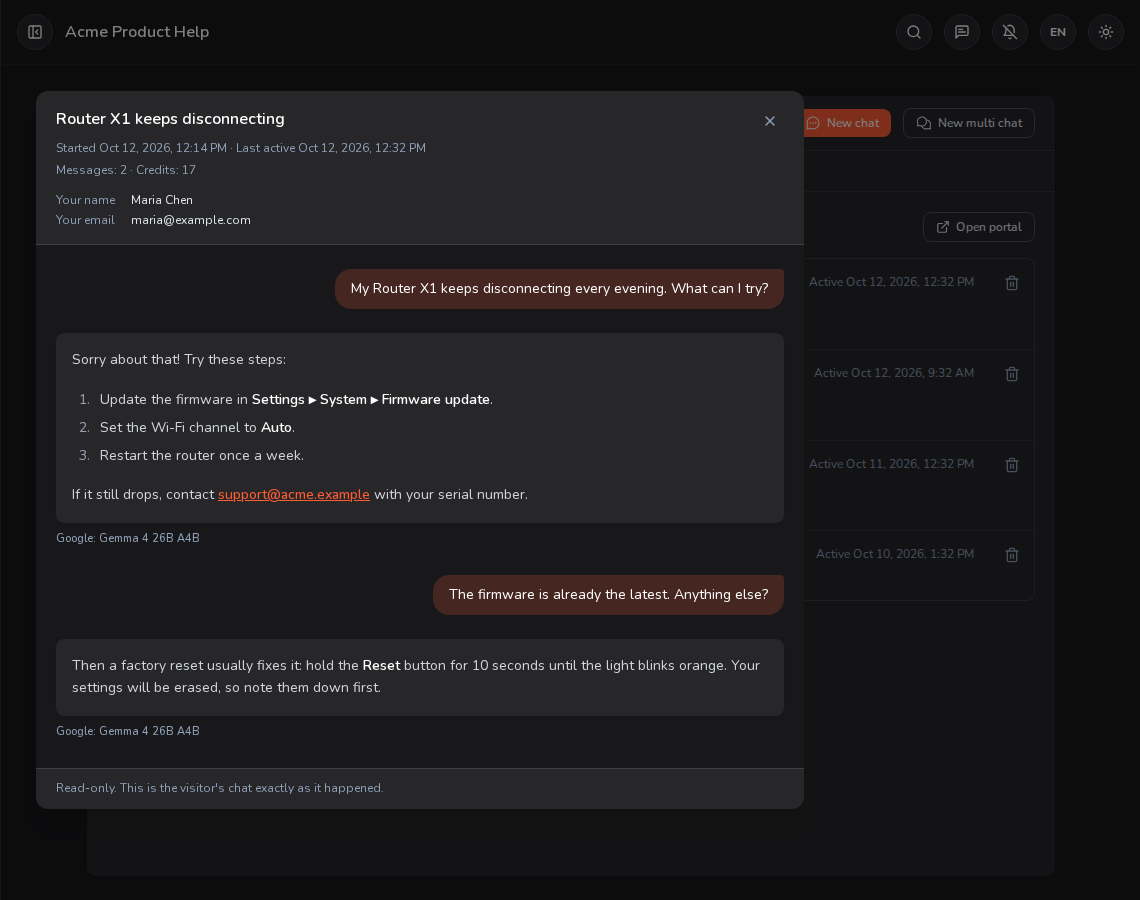
Nutzen Sie die Fragen der Besucher, um den Space zu verbessern – fügen Sie fehlende Antworten zum Wissen oder zum Gedächtnis hinzu.
Ein Portal pausieren oder entfernen
Es gibt keine Schaltfläche zum Löschen eines Portals. Um es zu stoppen, deaktivieren Sie den Öffentlichen Zugriff und klicken Sie auf Portal speichern. Besucher können dann nicht mehr chatten, aber Ihre Einstellungen, der Linkname und die Portal-Chats bleiben erhalten, und Sie können den Zugriff jederzeit wieder aktivieren.
Das Löschen des gesamten Space entfernt auch dessen Portal und gibt den Linknamen wieder frei.
Plan-Limits
Wie viele Portale Sie gleichzeitig veröffentlicht haben können, hängt von Ihrem Plan ab. Ein deaktiviertes Portal wird nicht mitgezählt, sodass Sie eines deaktivieren können, um ein anderes zu veröffentlichen.
| Plan | Veröffentlichte Portale |
|---|---|
| Kostenlos | 1 |
| Plus | 3 |
| Pro | 10 |
| Max | 50 |
Siehe auch: Space für die anderen Tabs und Pläne & Credits für Informationen zur Funktionsweise der Credits.