Instellingen
Voorkeuren
Machinaal vertaald
Instellingen is de plek waar u bepaalt hoe de app er voor u uitziet en zich gedraagt — het uiterlijk, uw standaardmodellen en meldingen. U vindt dit onder het tabblad Instelling in de zijbalk. Wijzigingen worden opgeslagen voor uw account en zijn van toepassing overal waar u inlogt.
Uiterlijk
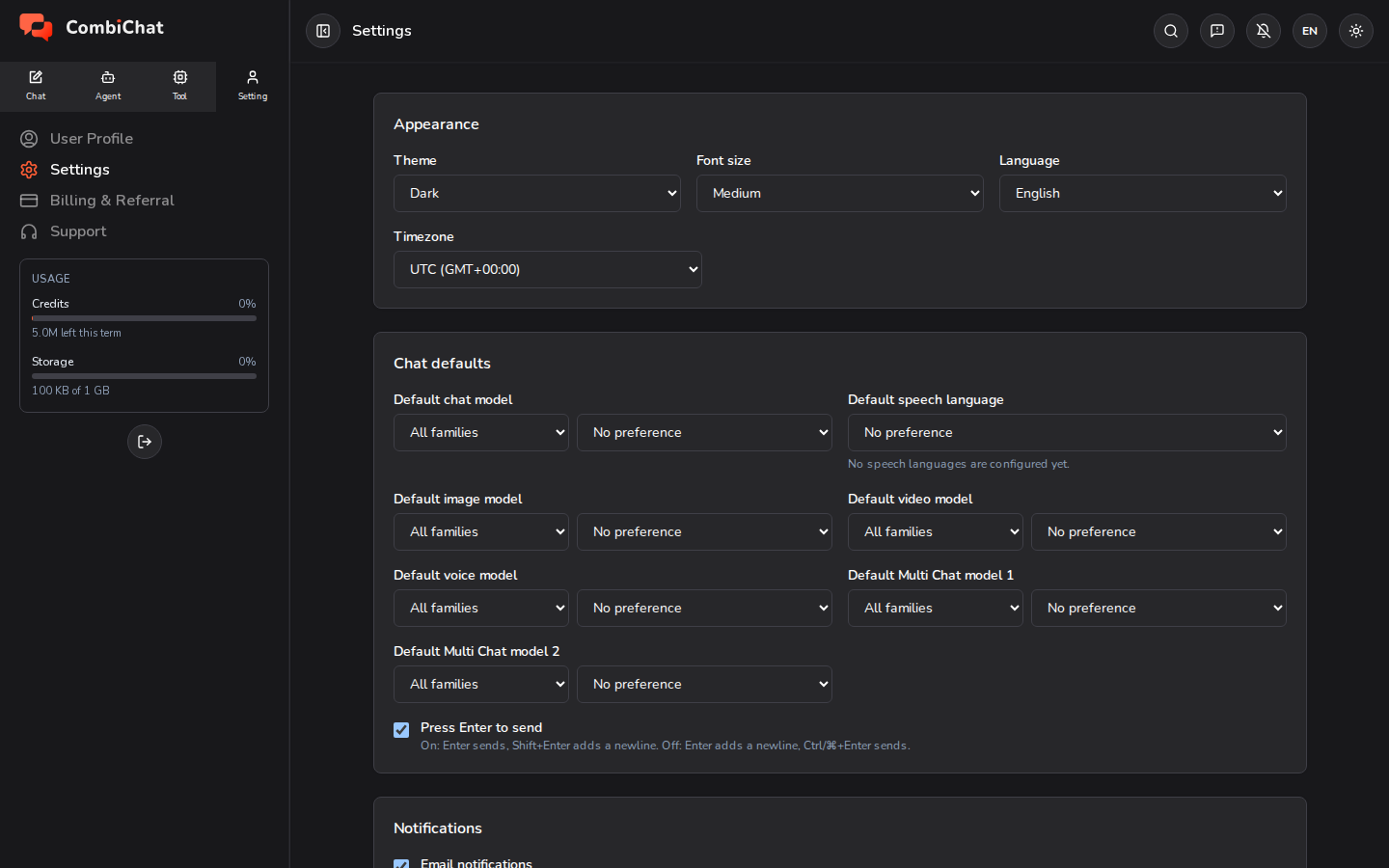
- Thema — Licht, Donker, of volg uw systeem.
- Lettergrootte — vijf stappen van Extra klein tot Extra groot, met Medium als standaard. Dit schaalt de tekst van de app overal — de zijbalk, uw chats, de panelen — zodat u het leesbaarder kunt maken zonder iets anders te wijzigen.
- Taal — de taal waarin de interface van de app wordt weergegeven. Dit verandert niet de taal waarin de AI antwoordt: dat wordt per chat ingesteld, met de knop Outputtaal naast het tekstvak (zie Alle chats).
- Tijdzone — de tijdzone die wordt gebruikt voor datums en tijden in de hele app, zodat tijdstempels voor u correct worden weergegeven.
Chat-standaarden
Stel het model in dat standaard voor u is geselecteerd, zodat u dit niet elke keer opnieuw hoeft te kiezen.
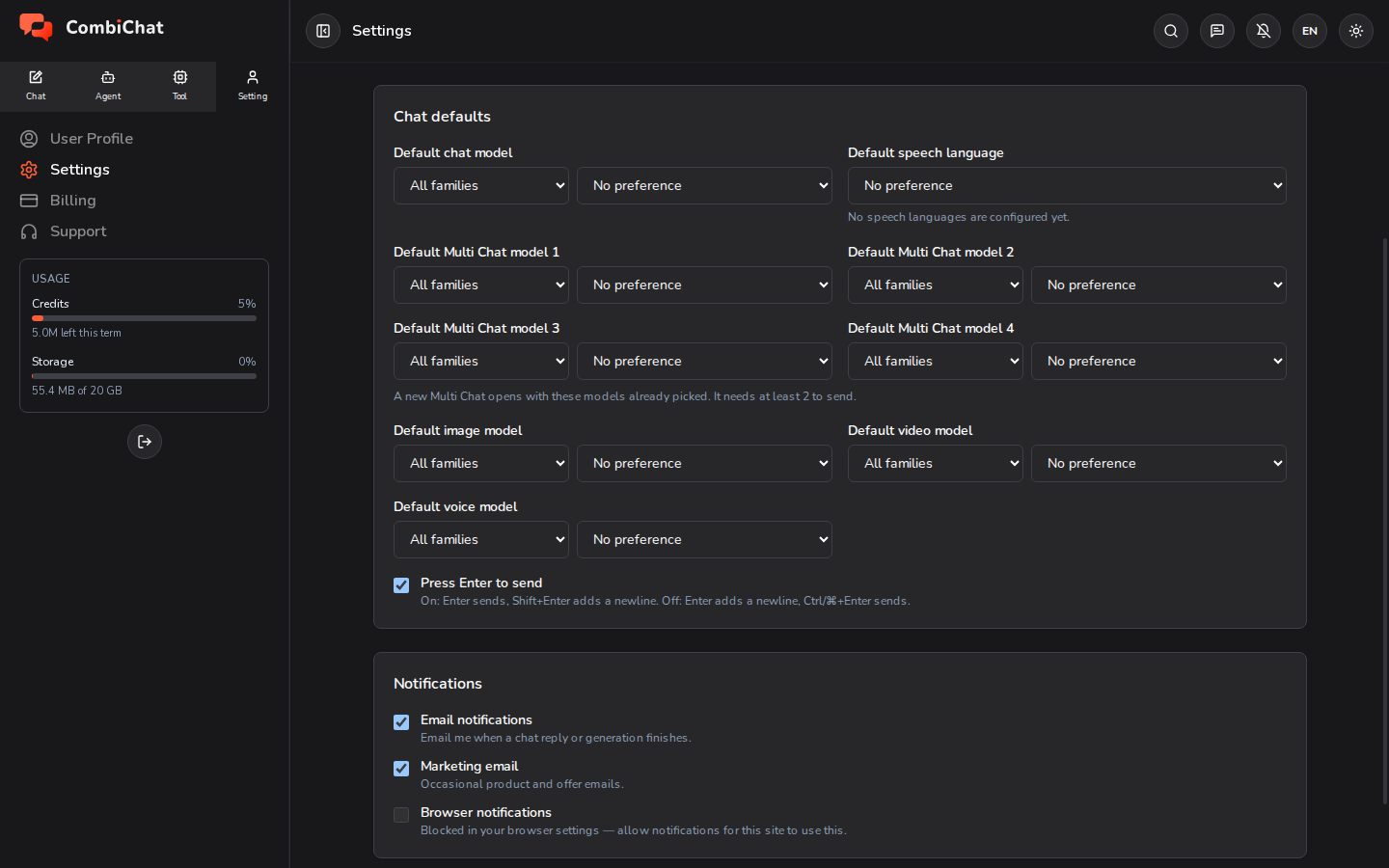
- Standaard chatmodel — het model waarmee nieuwe chats beginnen.
- Standaard spreektaal — de taal die Stemstudio en Reisgesprekken standaard gebruiken.
- Standaard Multi Chat-modellen 1–4 — de modellen die al zijn geselecteerd wanneer u een Multi Chat start. Stel er zo veel in als u wilt, van nul tot vier, elk met een ander model; een slot dat op Geen voorkeur staat, wordt overgeslagen. Een Multi Chat heeft minimaal 2 modellen nodig om te verzenden.
- Standaard afbeelding / video / stemmodel — het model waarmee elke studio wordt geopend.
- Druk op Enter om te verzenden — wanneer ingeschakeld, verzendt Enter uw bericht en voegt Shift + Enter een nieuwe regel toe; wanneer uitgeschakeld, werkt het andersom.
Meldingen
Kies hoe u op de hoogte wilt worden gehouden.
- E-mailmeldingen — e-mails over uw account en activiteiten.
- Marketing e-mail — productnieuws en aanbiedingen (optioneel).
- Browsermeldingen — word op de hoogte gesteld wanneer een chatantwoord, een afbeelding, een video of een audio-generatie gereed is. Uw browser zal om toestemming vragen wanneer u dit voor de eerste keer inschakelt. Dit werkt zelfs wanneer CombiChat is afgesloten, niet alleen wanneer u een ander tabblad gebruikt — en er wordt niets verzonden terwijl u het voltooien van die generatie bekijkt. Als u dit uitschakelt, worden meldingen gestopt op elk apparaat waarop u bent ingelogd. Op een iPhone of iPad moet u CombiChat eerst aan uw startscherm toevoegen, omdat Apple meldingen van een website anders niet toestaat; zie het helpcentrum.
Tips
- Het instellen van uw standaardmodellen bespaart u de meeste tijd als u de neiging heeft om steeds hetzelfde model te gebruiken.
- Browsermeldingen zijn handig voor video's en andere langlopende taken — u kunt CombiChat volledig afsluiten en krijgt alsnog een melding wanneer het klaar is.
- U kunt CombiChat installeren zodat het in een eigen venster met een eigen icoon wordt geopend, op een computer, Android, iPhone of iPad. Er wordt niets gedownload uit een winkel; zie het helpcentrum.