Agents
Videostudio
Machinaal vertaald
Videostudio maakt een korte video op basis van een beschrijving, of animeert een stilstaande afbeelding die u verstrekt.
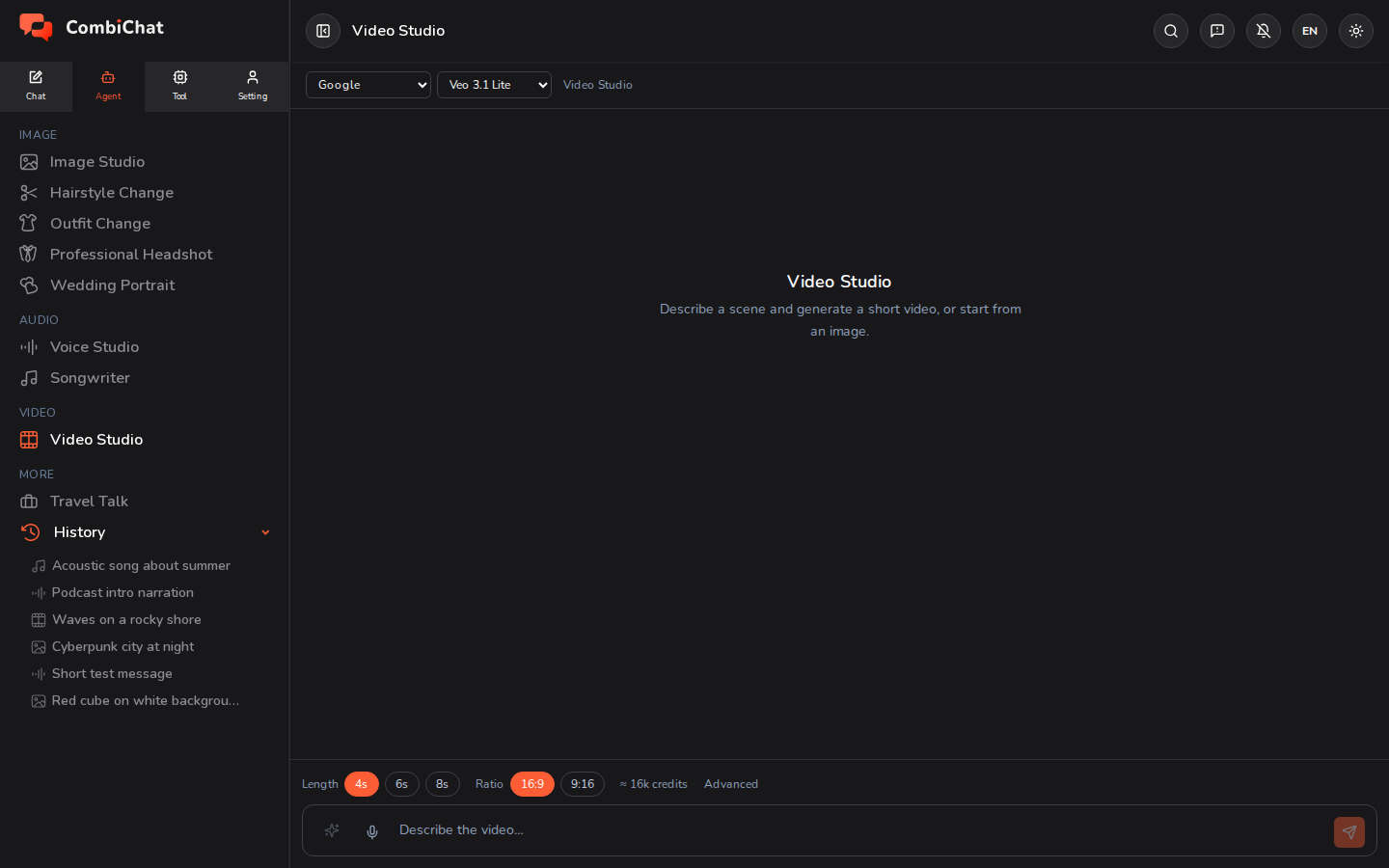
Een video maken
- Open de Videostudio vanuit het tabblad Agent.
- Beschrijf de scène in het vak onderaan — wat er gebeurt, waar, en de sfeer.
- Stel uw opties in:
- Lengte — hoeveel seconden. Langere lengtes vereisen een hoger abonnement; opties die u nog niet kunt gebruiken, worden gedeactiveerd weergegeven met het abonnement dat deze ontgrendelt.
- Aspect ratio — landschaps-, portret- of vierkant formaat.
- Resolutie — het kwaliteitsniveau van de video.
- Audio — aan of uit, waar de model dit ondersteunt.
- Aantal — hoeveel video's u tegelijk wilt maken, tot aan de limiet van uw abonnement. Elke video is een aparte opname met een eigen willekeurige seed, en elke video wordt afzonderlijk in rekening gebracht.
- (Optioneel) Voeg een startafbeelding toe onder de sectie Geavanceerd om een afbeelding te animeren in plaats van vanuit tekst te beginnen.
- Druk op Verzenden. Het genereren van een video duurt langer dan een afbeelding — het resultaat verschijnt in het overzicht zodra het klaar is.
Goed om te weten
- De kostenraming wordt live bijgewerkt terwijl u de lengte, resolutie, audio en het aantal wijzigt — langere video's, video's met een hogere resolutie en meer video's kosten meer credits.
- Verbeter uw prompt: de ✦-knop naast het tekstvak herschrijft een korte beschrijving naar een rijkere versie voor betere resultaten.
- Prompt en opties hergebruiken herstelt uw beschrijving en instellingen (niet de seed) voor een nieuwe poging; Generatiedetails laat precies zien waarmee een voltooide clip is gemaakt.
- Gebruik deze seed opnieuw: beweeg met de muis over een voltooide video en klik op de dobbelsteen in de rechterbovenhoek om de seed van die video onder Geavanceerd te plaatsen — de volgende video zal zich richten op dezelfde compositie. Stel het Aantal eerst in op 1: bij meer dan één video krijgt elke video een eigen willekeurige seed.
- Verschillende videomodellen ondersteunen verschillende lengtes en verhoudingen. Als u van model wisselt, verschijnen de opties die het nieuwe model niet ondersteunt simpelweg niet.
Tips
- Houd de eerste versie kort terwijl u de beschrijving verfijnt, en maak deze pas langer zodra u tevreden bent.
- Beschrijf beweging expliciet ("de camera zoomt langzaam in", "bladeren drijven door het beeld") — dit geeft het model iets om te animeren.