Space
Een Space is een werkruimte die een set chats bij elkaar houdt en hen een gedeeld brein geeft: uw eigen instructies, langetermijngeheugen en referentiedocumenten waar de AI uit kan putten. Waar Alle chats individuele gesprekken bevat, is een Space de plek voor een lopend project, een onderwerp of een kennisbank waar u naar terugkeert.
U vindt Spaces onder het tabblad Chat in de zijbalk, in de sectie Space. Open de volledige lijst via Chats ▸ Spaces.
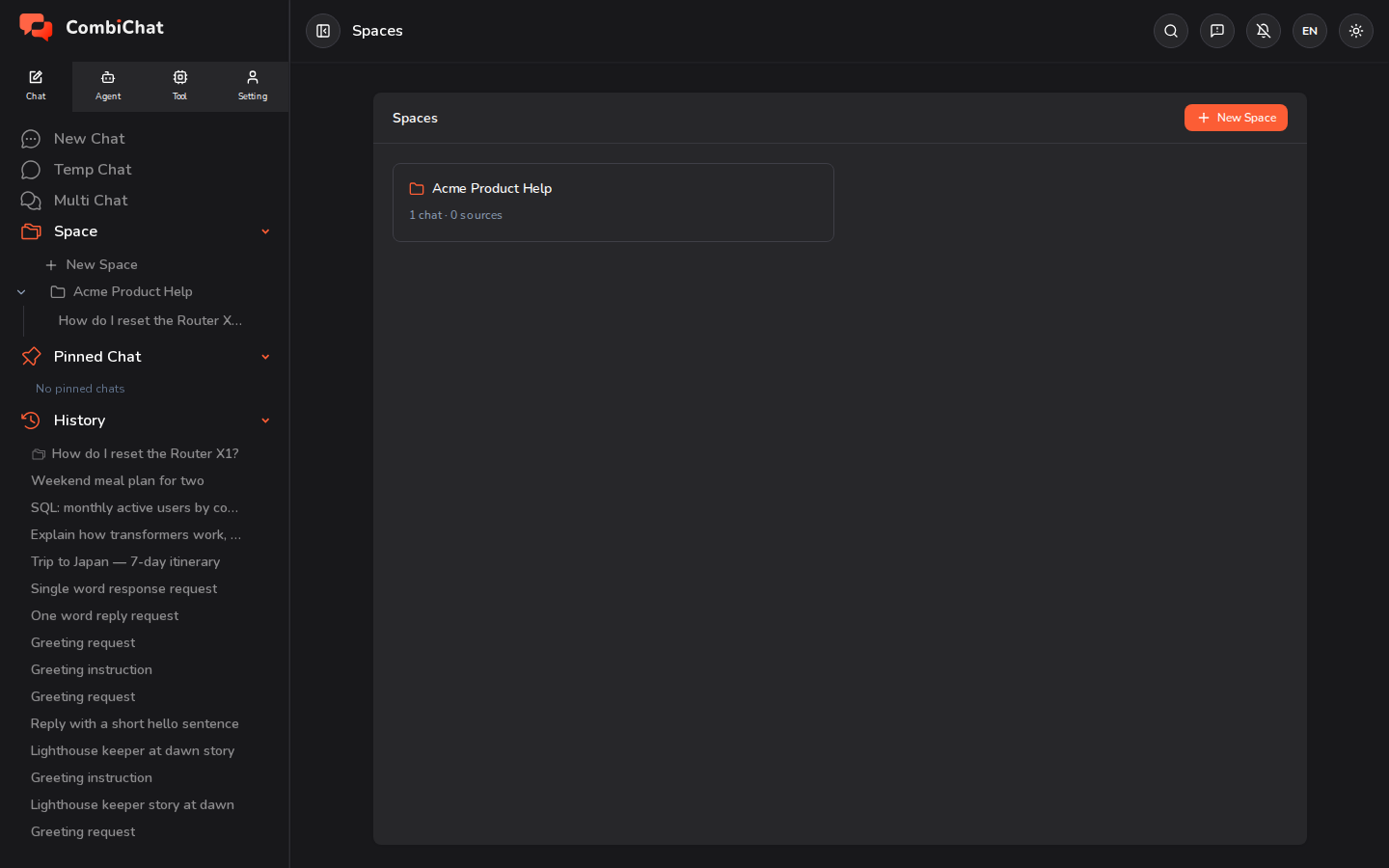
Een Space aanmaken
Klik op Nieuwe space (in de zijbalk of op de Spaces-pagina), geef het een naam en open het. Elke Space is een werkruimte met zes tabbladen aan de bovenzijde.
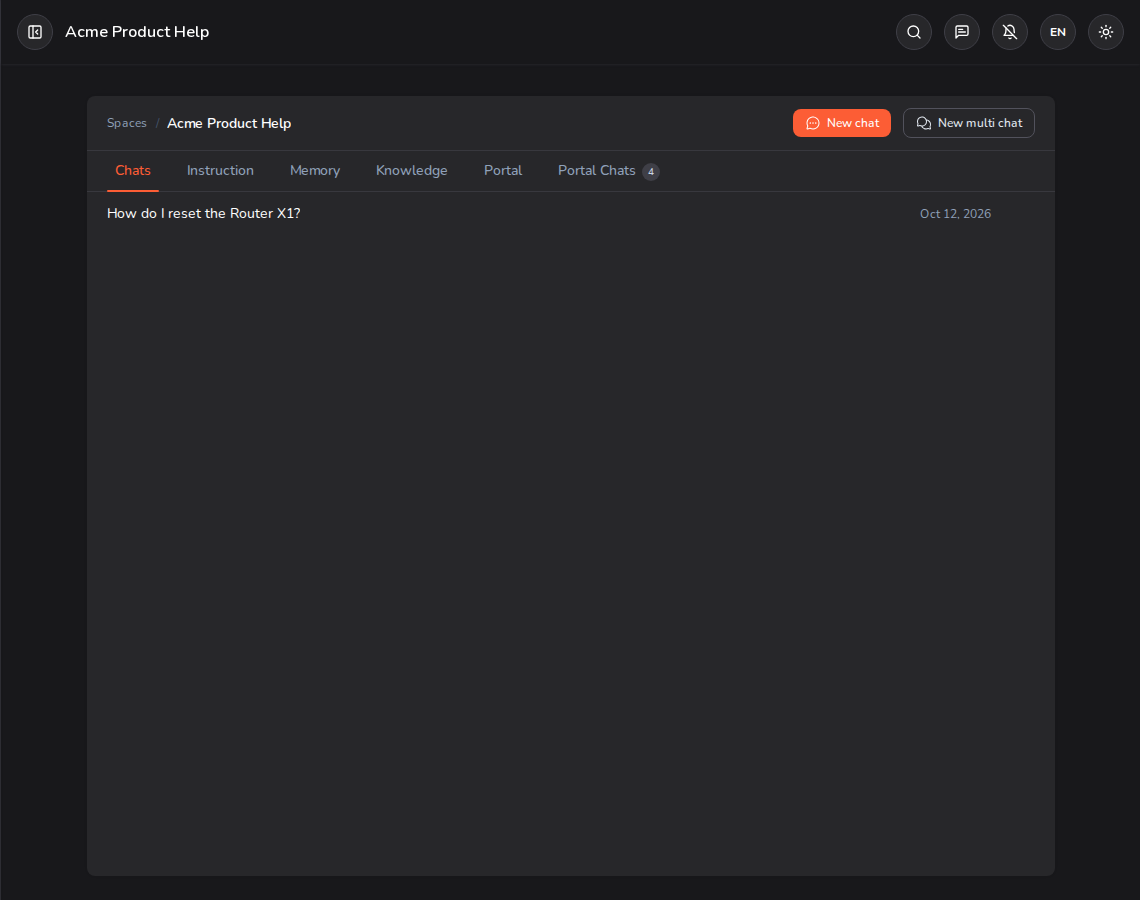
De zes tabbladen
Chats
Elke chat die u binnen een Space start, staat hier — zowel individuele chats als Multi Chat. Wat hen onderscheidt van gewone chats, is dat ze automatisch de Instructie, het Geheugen en de Kennis van de Space gebruiken. Start een chat met Nieuwe chat of Multi Chat vanuit de Space.
Instructie
Een aangepaste instructie die wordt toegepast op elke chat in de Space. Gebruik deze om de toon, rol of regels eenmalig in te stellen — bijvoorbeeld: "U bent mijn reisassistent. Geef de voorkeur aan budgetopties en vermeld altijd prijzen in USD." U schrijft dit hier eenmalig, in plaats van het in elk gesprek te herhalen.
Geheugen
Zaken die de Space moet onthouden over verschillende chats heen. Voeg korte getypte notities toe (feiten, voorkeuren, context) en upload kleine bestanden; de assistent houdt deze in gedachten bij elke chat in de Space, zodat u uzelf niet telkens opnieuw hoeft uit te leggen.
Kennis
Uw referentielibrarium. Voeg materiaal toe op drie manieren — Link (plak een webadres en de pagina wordt voor u opgehaald), Tekst (typ het direct in of plak het) of Uploaden (een PDF of een bestand in platte tekst, Markdown, CSV, JSON, HTML of XML). De Space indexeert elk item en haalt vervolgens de meest relevante passages op om de antwoorden te onderbouwen — zodat antwoorden zijn gebaseerd op uw materiaal, en niet alleen op de algemene training van het model. Dit is ideaal voor producthandleidingen, beleidsregels, onderzoek of aantekeningen waarover u vragen aan de AI wilt stellen. Als een item niet gelezen kan worden, wordt het probleem weergegeven in de bijbehorende rij met een Opnieuw proberen-knop. Hoeveel kennis u kunt toevoegen en hoe groot elk item mag zijn, hangt af van uw abonnement.
Portal
Publiceer uw Space als een openbare link die iedereen kan openen en waarmee men kan chatten — een assistent die antwoordt op basis van uw Instructies, Geheugen en Kennis. Bezoekers hebben geen account nodig en hun berichten worden betaald met uw credits. Stel hier de link, het welkomstbericht, het model en de limieten in. Raadpleeg Space Portal voor de volledige handleiding.
Portal-chats
Elk gesprek dat bezoekers op uw Portal hebben gevoerd, waarbij de meest recent actieve gesprekken bovenaan staan. Elke rij toont de titel van het gesprek, de details van de bezoeker (indien u daarom heeft gevraagd), het aantal berichten en de gebruikte credits. Klik op een chat om het volledige gesprek te lezen, of verwijder deze met het prullenbakpictogram. Het tabblad geeft aan hoeveel chats er zijn.
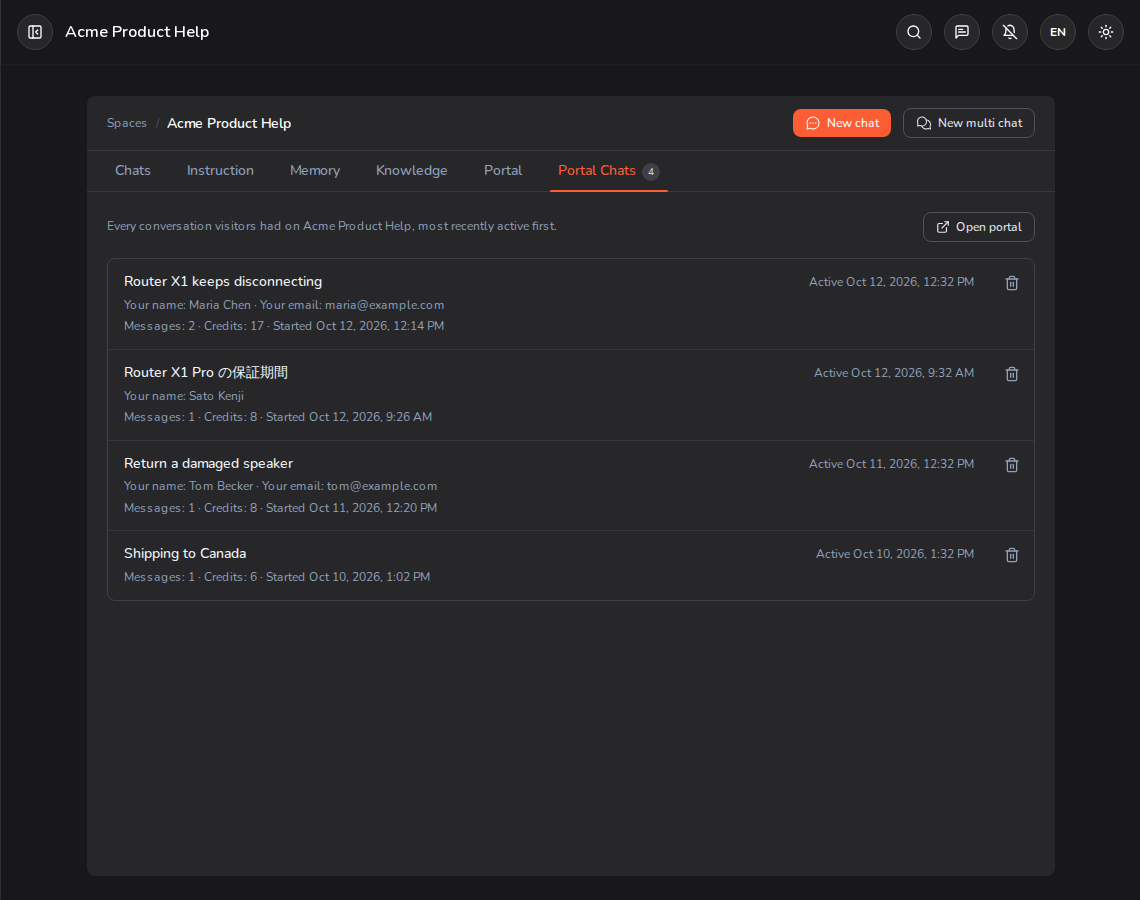
Als de Space nog geen Portal heeft, legt dit tabblad uit hoe u er een instelt en brengt u naar het tabblad Portal. Als de Portal is opgeslagen maar is uitgeschakeld, wordt u eraan herinnerd dat bezoekers deze nog niet kunnen bereiken.
Wat uw abonnement toestaat
Spaces, Portals en Knowledge zijn beperkt op basis van uw abonnement:
| Abonnement | Spaces | Gepubliceerde portals |
|---|---|---|
| Gratis | 1 | 1 |
| Plus | 5 | 3 |
| Pro | 20 | 10 |
| Max | 50 | 50 |
Alleen portals met Public access ingeschakeld tellen mee voor de limiet — schakel er één uit om een andere te publiceren. Het aantal uploads, de bestandsgroottes en de hoeveelheid Knowledge per Space schalen eveneens mee met uw abonnement. Raadpleeg Plans & Credits voor het volledige overzicht.
Zie ook: Space Portal om een Space te publiceren, en All Chats voor eenmalige gesprekken.