Alle Chats
Het tabblad Chats in de linker zijbalk is de plek voor uw gesprekken met de AI. Het groepeert vijf zaken: drie manieren om een chat te starten — Nieuwe chat, Tijdelijke chat en Multi Chat — en twee manieren om chats te vinden die u al heeft — Gepinde chat en Geschiedenis.
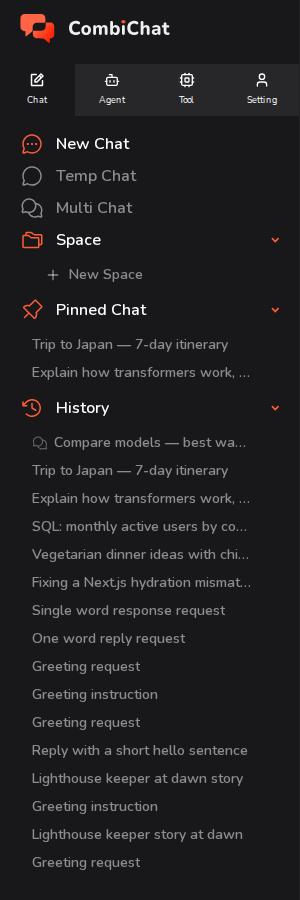
In één oogopslag
| Functie | Waarvoor het dient | Opgeslagen? | Vastpinnen? | Wordt getoond in Geschiedenis? |
|---|---|---|---|---|
| Nieuwe chat | Een normaal, opgeslagen gesprek | Ja | Ja | Ja |
| Tijdelijke chat | Een snelle, privé-vraag die u niet wilt bewaren | Nee — wordt gewist wanneer u vertrekt | Nee | Nee |
| Multi Chat | Stel 2–4 modellen tegelijkertijd dezelfde vraag | Ja | Ja | Ja |
| Gepinde chat | Snelkoppelingen naar uw belangrijkste chats | — | — | — |
| Geschiedenis | Elke chat die u heeft opgeslagen, nieuwste eerst | — | — | — |
Nieuwe chat
Nieuwe chat start een nieuw, regulier gesprek — het gesprek dat u de meeste tijd zult gebruiken.
- Klik op Nieuwe chat in de zijbalk.
- Selecteer het gewenste model in de selector in de bovenbalk. Voor modellen die dieper redeneren ondersteunen, verschijnt er een selector voor reasoning effort naast de modelselector.
- Typ uw bericht in het vak onderaan en druk op Verzenden (of Enter). U kunt ook bestanden of afbeeldingen bijvoegen wanneer het geselecteerde model dit ondersteunt.
Zodra u uw eerste bericht verzendt, wordt de chat automatisch opgeslagen en krijgt deze een titel op basis van uw vraag. Vanaf dat moment heeft de chat een eigen link, verschijnt deze in uw Geschiedenis en kunt u deze op elk gewenst moment opnieuw openen.
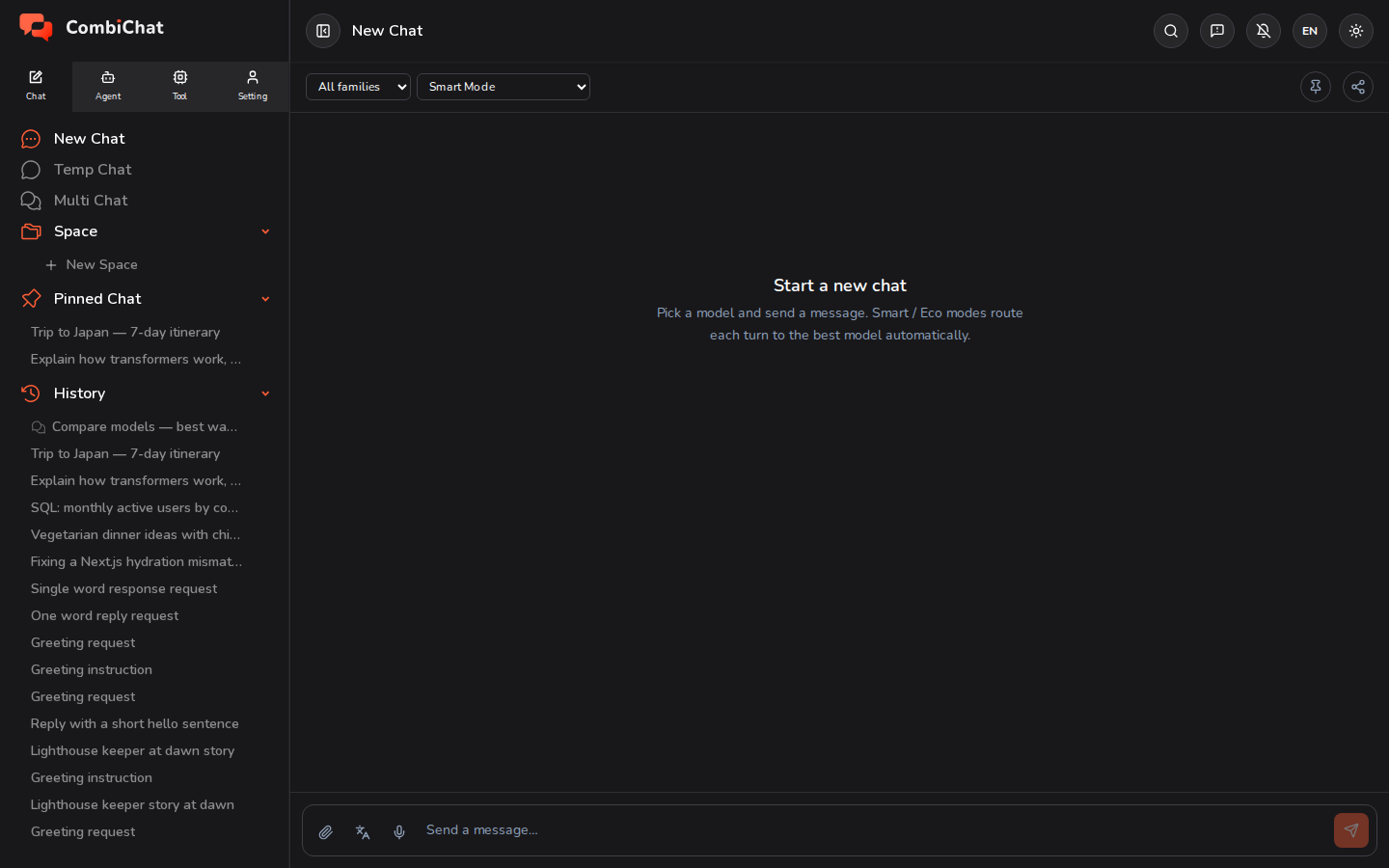
Via de bovenbalk van een geopende chat kunt u ook:
- De chat Pinnen (het pin-icoon), zodat deze onder Gepinde chat verschijnt — zie hieronder.
- De chat Delen om een link te maken die anderen kunnen openen.
Tijdelijke chat
Tijdelijke chat werkt precies zoals Nieuwe chat, maar het is tijdelijk en privé. Gebruik het voor een snelle, eenmalige vraag die u niet in uw geschiedenis wilt bewaren.
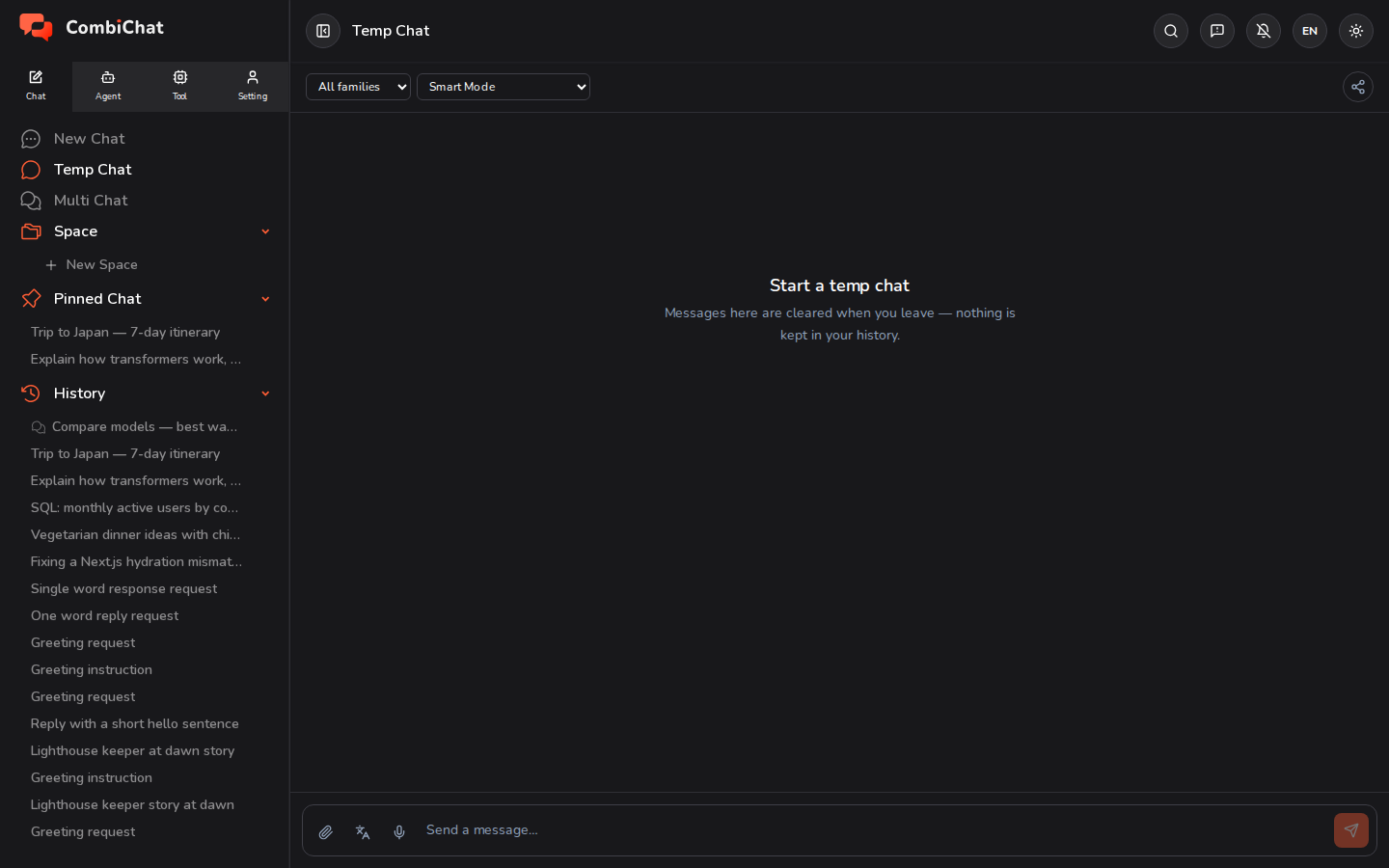
Wat het anders maakt:
- Niets wordt opgeslagen. De inhoud van de conversatie wordt gewist wanneer de sessie eindigt — wanneer u het tabblad sluit of weg navigeert, en opnieuw wanneer u de Tijdelijke chat de volgende keer opent, zodat u nooit terugkeert naar de inhoud van een eerdere Tijdelijke chat.
- Het kan niet worden vastgezet — er is geen Vastzetten-knop, omdat een tijdelijke chat niets heeft om vast te zetten. (Let op: de bovenste balk bevat alleen de Deel-knop, niet de Vastzetten-knop die Nieuwe chat toont.)
- Het verschijnt nooit in de Geschiedenis of in de Gepinde chat.
Beschouw het als een privépapier voor aantekeningen: stel een vraag, lees het antwoord en ga weer verder.
Multi Chat
Multi Chat stelt u in staat om dezelfde vraag aan meerdere modellen tegelijk te stellen en hun antwoorden naast elkaar te vergelijken.
- Klik op Multi Chat in de zijbalk.
- Selecteer 2 tot 4 modellen uit de lijst.
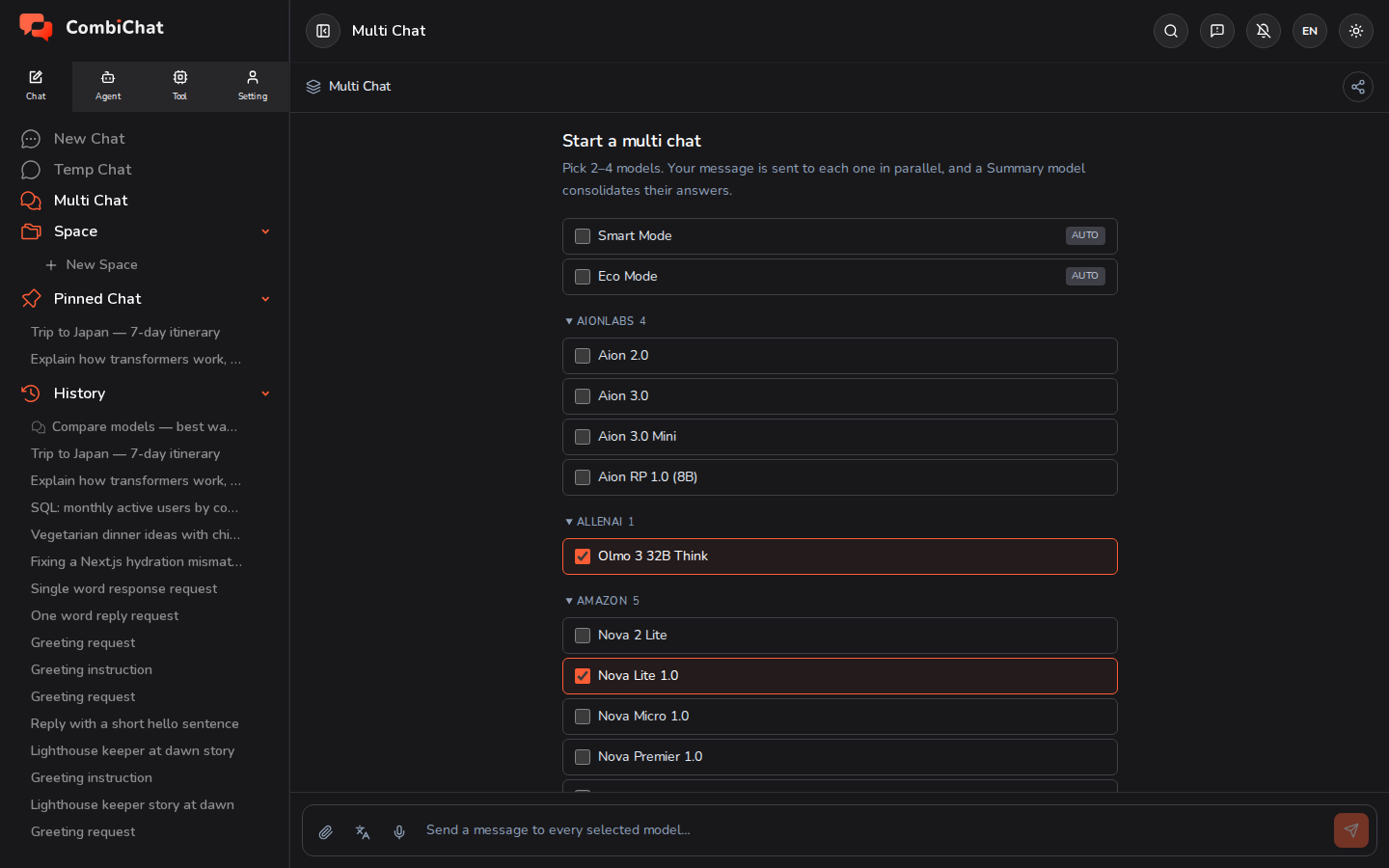
- Verstuur één bericht. Dit wordt parallel naar elk gekozen model gestuurd, en het antwoord van elk model wordt in de eigen kolom weergegeven.
- Een kolom Summary voegt de verschillende antwoorden samen tot één kernachtige samenvatting, zodat u niet elke kolom volledig hoeft te lezen om de essentie te begrijpen.
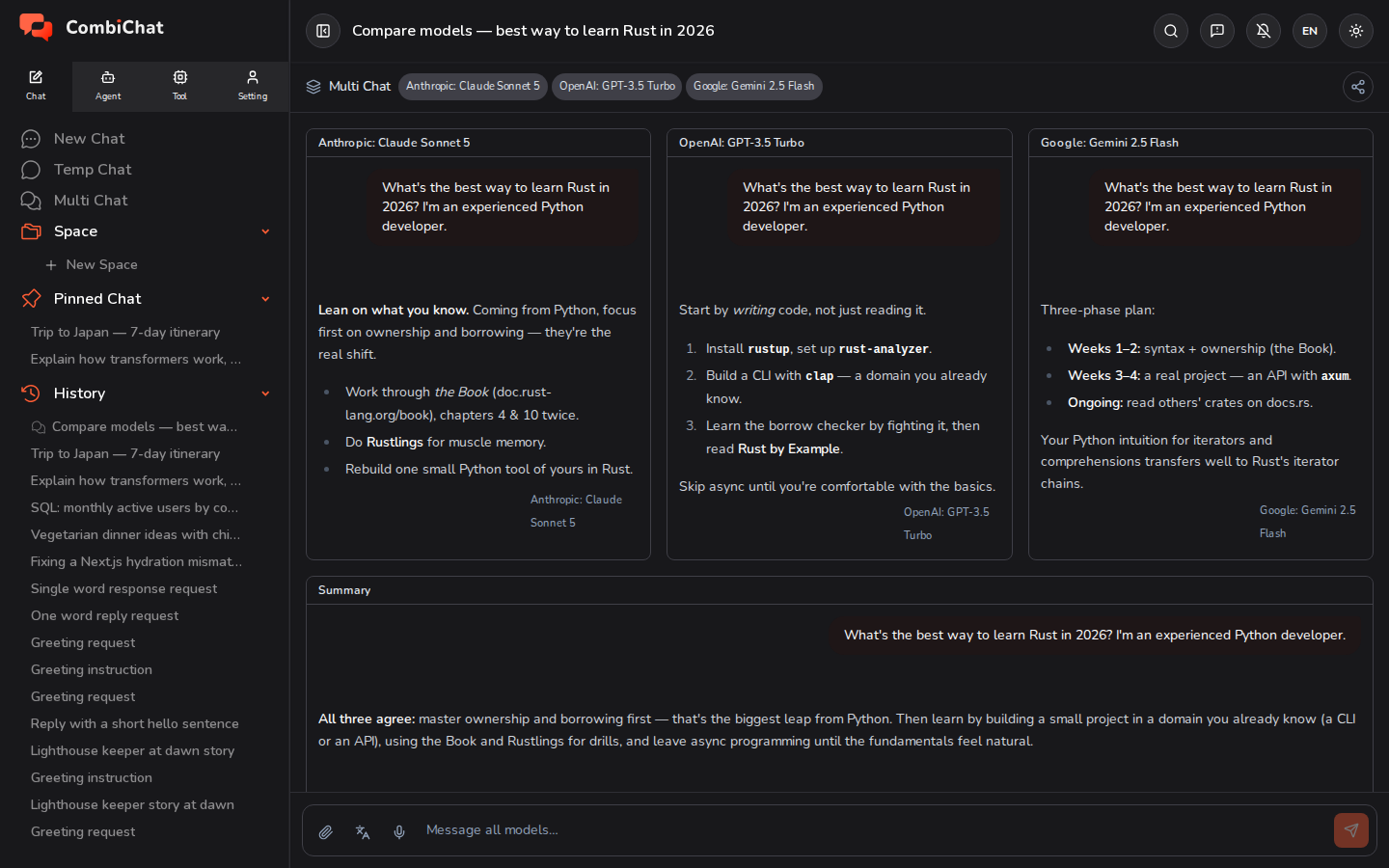
Een Multi Chat wordt opgeslagen zoals elke andere chat: deze verschijnt in de Geschiedenis, en u kunt deze op dezelfde manier hernoemen, vastzetten of verwijderen.
De taal van het antwoord
Elke chat — Nieuwe chat, Tijdelijke chat en Multi Chat — heeft een Outputtaal-knop aan de linkerkant van het tekstvak, naast de bijvoeg- en microfoonknoppen. Deze knop bepaalt de taal waarin de AI schrijft.
- De standaardinstelling is Automatisch (invoertaal): het antwoord wordt gegeven in de taal waarin u uw bericht heeft geschreven. Vraag in het Japans en het antwoord is Japans; vraag in het Engels en het antwoord is Engels.
- Kies een taal uit het menu om dit te overschrijven. De antwoorden worden dan in die taal geschreven, ongeacht de taal die u typt. De knop toont de code van die taal, zodat u deze kunt zien voordat u het bericht verzendt.
- De keuze wordt niet onthouden binnen de chat: als u een andere chat opent of de pagina ververst, wordt de instelling weer gereset naar Automatisch (invoertaal).
De Taal-instelling onder Instellingen ▸ Instellingen is iets anders — dit is de taal van de menu's en knoppen van de app zelf, en dit verandert niets aan de taal waarin de AI schrijft. Zie Voorkeuren.
Gepinde chat
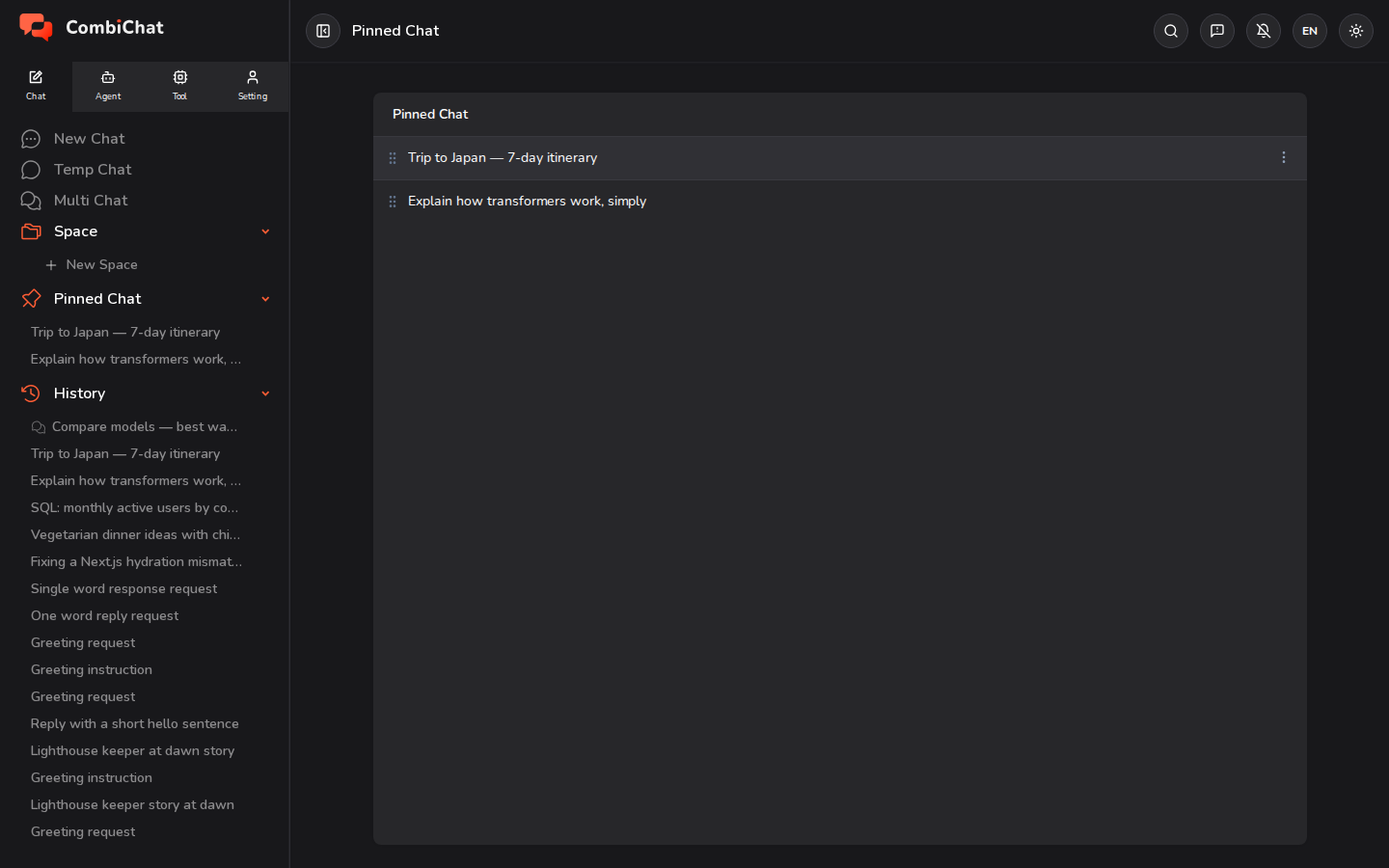
Gepinde chat is de plek waar u snelkoppelingen bijhoudt naar de gesprekken die u het vaakst bezoekt.
- Een chat vastpinnen: open de chat en klik op het pincoon in de bovenbalk. Deze verschijnt direct onder Gepinde chat in de zijbalk en op de pagina Gepinde chat. (Tijdelijke chats kunnen niet worden vastgepind.)
- Herschikken: sleep een vastgepinde chat omhoog of omlaag met het handvat aan de linkerkant — zowel in de lijst in de zijbalk als op de pagina Gepinde chat. Uw volgorde wordt opgeslagen.
- Lospinnen: klik opnieuw op het pincoon in de bovenbalk van de chat.
- Hernoemen of verwijderen: beweeg de cursor over een rij en gebruik het ⋮ (meer) menu.
Geschiedenis
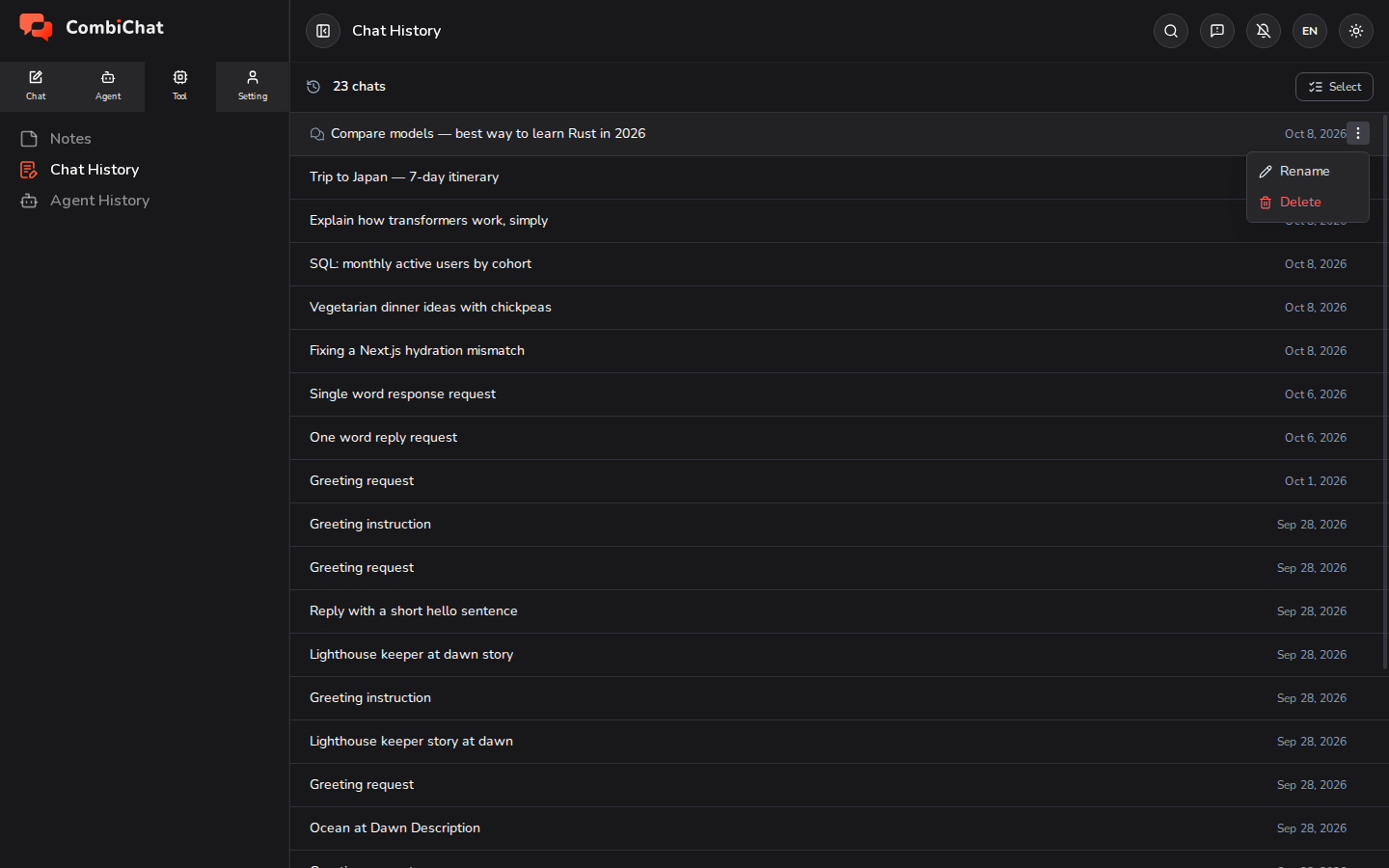
Geschiedenis is de volledige lijst van elke chat die u heeft opgeslagen — zowel individuele chats als Multi Chats — met de meest recente bovenaan. (Temp Chats worden hier nooit vermeld, omdat deze niet worden opgeslagen.)
- De sectie Geschiedenis in de zijbalk toont uw recente chats. Klik op een chat om deze te heropenen precies waar u gebleven was.
- Beweeg de muis over een rij en gebruik het ⋮ (meer) menu om een chat te Hernoemen of te Verwijderen.
Om veel chats tegelijk te beheren — bijvoorbeeld om er meerdere tegelijk te selecteren en te verwijderen — opent u Tool ▸ Chatgeschiedenis, waarin al uw chats worden weergegeven met een bulkmodus voor Selecteren.
Zie ook: Space — groepeer gerelateerde chats samen met gedeeld geheugen.