Beeldstudio
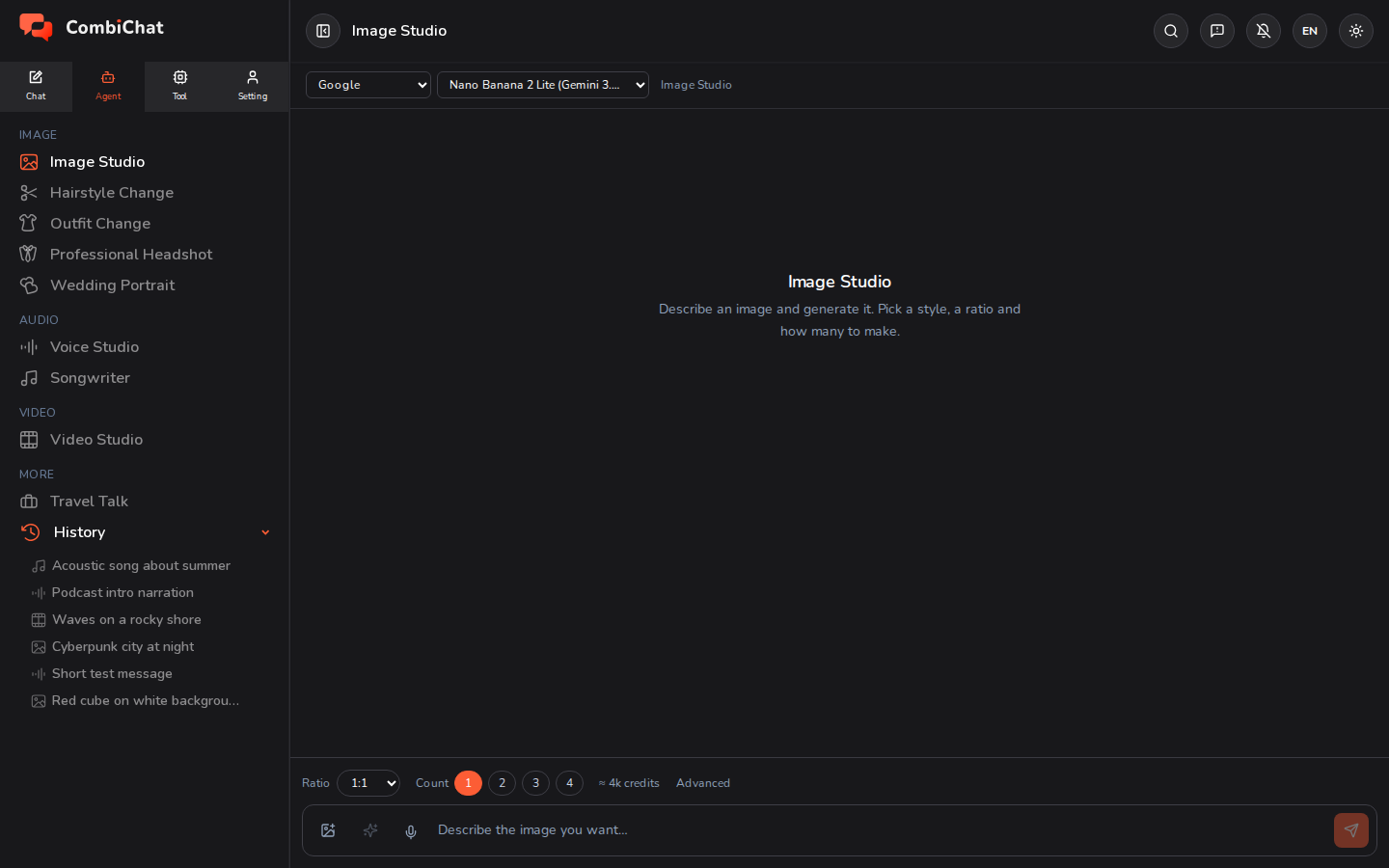
Beeldstudio zet een geschreven beschrijving om in een afbeelding — of, bij een model dat dit ondersteunt, in een korte, herhalende animatie. Beschrijf wat u wilt, kies een stijl en genereer — er is geen foto vereist.
Een afbeelding maken
- Open Beeldstudio vanuit het tabblad Agent.
- Beschrijf de afbeelding in het vak onderaan — hoe specifieker, hoe beter (onderwerp, omgeving, sfeer, verlichting, kleuren). De ✦-knop naast het vak herschrijft een korte beschrijving naar een vollediger concept als u liever met een schets van een idee begint.
- Stel uw opties in:
- Stijl — optionele vooraf ingestelde looks (bijvoorbeeld fotorealistisch, illustratie, 3D). Kies er een of laat het uit voor een neutrale weergave.
- Beeldverhouding — vierkant, portret of landschap.
- Aantal — hoeveel variaties u tegelijk wilt genereren.
- Geavanceerd — kwaliteit, resolutie, achtergrond, bestandsformaat en een seed als u een herhaalbaar resultaat wilt.
- Druk op Verzenden. Uw afbeeldingen verschijnen in het overzicht.
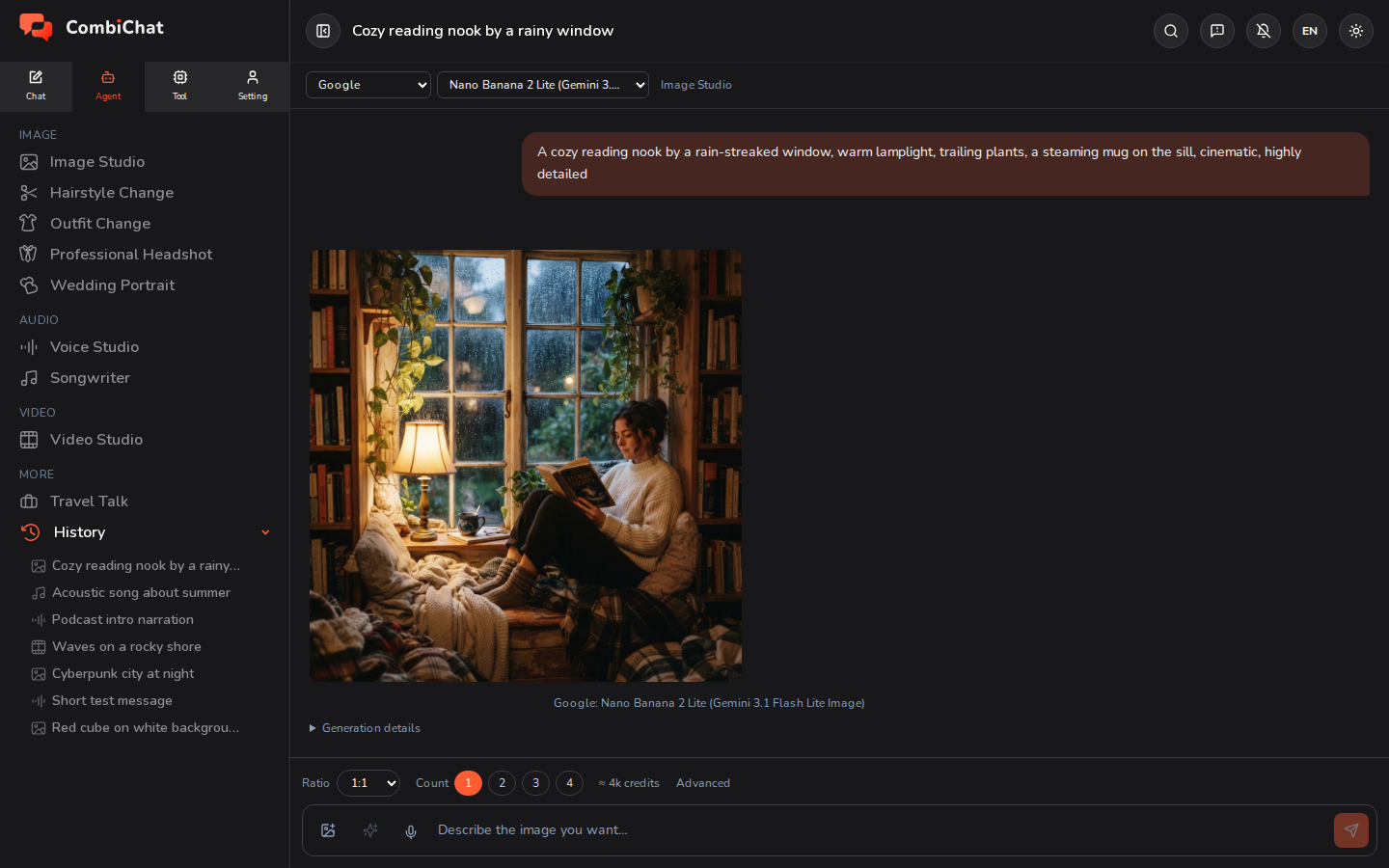
Na het genereren
Elk resultaat bevat snelle acties:
- Downloaden van de afbeelding.
- Vergroten om het scherm te vullen.
- Gebruik als referentie — bij een model dat afbeeldingen kan bewerken, kunt u dat resultaat direct weer als referentie invoeren voor uw volgende prompt, zodat u voort kunt bouwen op een afbeelding in plaats van opnieuw te beginnen.
- Prompt hergebruiken — voer dezelfde beschrijving opnieuw in het vak in om deze aan te passen en opnieuw uit te voeren.
- Prompt en opties hergebruiken — herstel de beschrijving en elke instelling (ratio, kwaliteit, aantal, formaat) voor een nauw verwante variatie. De seed wordt niet gekopieerd — gebruik Gebruik deze seed opnieuw hiervoor.
- Gebruik deze seed opnieuw — de dobbelsteen op een afbeelding plaatst de seed van die afbeelding onder Geavanceerd, zodat uw volgende resultaat neigt naar dezelfde compositie. Stel het Aantal eerst in op 1: bij meer dan één afbeelding krijgt elke afbeelding namelijk een eigen willekeurige seed.
- Generatiedetails — zie precies waarmee de afbeelding is gemaakt (ratio, kwaliteit, geleverde grootte, de seed, en wat de beurt aan credits kostte), zodat een resultaat dat u bevalt gemakkelijk te reproduceren is.
Geanimeerde GIF
Sommige modellen leveren een herhalende animatie op in plaats van een stilstaand beeld. Wanneer het door u gekozen model meer dan één bestandstype aanbiedt, verschijnt er onder Geavanceerd een rij Formaat — en door gif te kiezen, wordt dit een animatie.
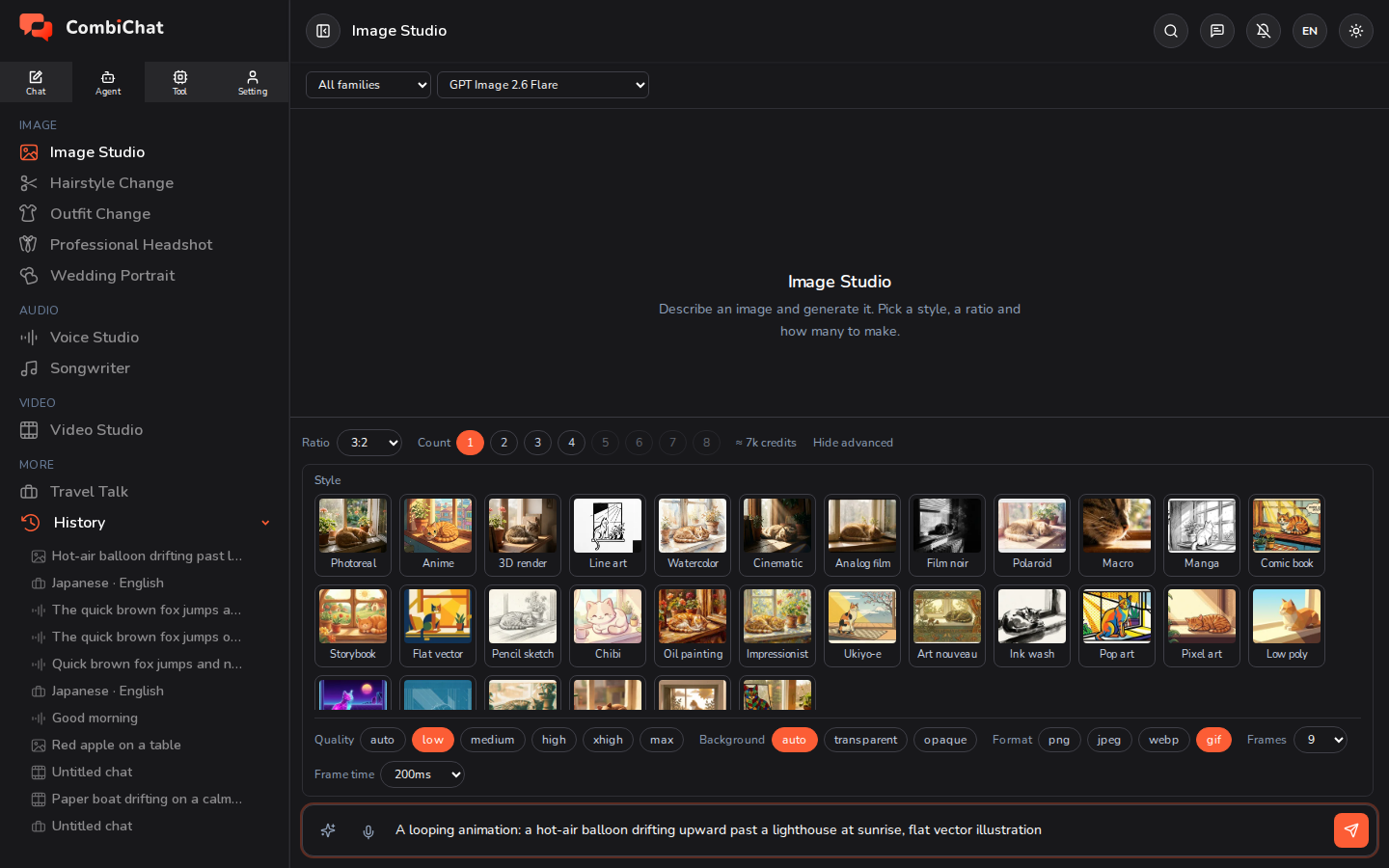
Er verschijnen twee rijen bij:
| Bediening | Wat het instelt | Bereik |
|---|---|---|
| Frames | Hoeveel afbeeldingen de loop bevat. Meer frames zorgen voor een vloeiendere beweging. | 2 tot 16 — 9 tenzij u dit wijzigt |
| Frame-tijd | Hoe lang elk frame wordt aangehouden, in milliseconden. Hoe lager, hoe sneller. | 20 ms tot 2.000 ms — 200 ms tenzij u dit wijzigt |
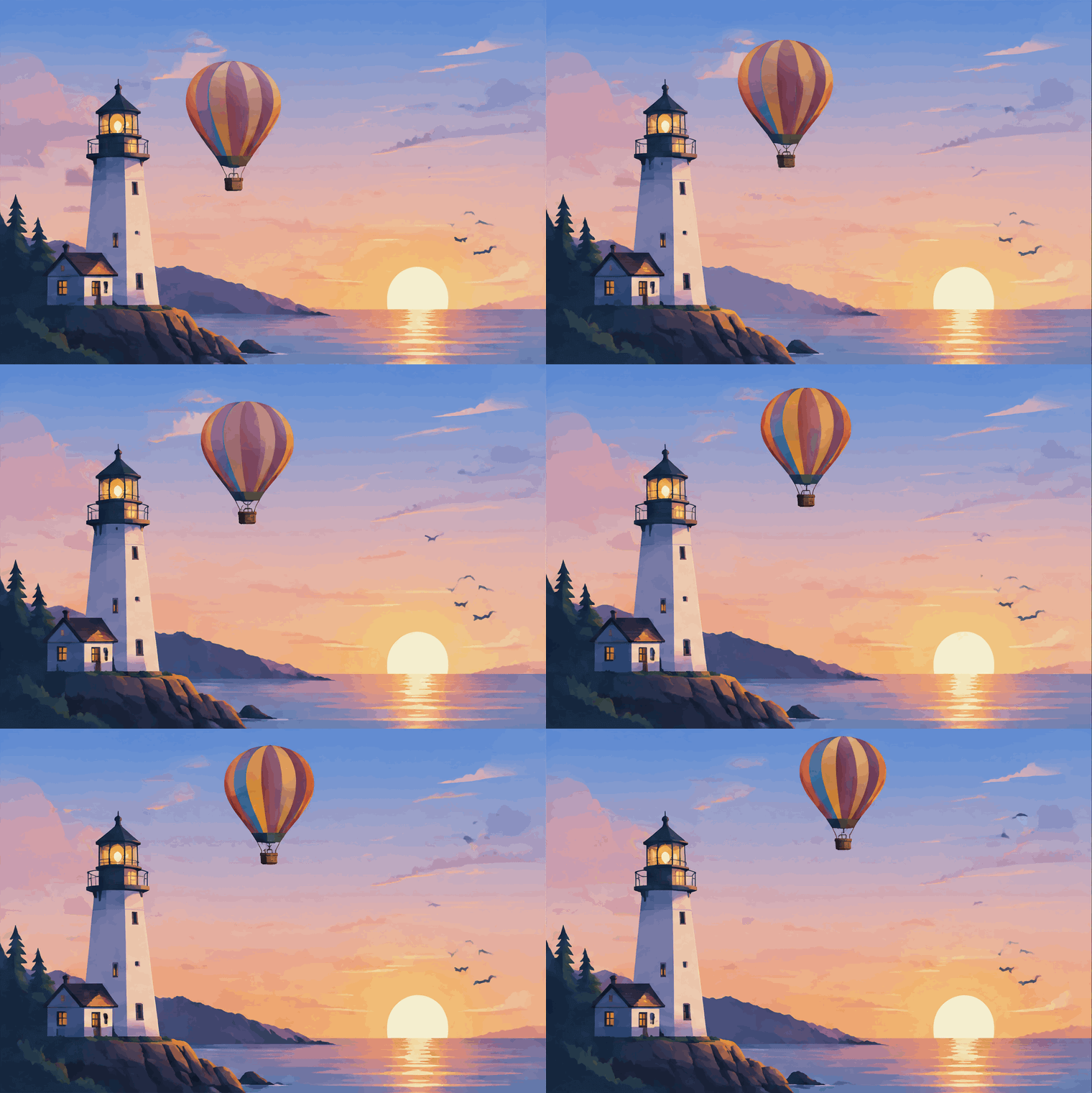
Frames × frame-tijd is de lengte van de loop. De standaardinstelling, 9 frames met 200 ms, is een loop van 1,8 seconden die met vijf frames per seconde wordt afgespeeld en eeuwig wordt herhaald. Verlaagt u de frame-tijd naar 100 ms, dan worden dezelfde negen frames twee keer zo snel afgespeeld.
Het is goed om te weten voordat u verzendt:
- U krijgt een echt GIF-bestand. Het wordt geanimeerd in het venster, en met Downloaden slaat u een
.gifop die u kunt plaatsen of verzenden waar een GIF werkt. - U kunt uw eigen foto animeren. Voeg een afbeelding toe met de referentieknop, kies gif en beschrijf de beweging — het model animeert uw afbeelding in plaats van een nieuwe te tekenen. Het enige dat een GIF niet kan gebruiken is een masker: bij het kiezen van gif wordt de knop Masker verborgen, en als u er al een had geschilderd, wordt deze verwijderd en laat de app u dit weten.
- Een animatie kost meer dan een stilstaand beeld. Bij sommige modellen kosten meer frames niets extra; bij andere kost een loop van 16 frames ongeveer twee keer zoveel als een loop van 2 frames. De schatting naast de opties wordt bijgewerkt op het moment dat u gif kiest of de Frames wijzigt — controleer dit daar, zoals u dat bij elke andere instelling zou doen.
- Beschrijf één ding dat beweegt. Een drijvende ballon, een flakkerende kaars, een draaiend logo. De volledige loop is een handvol variaties op één afbeelding, waardoor een scène met meerdere bewegende onderdelen de neiging heeft om schokkerig te worden.
- Geen rij Formaat? Dan maakt het door u gekozen model slechts één soort bestand. Wissel van model om er een te vinden die gif aanbiedt — de rij vermeldt elk type dat het model kan produceren.
Formaat is ook gewoon een bestandstype. Waar een model png, jpeg of webp aanbiedt, verandert het kiezen van één van deze formaten simpelweg het bestand dat u ontvangt: png voor scherpe randen en transparantie, jpeg of webp voor een kleiner bestand.
Een referentieafbeelding gebruiken
U kunt ook een afbeelding als referentie toevoegen. Wanneer u dit doet, zorgt Beeldstudio ervoor dat de afbeelding automatisch de vorm van uw referentie behoudt, zodat u geen verhouding hoeft te kiezen — het resultaat komt overeen met uw bron. Gebruik voor de beste kwaliteit een referentie die aan de korte zijde minstens ongeveer 1.000 pixels groot is.
Waar het model dit ondersteunt, verschijnt er een masker-knop naast de toegevoegde afbeelding: schilder over het deel dat u wilt veranderen en de rest van de afbeelding blijft ongewijzigd.
Tips
- Een stijl toevoegen is de snelste manier om de hele uitstraling van een resultaat te veranderen.
- Stel een seed in (onder Geavanceerd) wanneer u kleine wijzigingen wilt aanbrengen in dezelfde afbeelding in plaats van een volledig nieuwe te maken.
- Let op de kostenraming — een hogere resolutie en kwaliteit, en meer afbeeldingen tegelijkertijd, kosten meer credits.