設定
設定
機械翻訳
設定では、外観、デフォルトのモデル、通知など、アプリの見た目や動作に関する設定を行うことができます。サイドバーの設定タブからアクセスしてください。変更内容はアカウントに保存され、サインインするすべての場所で適用されます。
外観
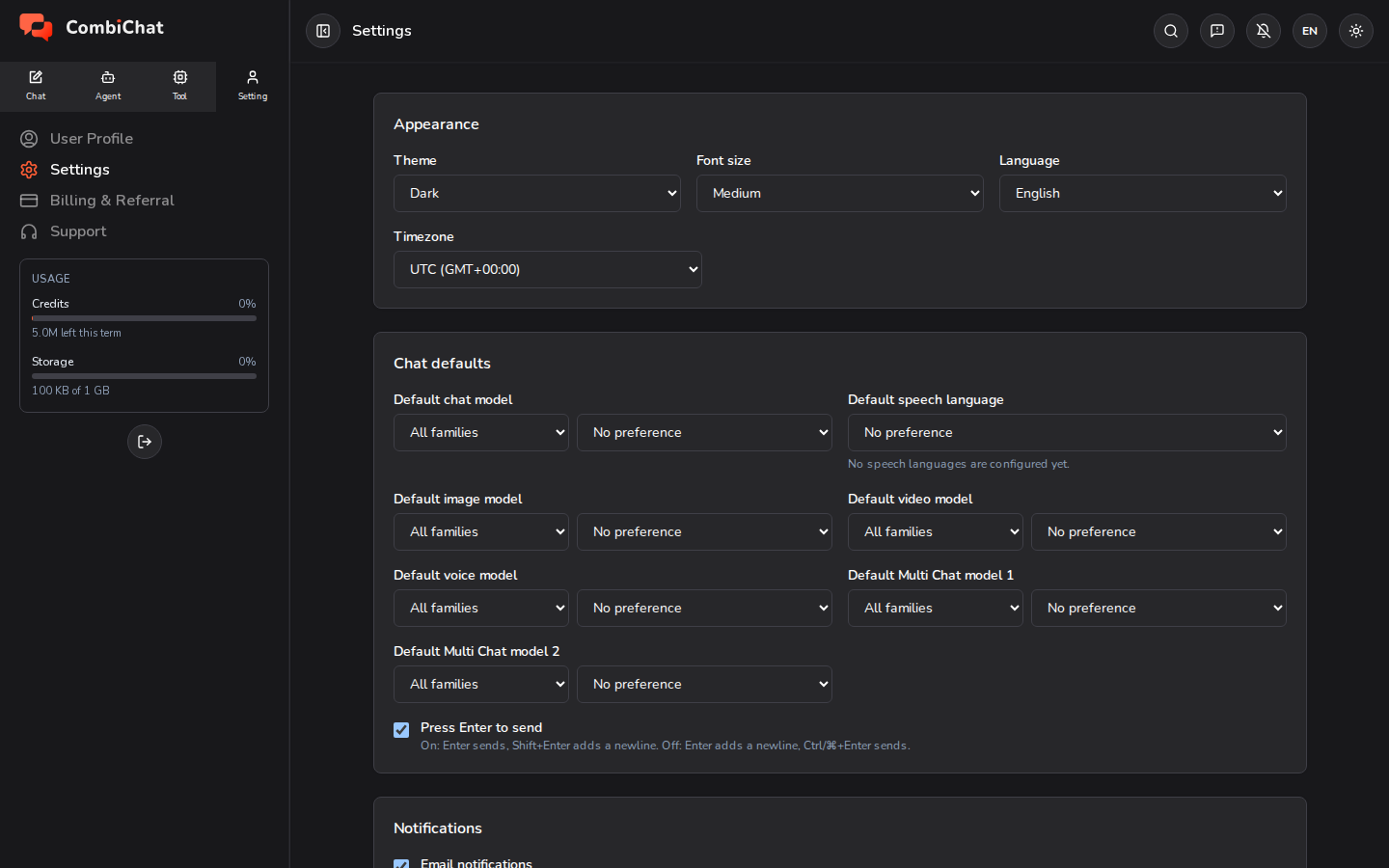
- テーマ — ライト、ダーク、またはシステムに従います。
- フォントサイズ — 極小から極大まで5段階のステップがあり、標準はMediumです。サイドバー、チャット、パネルなど、アプリ内のあらゆるテキストのサイズがスケールするため、他の設定を変えることなく読みやすさを調整できます。
- 言語 — アプリのインターフェースが表示される言語です。AIの回答言語は変更されません。回答言語はチャットごとに設定され、メッセージボックスの横にある出力言語ボタンから設定できます(すべてのチャットを参照)。
- タイムゾーン — アプリ全体で使用される日付と時刻のタイムゾーンです。これにより、タイムスタンプがお客様にとって正しい時間に表示されます。
チャットのデフォルト設定
毎回選択する手間を省くために、デフォルトで使用するモデルを設定します。
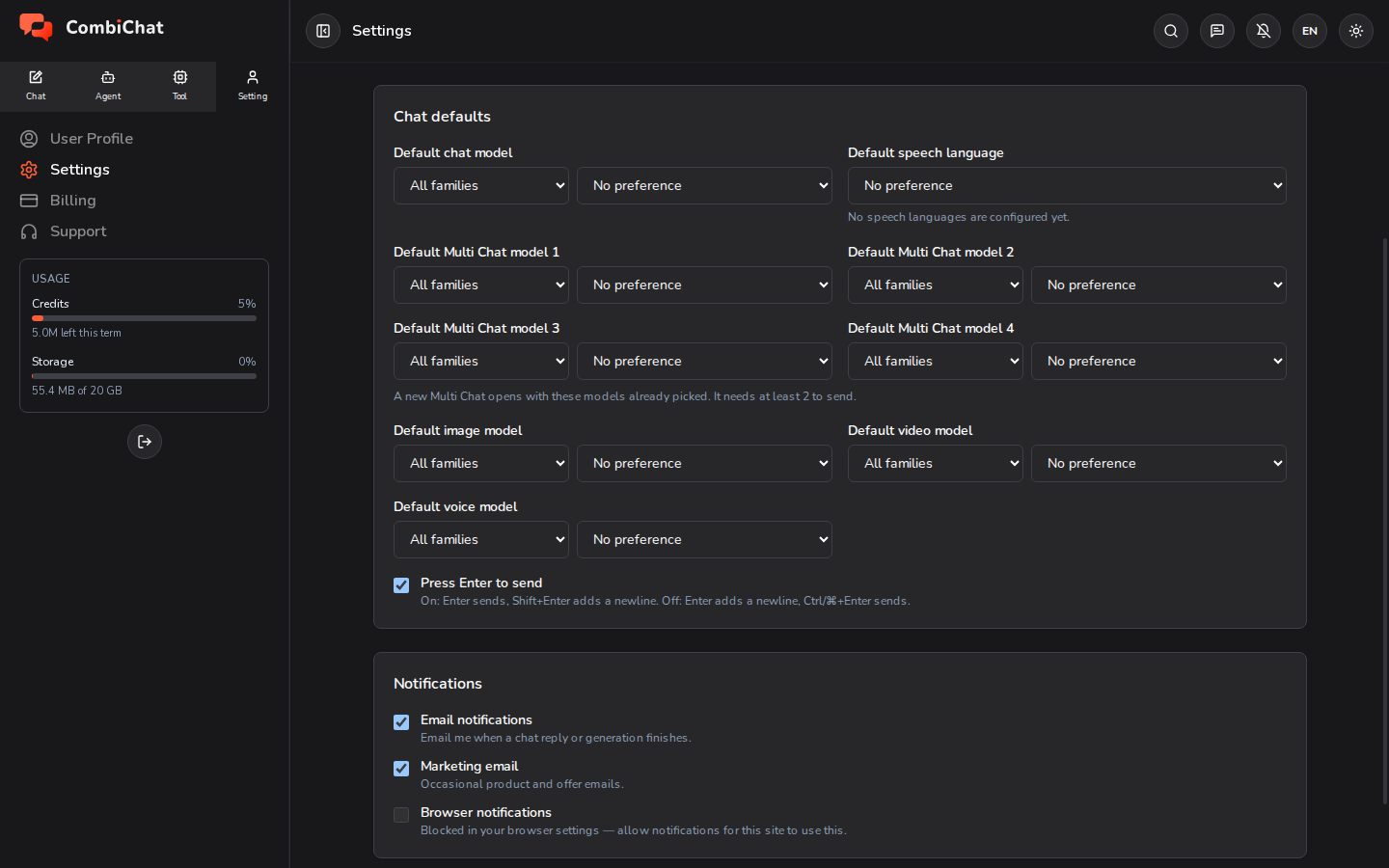
- デフォルトのチャットモデル — 新しいチャットを開始する際に使用されるモデルです。
- デフォルトの音声言語 — ボイススタジオおよびトラベルトークでデフォルトで使用される言語です。
- デフォルトのマルチチャットモデル 1–4 — マルチチャットを開始する際に、あらかじめ選択されているモデルです。なしから最大4つまで、それぞれ異なるモデルを自由に設定できます。スロットを「未設定」にすると、そのスロットはスキップされます。マルチチャットを送信するには、少なくとも2つのモデルが必要です。
- デフォルトの画像 / ビデオ / 音声モデル — 各スタジオを開いたときに使用されるモデルです。
- Enterキーで送信 — オンにすると、Enterキーでメッセージを送信し、Shift + Enterで改行します。オフにすると、その逆の動作になります。
通知
連絡方法を選択してください。
- メール通知 — アカウントおよびアクティビティに関するメール。
- マーケティングメール — 製品に関するニュースや特典(任意)。
- ブラウザの通知 — チャットの返信、画像、ビデオ、または音声生成の準備が整ったときに通知を受け取ります。初めてオンにする際、ブラウザから許可を求められます。これは、別のタブを開いているときだけでなく、CombiChatを閉じているときでも機能します。また、生成の完了を待機している間は通知は送信されません。通知をオフにすると、サインインしているすべてのデバイスで通知が停止します。iPhoneまたはiPadをご使用の場合は、Appleの仕様によりウェブサイトからの通知が許可されていないため、まずCombiChatをホーム画面に追加する必要があります。詳細はヘルプセンターをご覧ください。
ヒント
- 同じモデルを使い続ける傾向がある場合は、デフォルトのモデルを設定しておくのが最も効率的です。
- 動画やその他の時間の長い実行には、ブラウザの通知が便利です。CombiChatを完全に閉じても、完了時に通知を受け取ることができます。
- CombiChatをインストールして、コンピュータ、Android、iPhone、またはiPadで、独自のアイコンを持つ独自のウィンドウとして開くように設定できます。ストアからダウンロードする必要はありません。詳細はヘルプセンターをご覧ください。