画像スタジオ
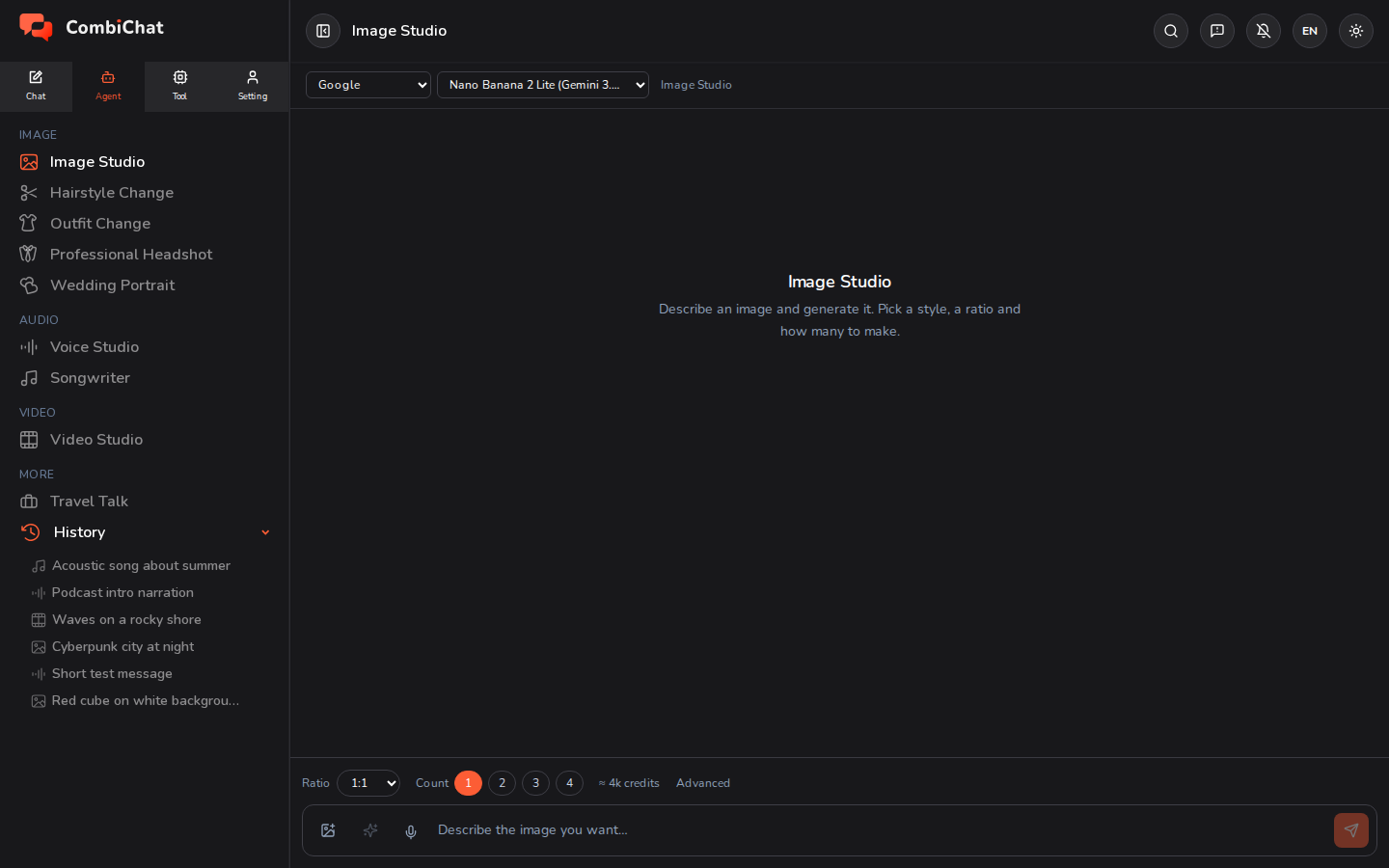
翻訳テスト名ZZZは、文章による説明を画像、あるいは(その機能を提供するモデルであれば)短いループアニメーションに変換します。作りたいものを説明し、スタイルを選択して生成するだけです。写真を用意する必要はありません。
画像の作成
- エージェントタブから翻訳テスト名ZZZを開きます。
- 下部のボックスに画像の説明を入力します。具体的であればあるほど、より良い結果が得られます(被写体、設定、雰囲気、照明、色など)。アイデアのスケッチから始めたい場合は、ボックスの横にある✦ボタンを押すと、短い説明文をより詳細なものに書き換えてくれます。
- オプションを設定します:
- スタイル — プリセットの見た目(フォトリアル、イラスト、3Dなど)を選択できます。任意の設定です。いずれかを選択するか、ニュートラルな描画にする場合は未設定のままにします。
- アスペクト比 — 正方形、縦長、または横長。
- 個数 — 一度に生成するバリエーションの数。
- 詳細設定 — 画質、解像度、背景、ファイル形式、および結果を再現したい場合のシード値。
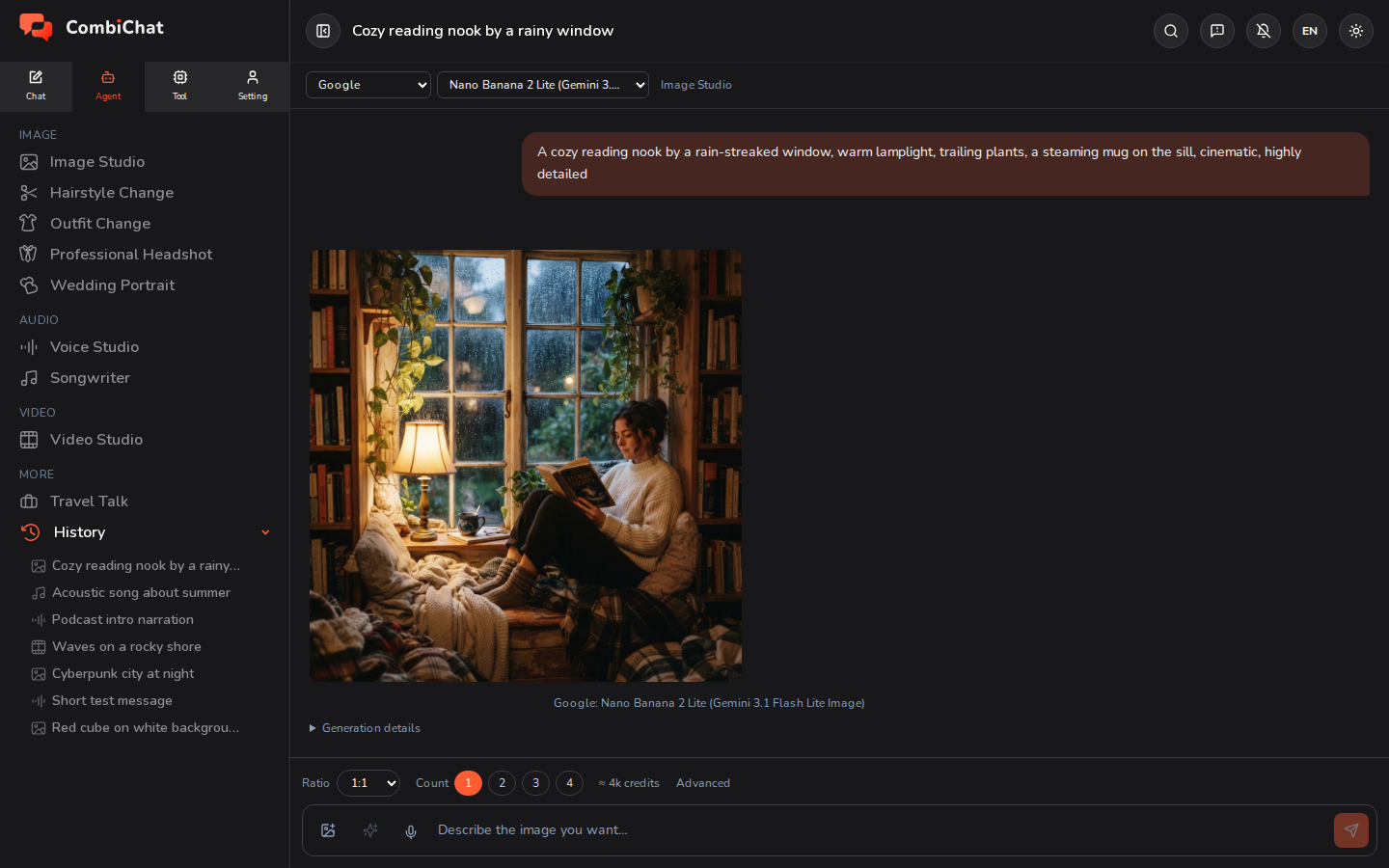
- 送信を押します。生成された画像がビューに表示されます。
生成した後
各結果にはクイックアクションがあります:
- 画像をダウンロードします。
- 画面いっぱいに拡大します。
- リファレンスとして使用 — 画像を編集できるモデルの場合、その結果をそのまま次のプロンプトのリファレンスとして入力できます。これにより、最初から作り直すのではなく、画像をベースに作り進めることができます。
- プロンプトを再利用 — 同じ説明文をボックスに戻して、微調整して再実行できます。
- プロンプトとオプションを再利用 — 説明文と、すべての設定(比率、品質、個数、フォーマット)を復元して、近いバリエーションを作成します。シードはコピーされません。シードもコピーしたい場合は、このシードを再利用を使用してください。
- このシードを再利用 — 画像にあるダイスのアイコンをクリックすると、その画像のシードが詳細設定内に戻り、次の結果が同じ構図に近づきます。まず個数を1に設定してください。複数の画像がある場合、各画像に独自のランダムなシードが割り当てられます。
- 生成の詳細 — 画像がどのような設定(比率、品質、書き出しサイズ、シード、および消費クレジット)で作られたかを正確に確認できるため、気に入った結果を簡単に再現できます。
アニメーションGIF
一部のモデルは、静止画ではなくループアニメーションを返します。選択したモデルが複数のファイル形式を提供している場合、詳細設定の下に形式行が表示されます。ここでgifを選択すると、アニメーションに変換されます。
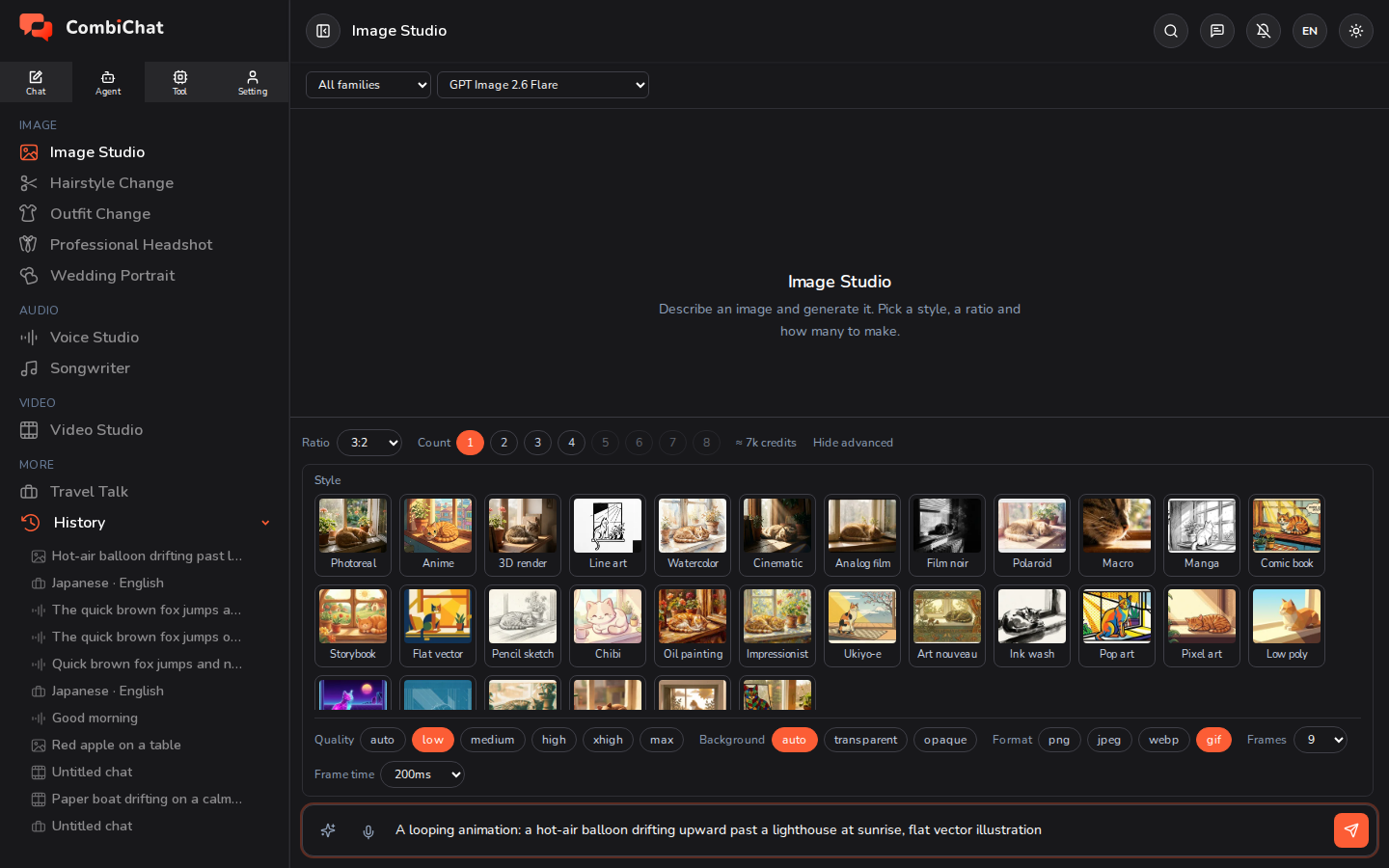
これに伴い、2つの行が表示されます:
| コントロール | 設定内容 | 範囲 |
|---|---|---|
| フレーム | ループを作成するために使用される画像の枚数。フレーム数が多いほど、動きが滑らかになります。 | 2 〜 16 — 変更しない限りは9 |
| フレーム時間 | 各フレームが保持される時間(ミリ秒)。数値が小さいほど再生速度が速くなります。 | 20 ms 〜 2,000 ms — 変更しない限りは200 ms |
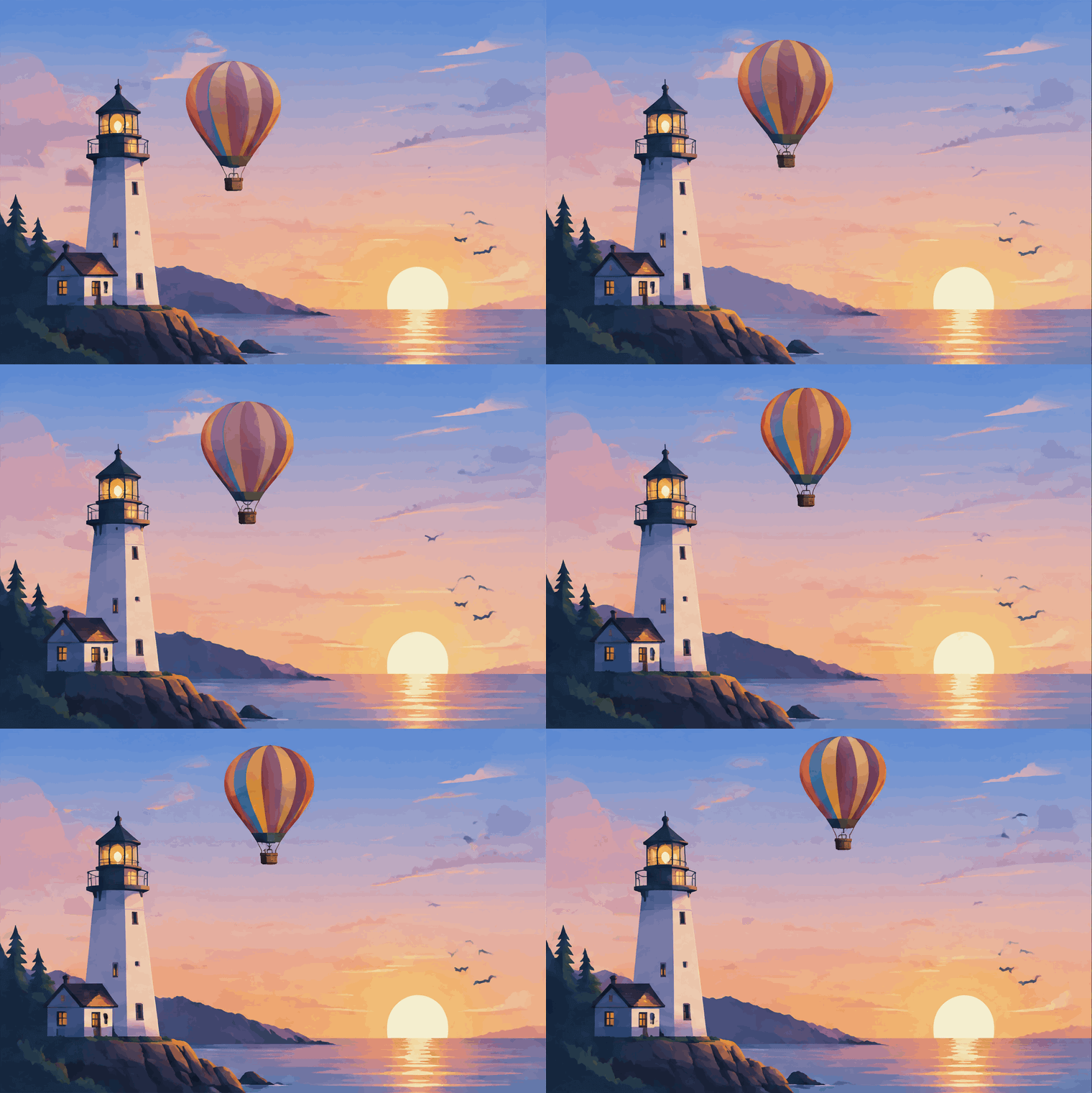
フレーム × フレーム時間 がループの長さになります。 デフォルトの設定(9フレーム、200 ms)は、1秒間に5フレームで再生され、永遠に繰り返される1.8秒のループです。フレーム時間を100 msに下げると、同じ9フレームが2倍の速さで再生されます。
送信前に知っておくべきこと:
- 実際のGIFファイルが取得できます。 ビュー内でアニメーションとして再生され、ダウンロードを行うと、GIFが使える場所ならどこにでも投稿したり送信したりできる
.gifファイルが保存されます。 - 自分の写真をアニメーションにできます。 リファレンスボタンから画像を追加し、gif を選択して動きを説明してください。モデルは新しい絵を描くのではなく、あなたの 画像をアニメーション化します。GIFでは使用できない機能が一つあります。それは マスク です。gif を選択すると マスク ボタンは非表示になり、すでにマスクを描いていた場合は削除され、アプリがその旨を通知します。
- アニメーションは静止画よりもコストがかかります。 モデルによっては、フレーム 数が増えても追加料金がかからないものもあれば、16フレームのループが2フレームのループの約2倍のコストがかかるものもあります。オプションの横にある見積もりは、gif を選択したり フレーム を変更したりした瞬間に更新されます。他の設定と同様に、そこで確認してください。
- 動くものを一つだけ説明してください。 流れる風船、ゆらめくろうそく、回転するロゴなど。ループ全体は一つの画像に対するいくつかのバリエーションで構成されるため、複数の動くパーツがあるシーンは、動きがぎこちなくなる傾向があります。
- Format(フォーマット)行が表示されない場合: 選択したモデルが1種類のファイル形式しか生成できないことを意味します。gif を提供しているモデルを探すには、モデルを切り替えてください。その行には、そのモデルが生成できるすべての形式がリストされています。
フォーマットも単なるファイル形式に過ぎません。 モデルが png、jpeg、webp を提供している場合、どれかを選択するだけで、得られるファイルが変わるだけです。輪郭を鮮明にし透過性を保ちたいなら png、ファイルサイズを小さくしたいなら jpeg または webp を選びます。
リファレンス画像を使用する
リファレンスとして画像を添付することもできます。画像を添付すると、翻訳テスト名ZZZが自動的にリファレンスの形状を維持するため、アスペクト比を選択する必要はありません。結果は元の画像と一致します。最高の品質を得るには、短辺が少なくとも1,000ピクセル程度のサイズのリファレンスを使用してください。
モデルが対応している場合、添付した画像の横にマスクボタンが表示されます。変更したい部分を塗りつぶすと、それ以外の画像部分はそのまま維持されます。
ヒント
- スタイルを追加する ことで、結果全体の雰囲気を最も素早く変えることができます。
- 新しい画像を作成するのではなく、同じ 画像に対して微調整を行いたい場合は、(詳細設定内の)シード値を設定 してください。
- コスト見積もり に注意してください。解像度や品質が高くなったり、一度に生成する画像枚数が多くなったりすると、消費クレジットが増加します。