エージェント
ビデオスタジオ
機械翻訳
ビデオスタジオは、説明文から短い動画を作成したり、提供された静止画をアニメーション化したりします。
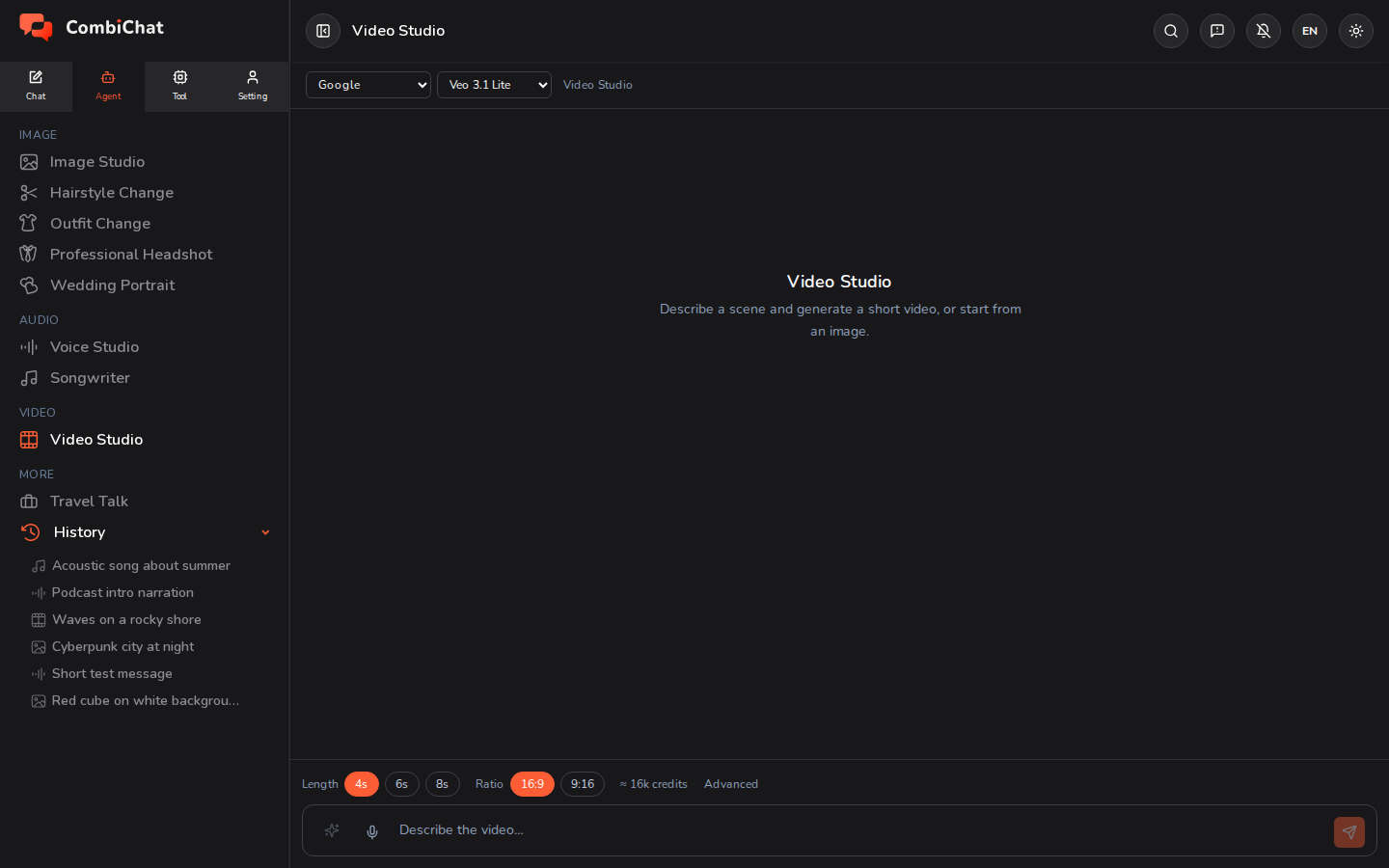
ビデオの作成
- エージェントタブからビデオスタジオを開きます。
- 下部のボックスに、何が、どこで、どのような雰囲気で起こるかといったシーンの記述を入力します。
- オプションを設定します:
- 長さ — 秒数。長い時間は上位プランが必要です。まだ利用できないオプションは、解除できるプラン名とともに無効状態で表示されます。
- アスペクト比 — 横長、縦長、または正方形。
- 解像度 — ビデオの品質レベル。
- 音声 — モデルが対応している場合、オンまたはオフを選択。
- 個数 — 一度に作成するビデオの数(プランの制限まで)。各ビデオは独自のシード値を持つ個別のテイクとして作成され、それぞれ個別にカウントされます。
- (オプション)テキストからではなく画像にアニメーションを付けたい場合は、「詳細」セクションで開始画像を追加します。
- 送信を押します。ビデオの生成には画像よりも時間がかかります。準備が整うと、結果がビューに表示されます。
知っておくと便利な情報
- コスト見積もりはリアルタイムで更新されます。長さ、解像度、オーディオ、および個数を変更すると、それに応じて更新されます。動画が長い場合、解像度が高い場合、または個数が多い場合は、より多くのクレジットを消費します。
- プロンプトを強化する: ボックスの横にある✦ボタンを押すと、短い説明文をより詳細なものに書き換え、より良い結果を得られるようにします。
- プロンプトとオプションを再利用を使用すると、別の生成のために説明文と設定(シードは含まれません)を復元できます。生成の詳細では、完成したクリップがどのような設定で作られたかを正確に確認できます。
- このシードを再利用: 完成した動画にホバーして、右上隅にあるダイスのアイコンをクリックすると、その動画のシードが詳細設定内に設定されます。これにより、次の動画が同じ構図に近づきます。まず個数を1に設定してください。個数が2以上の場合は、動画ごとに異なるランダムなシードが割り当てられます。
- ビデオモデルによって、サポートされている長さやアスペクト比が異なります。モデルを切り替えた場合、新しいモデルで利用できないオプションは表示されません。
ヒント
- 説明文を調整している間は、最初のバージョンは短くしておき、納得がいったら長くしましょう。
- 動きを明示的に記述してください(「カメラがゆっくりと寄っていく」、「木の葉がフレームを横切って流れていく」など)。そうすることで、モデルがアニメーションさせる対象が明確になります。