ツール
チャットとエージェント履歴
機械翻訳
ツールタブには、2つの完全な履歴が保存されます。会話内容のチャット履歴と、スタジオで行ったすべての操作のエージェント履歴です。どちらも仕組みは同じで、検索可能なフルリストとして表示され、再開、名前の変更、一括削除が可能です。
チャット履歴
単発のチャットからマルチチャット、Space内のチャットまで、これまでのすべてのチャットが日付とともに新しい順にリスト表示されます。
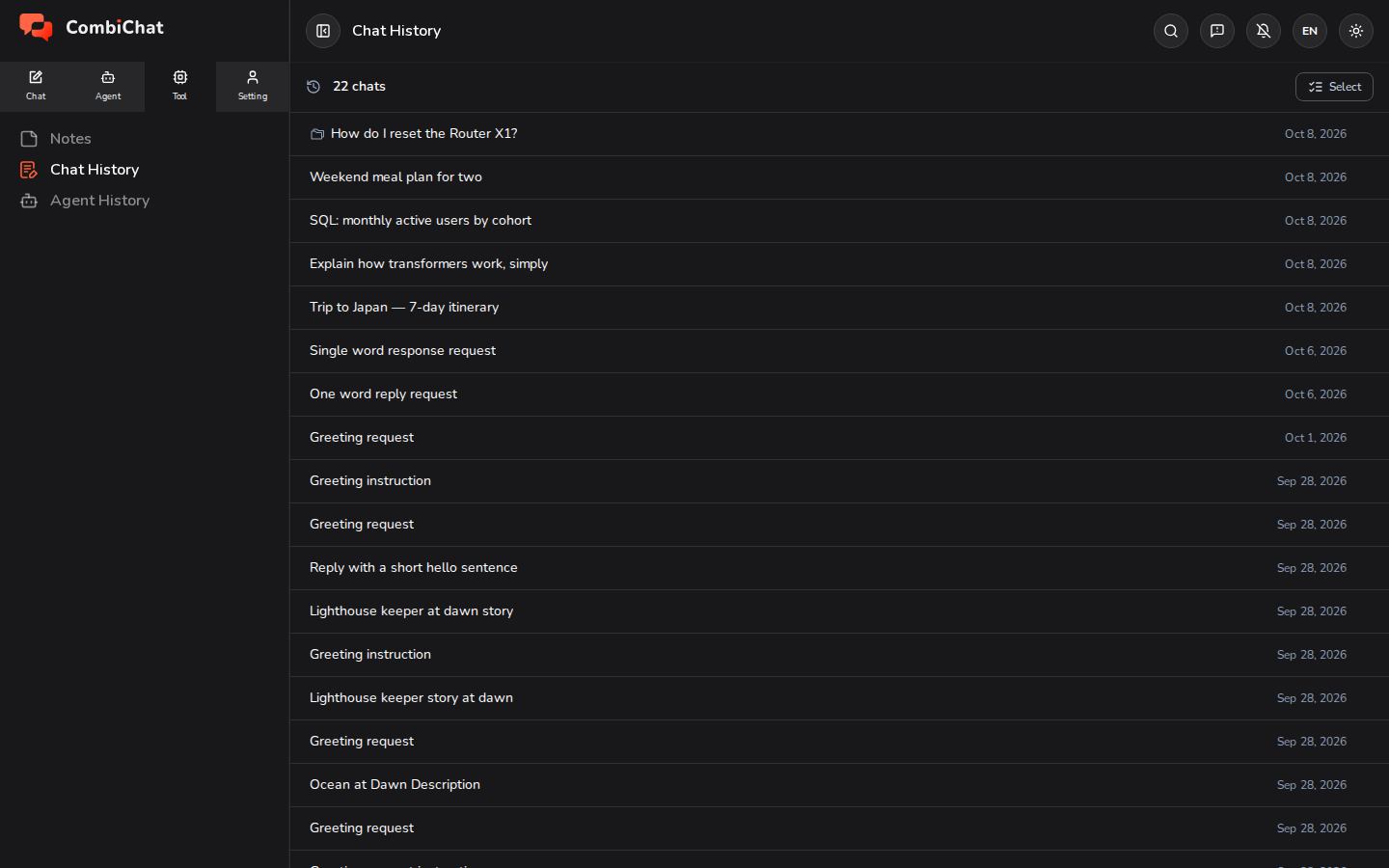
- チャットの行をクリックしてオープンすると、中断したところから正確に再開できます。
- ⋮(その他)メニューから、個別のチャットの名前を変更したり削除したりできます。
- (右上の)選択をクリックすると一括モードに切り替わります。複数のチャットにチェックを入れて、まとめて削除することができます。
エージェント履歴
リストの内容は同じですが、こちらはエージェントの実行履歴です。生成したすべての画像、動画、音声クリップ、楽曲、翻訳セッションが表示されます。各行には作成したエージェントが表示されているため、特定のヘッドショットや動画を簡単に見つけ出すことができます。
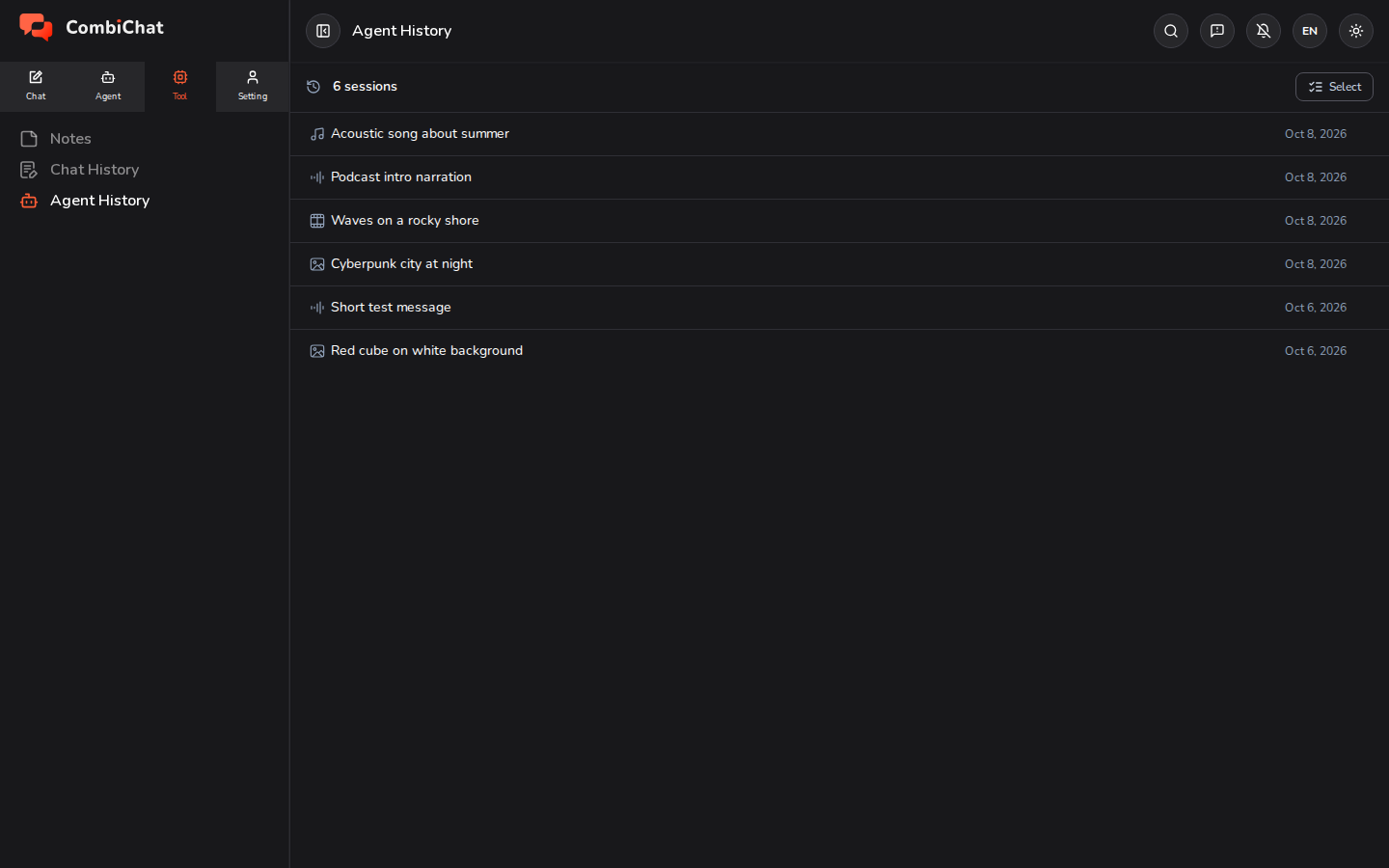
行を開くとそのセッションに戻ることができます。また、チャット履歴と同様に、⋮ メニューと選択モードを使用して、名前の変更や削除を行うことも可能です。
知っておくと便利なこと
- 一時的なチャットはここに表示されません — 仕様により、チャットを終了すると削除されます。
- 削除を行うと履歴から項目が取り除かれますが、使用時に既に消費されているクレジットには影響しません。
- 直近のチャットやエージェントセッションは、サイドバーの履歴にも表示されるため、全リストを開かなくても素早くアクセスできます。