スペース ポータル
ポータルを使用すると、あなたのSpaceの一つを公開リンクとして公開できます。リンクを知っている人なら誰でも、アカウント登録なしで、そのSpaceの説明、メモリ、ナレッジに基づいて回答するアシスタントとチャットできます。アシスタントの振る舞いはあなたが決定でき、訪問者からのメッセージはすべてあなたのクレジットから支払われます。
設定はSpaceのポータルタブで行い、訪問者からの質問内容はポータルチャットタブで確認できます。
概要
| 利用できる人 | リンクを知っている人なら誰でも(サインアップ不要) |
| 回答の根拠 | あなたのSpaceの説明、メモリ、ナレッジ(ウェブ検索は行いません) |
| 支払い担当 | あなた — 訪問者からのメッセージごとにあなたのクレジットが消費されます |
| チャットの確認方法 | Spaceのポータルチャットタブ |
| 一時停止する方法 | パブリックアクセスをオフにする |
ポータルを設定する
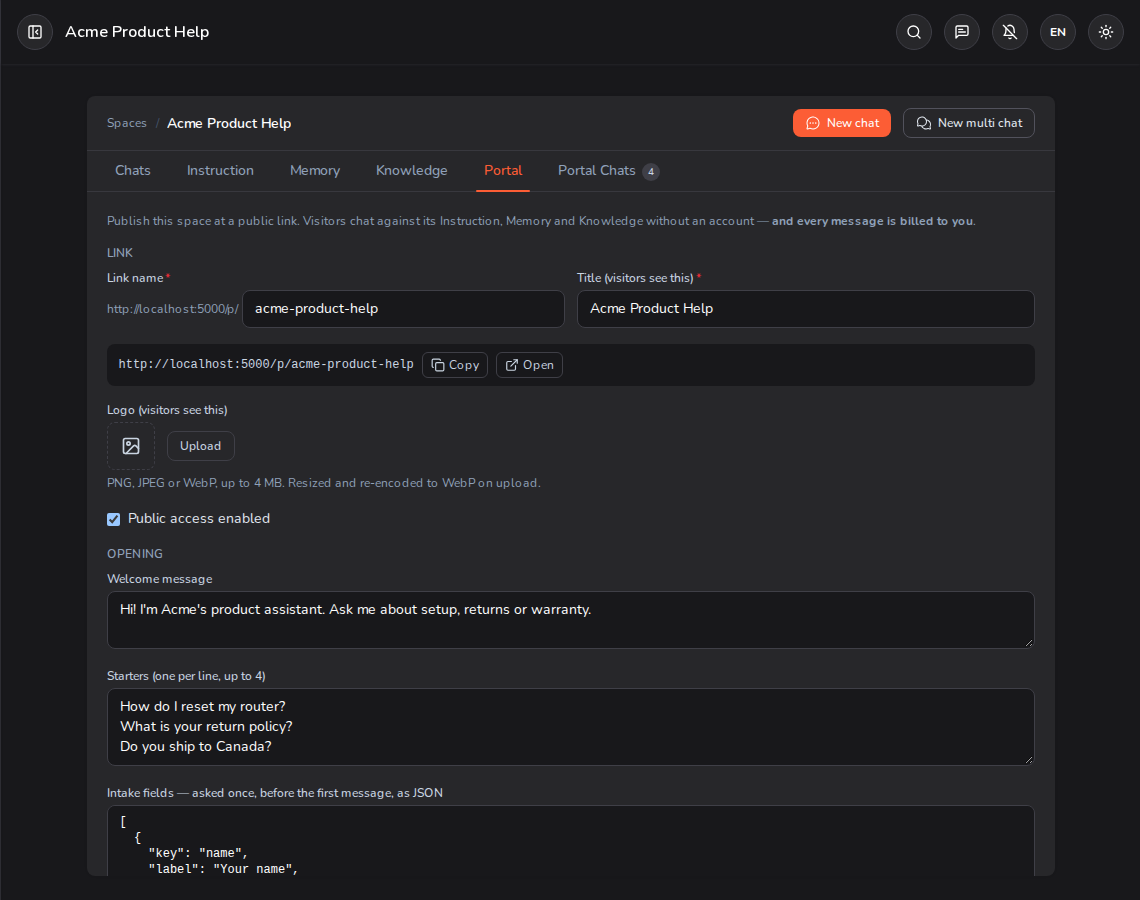
Spaceを開き、ポータルタブに移動して、フォームに記入し、Create portalをクリックします。後で変更を加えた場合は、Save portalで保存されます。
Link
- Link name — 公開アドレスの末尾(
/p/your-name)です。3〜60文字の小文字、数字、またはハイフンを使用してください。使用可能かどうかはすぐに確認できます。 - Title — 訪問者用ページの最上部に表示されます。
- Logo — 任意。PNG、JPEG、またはWebP形式、最大4 MBまで。
- Public access enabled — これがオンの間のみ、ポータルは訪問者からのアクセスに応答します。新しいポータルをオフの状態で保存し、後で公開することも可能です。
オープニング
- ウェルカムメッセージ — 訪問者が最初に読むメッセージです。
- スターター — 最大4つのワンクリック質問です。入力フィールドがない場合、最初のメッセージの前に表示されます。
- 入力フィールド — 最初のメッセージの前に一度だけ行われる質問です(例:名前、メールアドレス、またはリストからの選択)。回答はアシスタントに渡され、ポータルチャットのチャット内に表示されます。
動作
- モデル — 回答を行うAIモデルです。訪問者が変更することはできません。新しいポータルでは、多くの言語に対応したコスト効率の高いモデルが推奨されます。プランに含まれていないモデルは表示されますが、ロックされています。
- このスペースのナレッジ/メモリを使用する — いずれかをオフにすると、それらを使用せずに回答します。
アシスタントが確信を持てない場合(任意) 低信頼度の回答を処理するをオンにすると、ポータルがナレッジで各質問に実際に回答できるかどうかを確認します。回答できない場合、「わかりません」と伝えたり、独自のメッセージを表示したり、訪問者をリンク(チケットフォームなど)へ誘導したり、サポート用メールアドレスを表示したり、会話をWebhookに送信したりできます。また、確信が持てない場合はモデルに回答させないを選択することもできます。このチェックは、ナレッジまたはメモリがオンの場合にのみ実行されます。
制限事項
- 訪問者ごとのメッセージ数(デフォルト30)および全訪問者の1日あたりのメッセージ数(デフォルト200)。
- 月間予算 — 各暦月にポータルが使用できるクレジットの上限です。0は残高を超えた制限なしを意味します。
- 有効期限 — この日付を過ぎるとリンクは機能しなくなります。
- フッター注記 — チャットボックスの下に表示される短い一文。
ビジターの表示内容
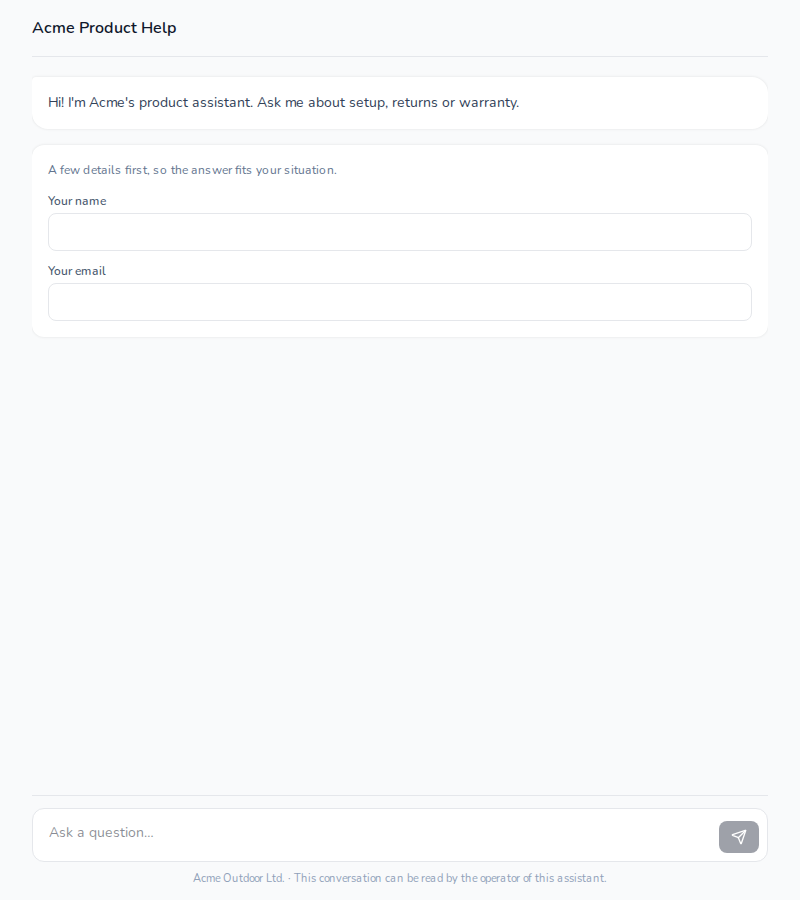
ビジターはリンクを開き、入力項目に回答してチャットを開始します。会話の内容はビジターのブラウザに30日間保存されるため、同じリンクに再度アクセスすると、前回のチャットを継続できます。ページには、会話の内容がオペレーターであるあなたに閲覧される可能性がある旨が表示されます。
ポータルがメッセージを受信できない場合、ビジターには代わりに以下の短い通知が表示されます。
| 状況 | ビジターへの表示内容 |
|---|---|
| 公開アクセスがオフになっている | "このアシスタントは現在メッセージを受け付けていません。" |
| リンクの有効期限が切れている | "このリンクは期限切れです。" |
| クレジットが不足している、または月間予算を使い切った | "このアシスタントは一時的に利用できません。後でもう一度お試しください。" |
| ビジターあたりのメッセージ数に達した | "この会話のメッセージ制限に達しました。" |
| 1日のメッセージ制限に達した | "このアシスタントは現在混み合っています。後でもう一度お試しください。" |
クレジット
すべての訪問者メッセージは、お客様のプランの料金に基づき、お客様のクレジット残高から支払われます。1つのメッセージには、回答そのものに加え、会話への名前付け、質問の理解、ナレッジの検索、長い会話の要約といった一連の細かなプロセスが含まれます。
- ポータルタブの「今月の使用額」には、当月のポータルの合計金額が表示されます。
- ポータルチャット内の各チャットには、使用されたクレジットが表示されます。
ヒント: 月間予算を設定しておくと、ポータルの利用が活発になっても、計画以上の支出を防ぐことができます。
ポータルチャット
すべての訪問者との会話は、Spaceのポータルチャットタブに表示され、直近の活動順に並べられます。各行には、会話のタイトル、訪問者の入力回答、メッセージ数、使用されたクレジット、および開始時間が表示されます。
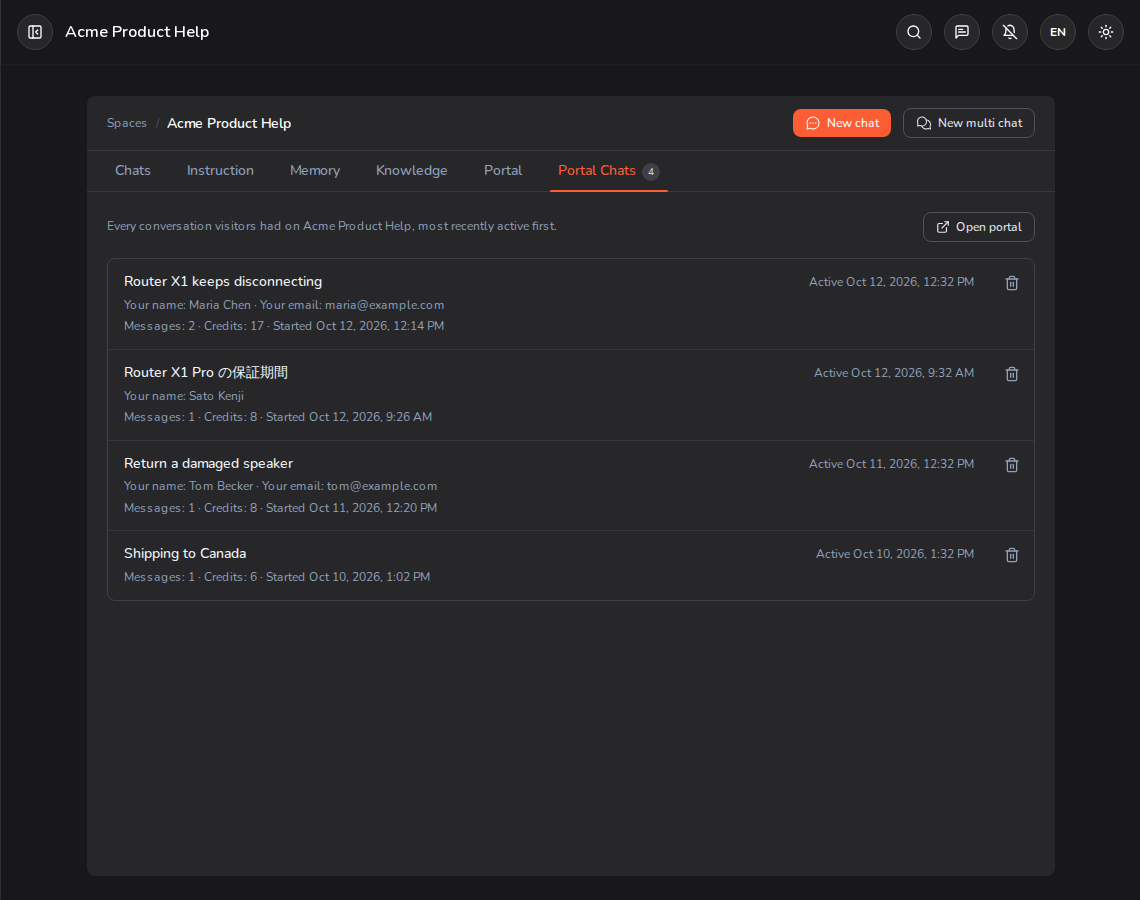
- チャットをクリックすると、会話の全文を読むことができます。閲覧専用モードで開くため、ここから訪問者に返信することはできません。
- 削除(ゴミ箱アイコン)を行うと、会話が削除されます(例:訪問者の個人情報を削除する場合など)。元に戻すことはできません。
- チャットの数が1ページに収まりきらない場合は、もっと読み込むが表示されます。
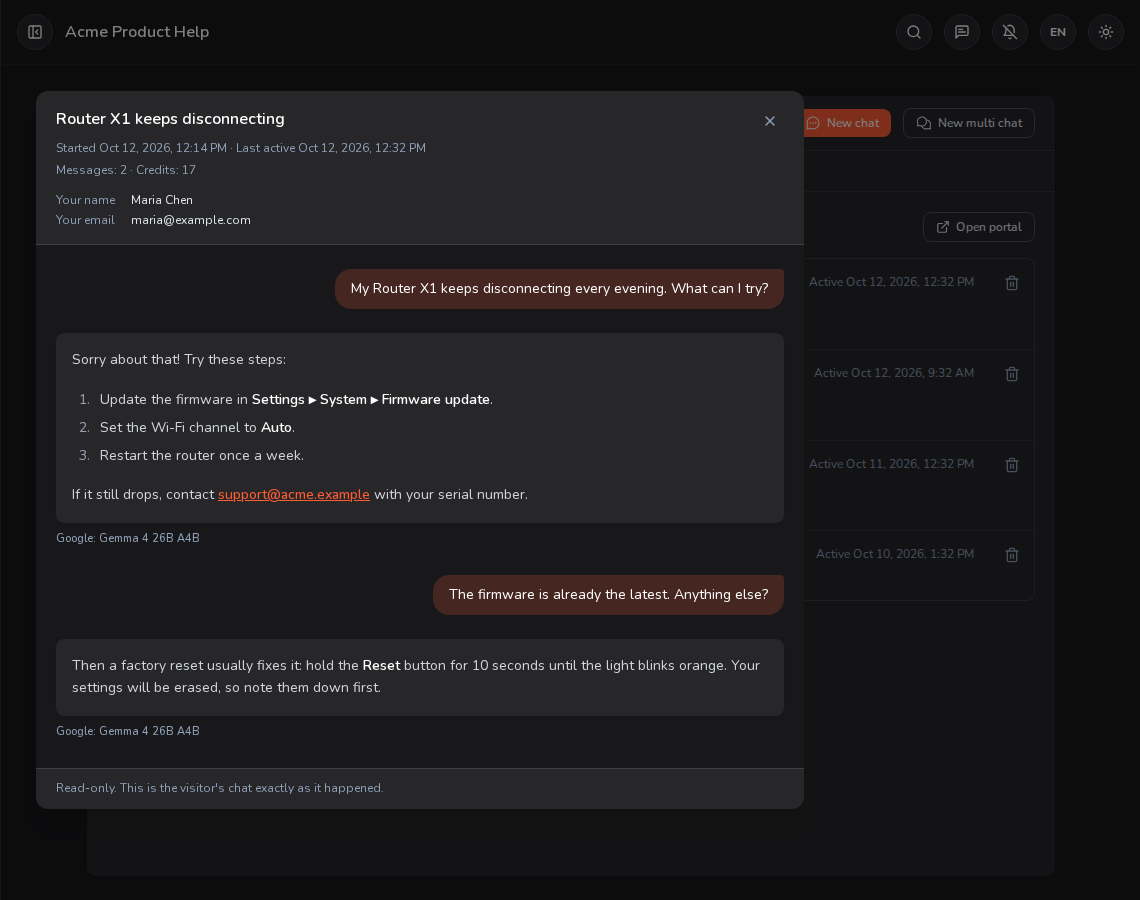
訪問者の質問を活用してSpaceを改善しましょう。不足している回答をナレッジやメモリに追加してください。
ポータルの休止または廃止
ポータルには削除ボタンがありません。停止するには、Public access をオフにしてから Save portal をクリックしてください。これにより、訪問者はチャットできなくなりますが、設定、リンク名、およびポータルチャットは保持され、いつでも再度有効にすることができます。
Space 全体を削除すると、そのポータルも削除され、リンク名が解放されます。
プランの制限
同時に公開できるポータルの数は、プランによって異なります。オフに設定されているポータルはカウントされないため、別のポータルを公開するために、既存のものをオフにすることができます。
| プラン | 公開済みのポータル数 |
|---|---|
| Free | 1 |
| Plus | 3 |
| Pro | 10 |
| Max | 50 |
参照:他のタブについては Space を、クレジットの仕組みについては Plans & Credits をご覧ください。