Paramètres
Préférences
Traduction automatique
Les Paramètres sont l'endroit où vous configurez l'apparence et le comportement de l'application pour vous — l'apparence, vos modèles par défaut et les notifications. Vous les trouverez sous l'onglet Paramètre dans la barre latérale. Les modifications sont enregistrées pour votre compte et s'appliquent partout où vous vous connectez.
Apparence
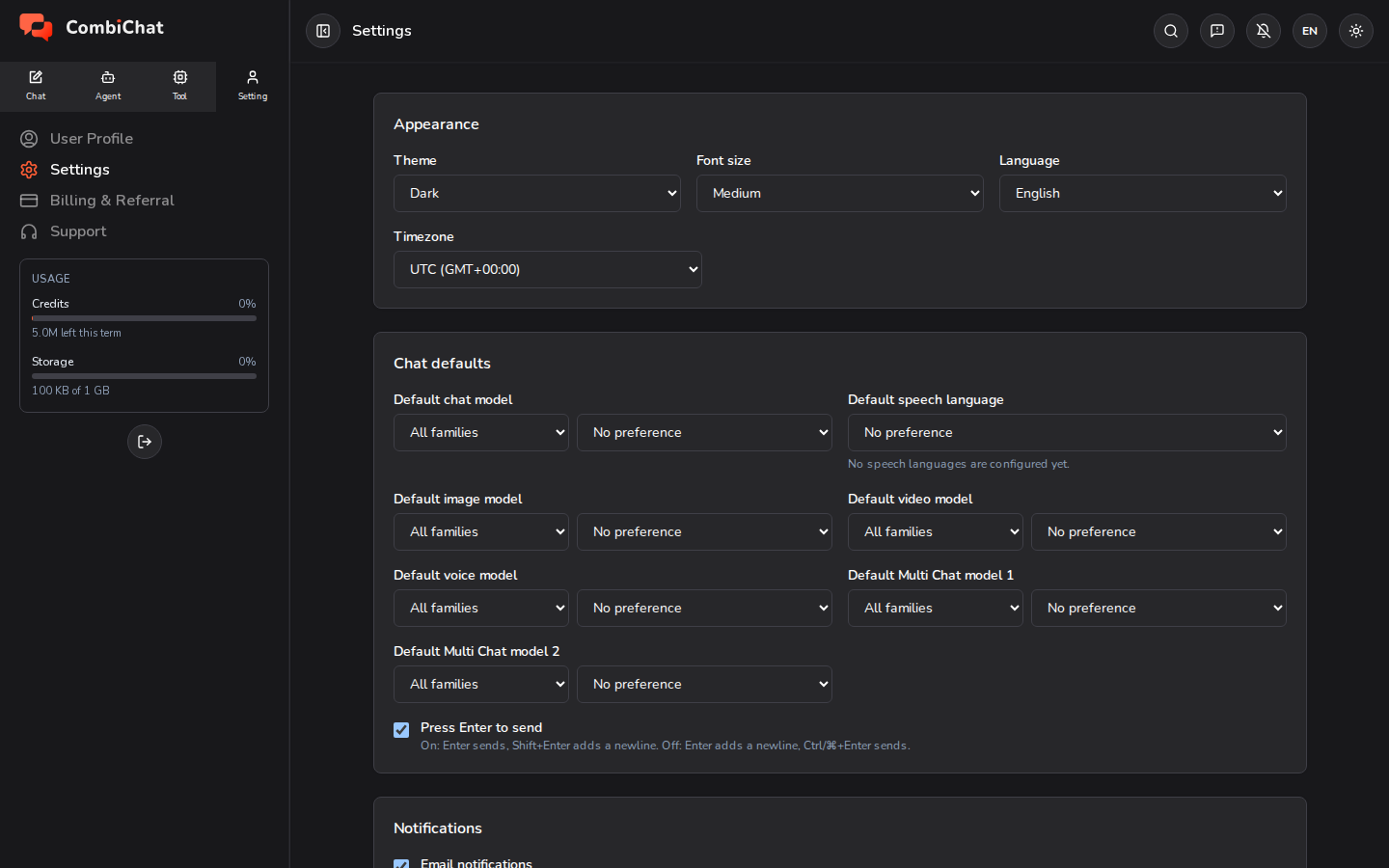
- Thème — Clair, Sombre, ou suivre votre système.
- Taille de la police — cinq étapes de Très petite à Très grande, avec Medium par défaut. Cela ajuste la taille du texte de l'application partout — la barre latérale, vos chats, les panneaux — afin de faciliter la lecture sans rien changer d'autre.
- Langue — la langue dans laquelle l'interface de l'application est affichée. Cela ne change pas la langue de réponse de l'IA : celle-ci est définie par chat, via le bouton Langue de réponse situé à côté de la zone de message (voir Tous les chats).
- Fuseau horaire — le fuseau horaire utilisé pour les dates et les heures dans toute l'application, afin que les horodatages s'affichent correctement pour vous.
Paramètres par défaut du chat
Définissez le modèle sélectionné par défaut pour ne pas avoir à le choisir à chaque fois.
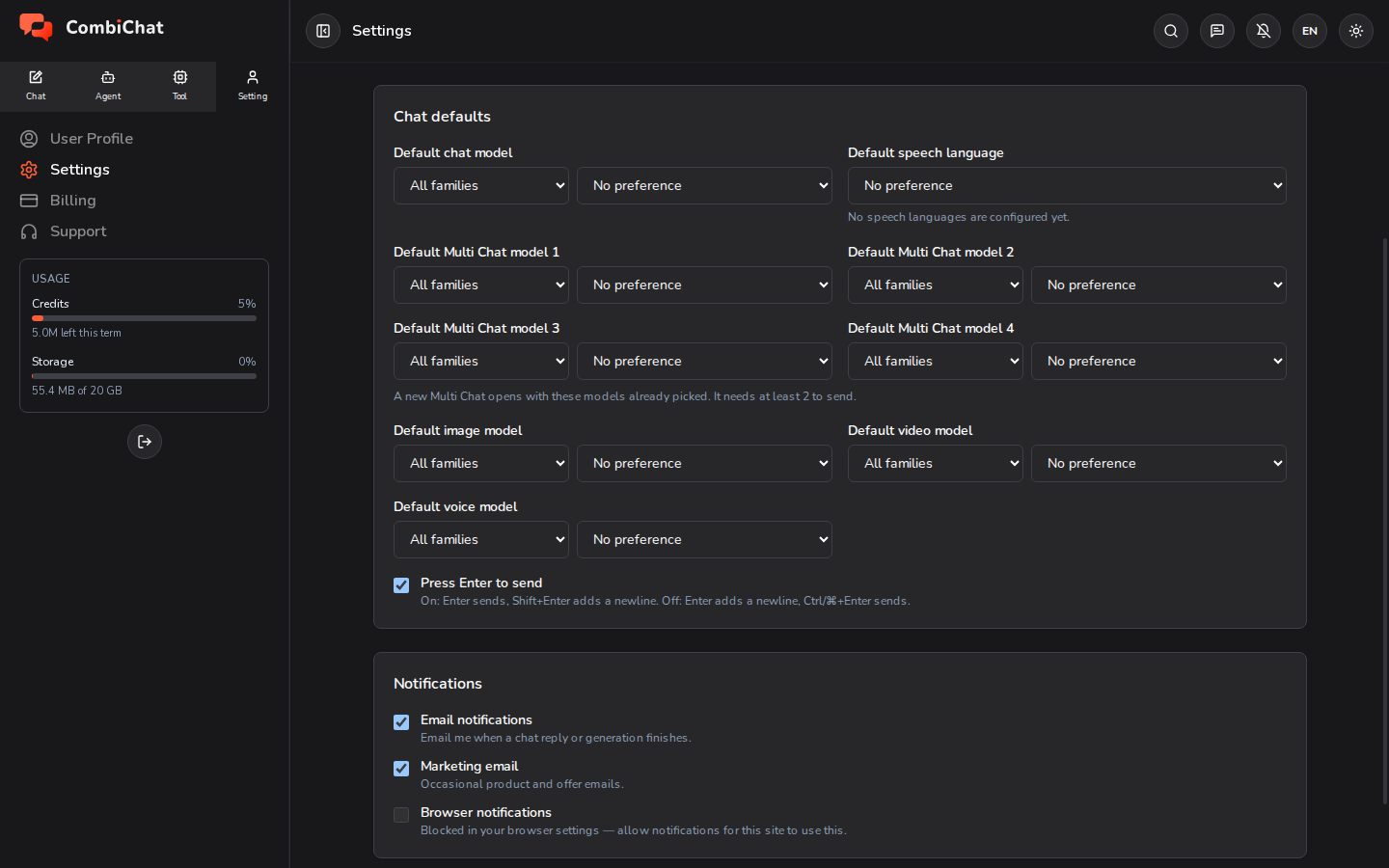
- Modèle de chat par défaut — le modèle avec lequel les nouveaux chats démarrent.
- Langue de parole par défaut — la langue utilisée par défaut par Studio Vocal et Discussion Voyage.
- Modèles Multi Chat par défaut 1–4 — les modèles déjà sélectionnés lorsque vous lancez un Multi Chat. Configurez-en autant que vous le souhaitez, de zéro à quatre, avec un modèle différent pour chacun ; un emplacement laissé sur Aucune préférence est ignoré. Un Multi Chat nécessite au moins 2 modèles pour l'envoi.
- Modèle image / vidéo / voix par défaut — le modèle avec lequel chaque studio s'ouvre.
- Appuyez sur Entrée pour envoyer — lorsqu'elle est activée, Entrée envoie votre message et Shift + Entrée ajoute une nouvelle ligne ; lorsqu'elle est désactivée, c'est l'inverse.
Notifications
Choisissez comment vous souhaitez recevoir nos messages.
- Notifications par e-mail — e-mails concernant votre compte et votre activité.
- E-mail marketing — actualités sur les produits et offres (optionnel).
- Notifications du navigateur — soyez informé lorsqu'une réponse de chat, une image, une vidéo ou une génération audio est prête. Votre navigateur demandera la permission la première fois que vous activerez cette option. Cela fonctionne même lorsque CombiChat est fermé, et pas seulement lorsque vous êtes sur un autre onglet — et rien n'est envoyé pendant que vous regardez la génération se terminer. Désactiver cette option arrête les notifications sur tous les appareils sur lesquels vous êtes connecté. Sur un iPhone ou un iPad, vous devez d'abord ajouter CombiChat à votre écran d'accueil, car Apple n'autorise pas les notifications provenant d'un site web autrement ; voir le centre d'aide.
Astuces
- Définir vos modèles par défaut est le meilleur moyen de gagner du temps si vous avez tendance à utiliser toujours le même.
- Les Notifications du navigateur sont pratiques pour les vidéos et autres tâches de longue durée — vous pouvez fermer complètement CombiChat et être toujours averti lorsqu'il a terminé.
- Vous pouvez installer CombiChat pour qu'il s'ouvre dans sa propre fenêtre avec sa propre icône, sur un ordinateur, Android, iPhone ou iPad. Rien n'est téléchargé depuis un store ; consultez le centre d'aide.