Tous les Chats
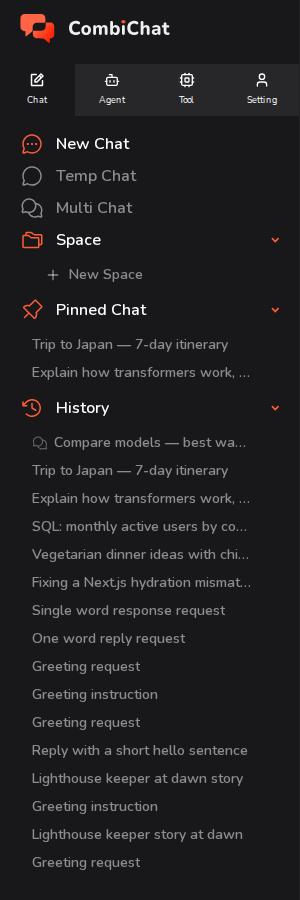
L'onglet Chats dans la barre latérale gauche est votre espace pour les conversations avec l'IA. Il regroupe cinq éléments : trois façons de démarrer un chat — Nouveau chat, Chat temporaire et Multi Chat — et deux façons de retrouver les chats que vous avez déjà — Chat épinglé et Historique.
En un coup d'œil
| Fonctionnalité | Usage | Sauvegardé ? | Épinglable ? | Visible dans l'Historique ? |
|---|---|---|---|---|
| Nouveau chat | Une conversation normale et sauvegardée | Oui | Oui | Oui |
| Chat temporaire | Une question rapide et privée que vous ne souhaitez pas conserver | Non — effacé à votre départ | Non | Non |
| Multi Chat | Posez la même question à 2–4 modèles en même temps | Oui | Oui | Oui |
| Chat épinglé | Raccourcis vers vos chats les plus importants | — | — | — |
| Historique | Tous vos chats sauvegardés, du plus récent au plus ancien | — | — | — |
Nouveau chat
Nouveau chat démarre une conversation inédite et classique — celle que vous utiliserez la plupart du temps.
- Cliquez sur Nouveau chat dans la barre latérale.
- Choisissez le modèle souhaité dans le sélecteur de la barre supérieure. Pour les modèles prenant en charge une réflexion approfondie, un sélecteur d'effort de raisonnement apparaît à côté.
- Tapez votre message dans la zone de saisie en bas et appuyez sur Envoyer (ou Entrée). Vous pouvez également joindre des fichiers ou des images lorsque le modèle sélectionné le permet.
Dès l'envoi de votre premier message, le chat est enregistré automatiquement et reçoit un titre basé sur votre question. À partir de là, il possède son propre lien, apparaît dans votre Historique, et vous pouvez le rouvrir à tout moment.
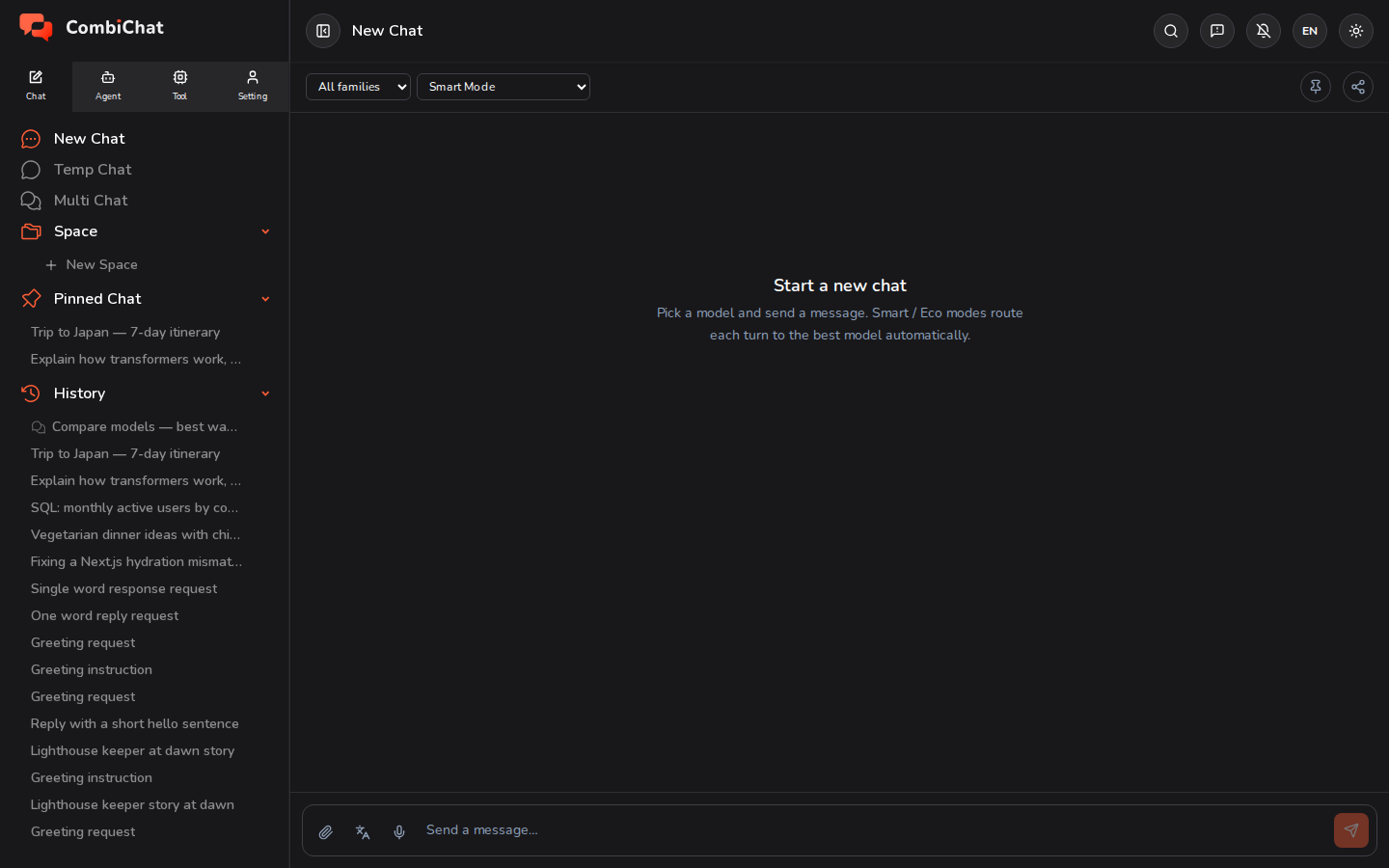
Depuis la barre supérieure d'un chat ouvert, vous pouvez également :
- L'Épingler (l'icône de punaise) pour qu'il s'affiche sous Chat épinglé — voir ci-dessous.
- Le Partager pour créer un lien que d'autres pourront ouvrir.
Chat temporaire
Le Chat temporaire fonctionne exactement comme un Nouveau chat, mais il est temporaire et privé. Utilisez-le pour une question rapide et éphémère que vous ne souhaitez pas conserver dans votre historique.
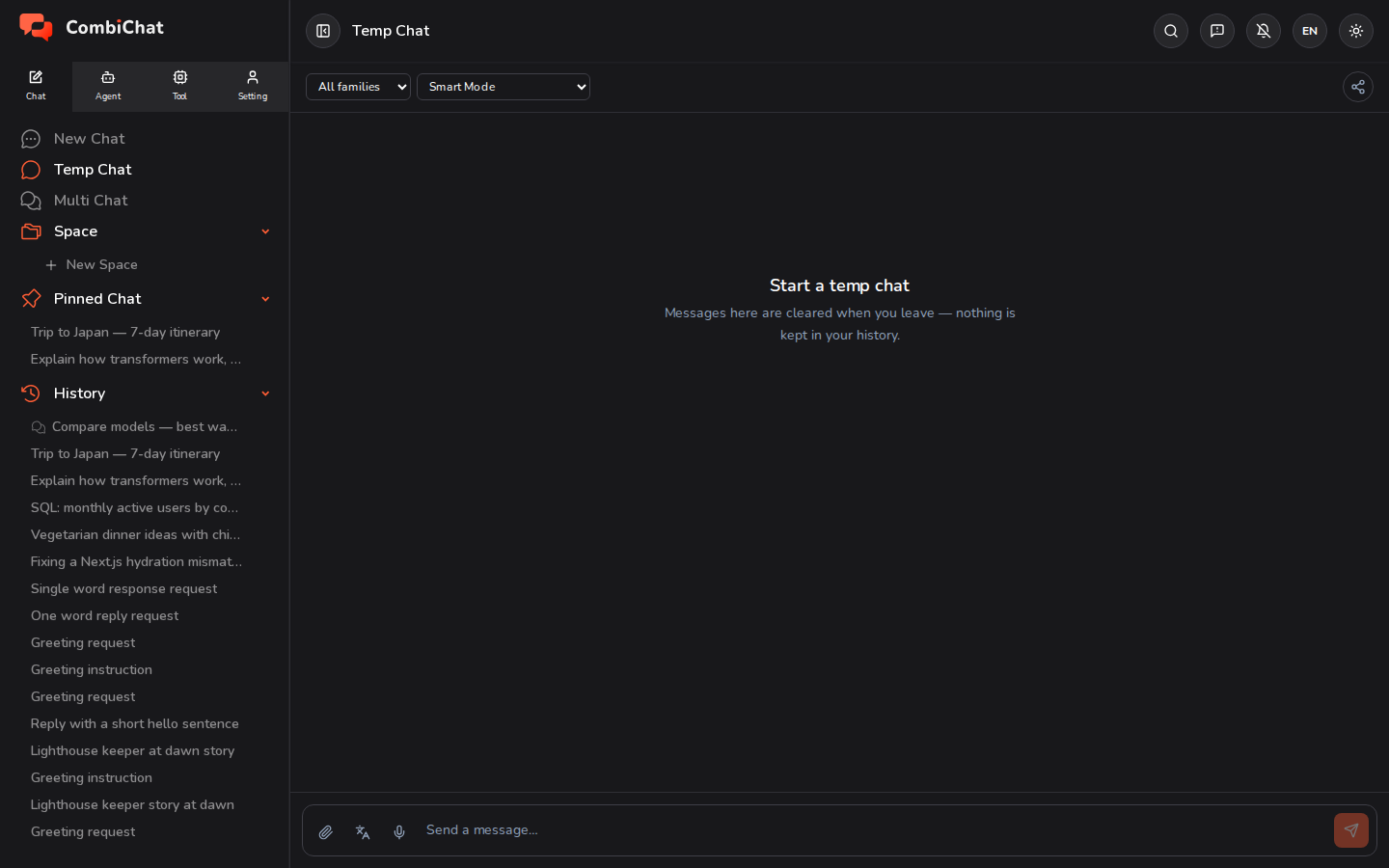
Ce qui le différencie :
- Rien n'est sauvegardé. Le contenu de la conversation est effacé à la fin de la session — lorsque vous fermez l'onglet ou changez de page, et à nouveau la prochaine fois que vous ouvrez un Chat temporaire, afin que vous ne reveniez jamais au contenu d'un précédent Chat temporaire.
- Il ne peut pas être épinglé — il n'y a pas de bouton Épingler, car un chat temporaire n'a rien à épingler. (Remarquez que la barre supérieure ne contient que le bouton Partager, et non le bouton Épingler qui s'affiche pour un Nouveau chat.)
- Il n'apparaît jamais dans l'Historique ou dans les Chat épinglé.
Considérez-le comme un bloc-notes privé : posez votre question, lisez la réponse, et passez à autre chose.
Multi Chat
Multi Chat vous permet de poser la même question à plusieurs modèles à la fois et de comparer leurs réponses côte à côte.
- Cliquez sur Multi Chat dans la barre latérale.
- Choisissez 2 à 4 modèles dans la liste.
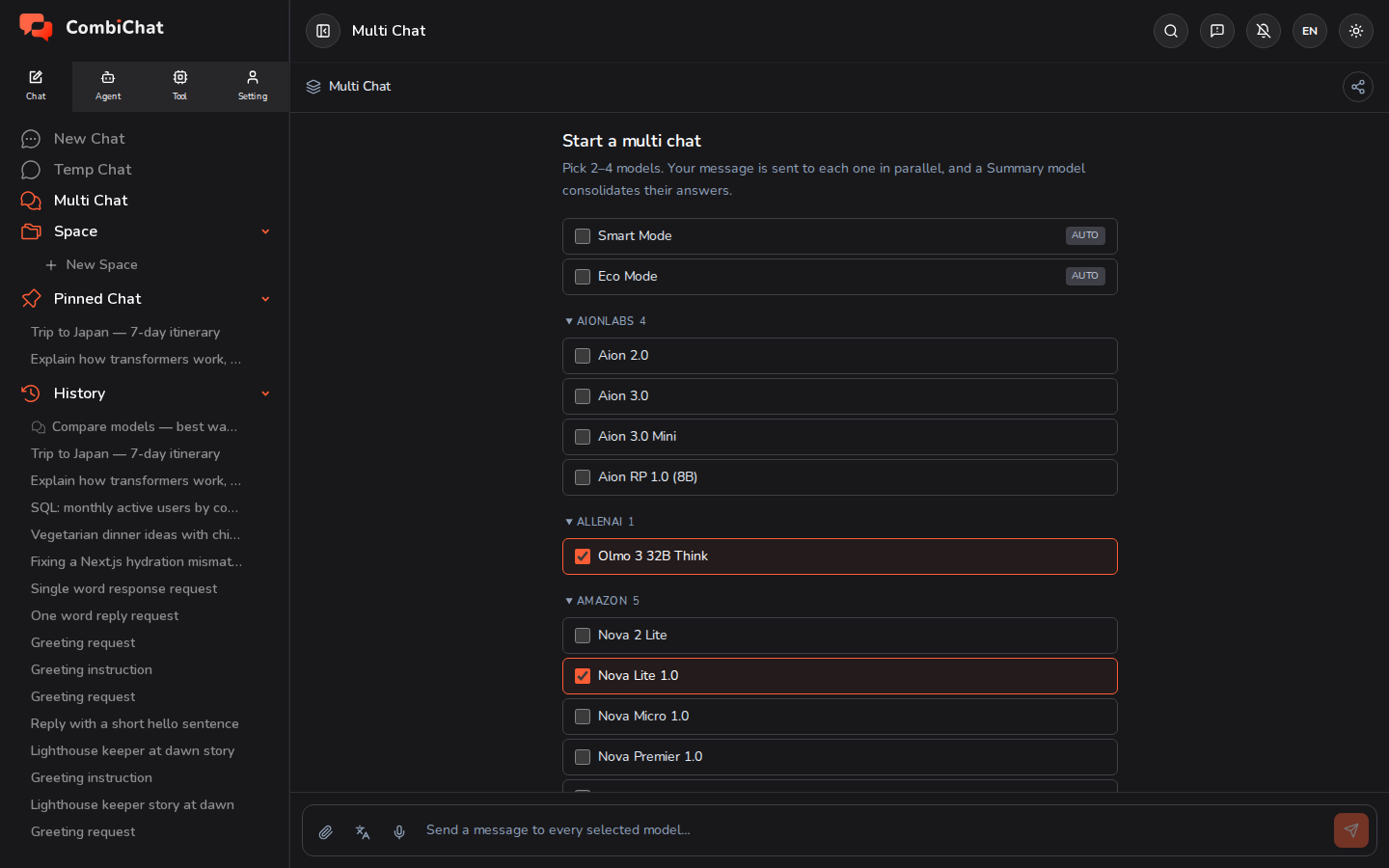
- Envoyez un message. Il est envoyé à chaque modèle choisi en parallèle, et la réponse de chaque modèle s'affiche par flux dans sa propre colonne.
- Une colonne Summary regroupe les différentes réponses en une seule synthèse, pour vous éviter de lire chaque colonne en entier pour comprendre l'essentiel.
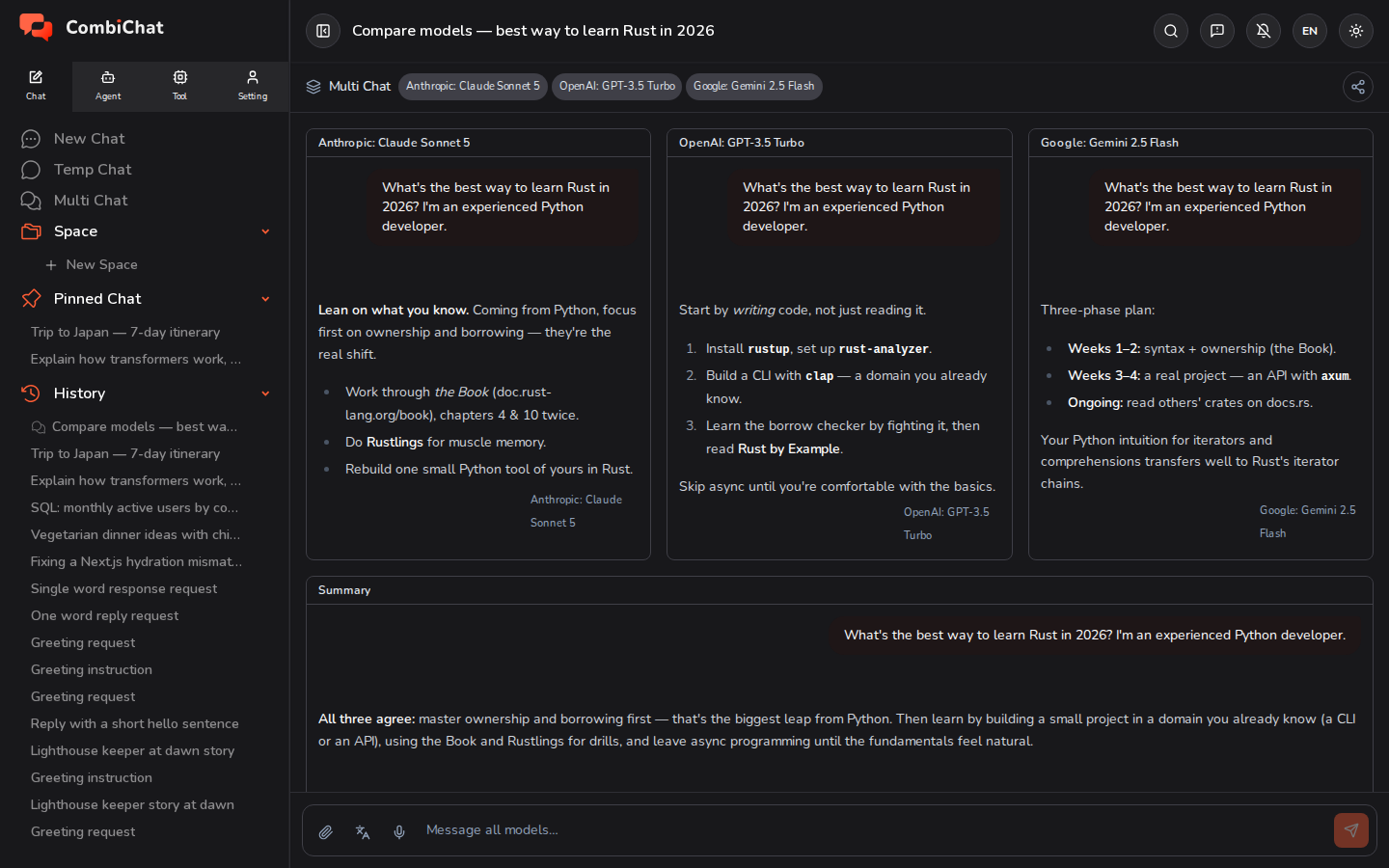
Un Multi Chat est enregistré comme n'importe quel autre chat : il apparaît dans l'Historique, et vous pouvez le renommer, l'épingler ou le supprimer de la même manière.
La langue de la réponse
Chaque chat — Nouveau chat, Chat temporaire et Multi Chat — dispose d'un bouton Langue de réponse à gauche de la zone de saisie, à côté des boutons de pièce jointe et du microphone. Il détermine la langue dans laquelle l'IA rédige ses réponses.
- Par défaut, il est réglé sur Auto (langue d'entrée) : la réponse est formulée dans la langue dans laquelle vous avez écrit votre message. Posez une question en japonais, la réponse sera en japonais ; posez-la en anglais, elle sera en anglais.
- Choisissez une langue dans le menu pour passer outre ce réglage. Les réponses seront alors rédigées dans cette langue, quelle que soit la langue que vous utilisez pour écrire, et le bouton affichera le code de cette langue afin que vous puissiez le vérifier avant l'envoi.
- Ce choix n'est pas conservé d'un chat à l'autre : si vous ouvrez un autre chat ou si vous actualisez la page, le réglage revient à Auto (langue d'entrée).
Le paramètre Langue sous Paramètres ▸ Réglages est une chose différente — il s'agit de la langue des menus et des boutons de l'application elle-même, et cela ne modifie pas la langue de rédaction de l'IA. Voir Préférences.
Chat épinglé
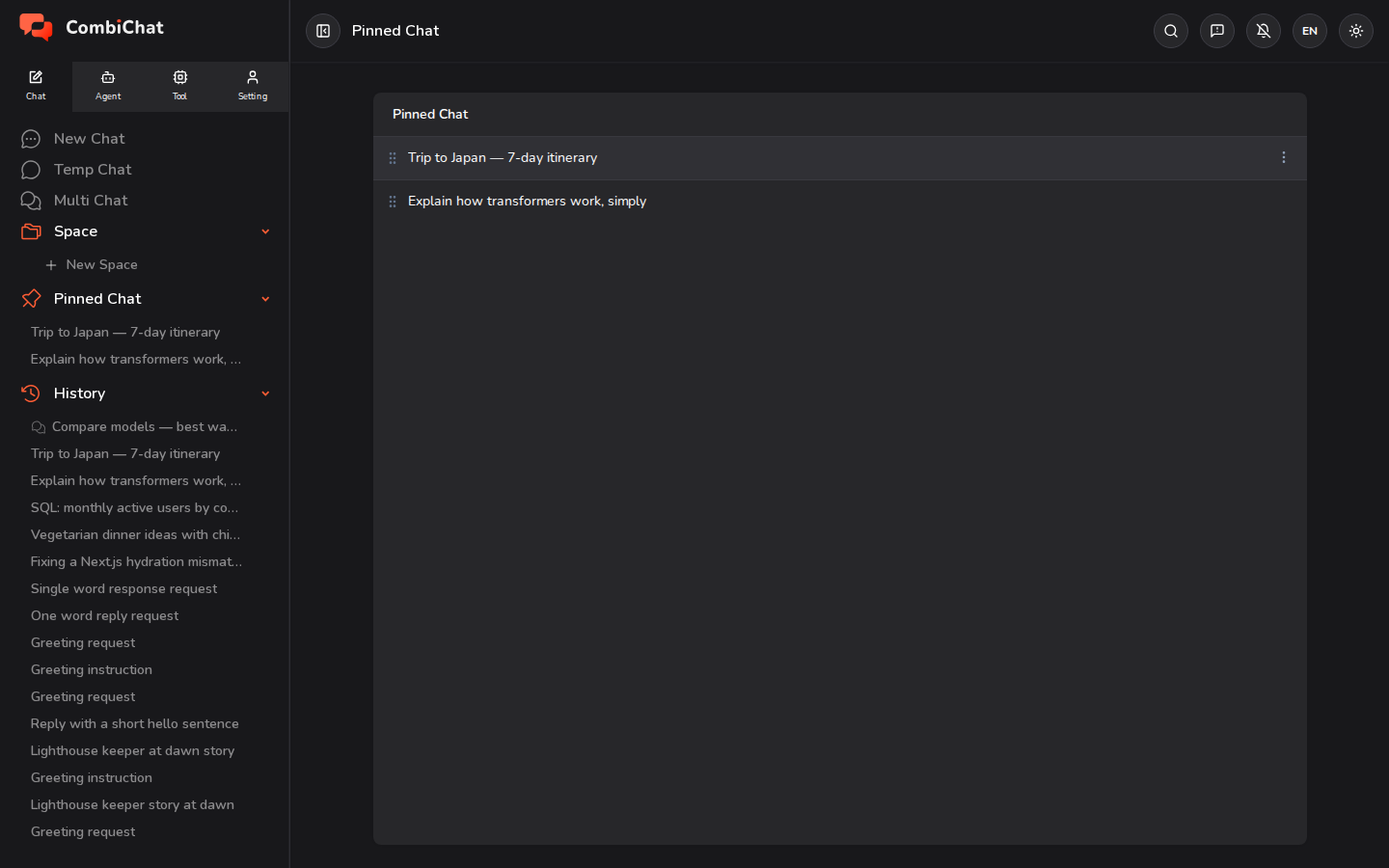
Chat épinglé est l'endroit où vous conservez les raccourcis vers les conversations auxquelles vous revenez le plus souvent.
- Pour épingler un chat : ouvrez-le et cliquez sur l'icône d'épinglage dans sa barre supérieure. Il apparaît immédiatement sous Chat épinglé dans la barre latérale et sur la page Chat épinglé. (Les chats temporaires ne peuvent pas être épinglés.)
- Pour réorganiser : faites glisser un chat épinglé vers le haut ou vers le bas à l'aide de la poignée sur la gauche — aussi bien dans la liste de la barre latérale que sur la page Chat épinglé. Votre ordre est sauvegardé.
- Pour désépingler : cliquez à nouveau sur l'icône d'épinglage dans la barre supérieure du chat.
- Pour renommer ou supprimer : survolez une ligne et utilisez le menu ⋮ (plus).
Historique
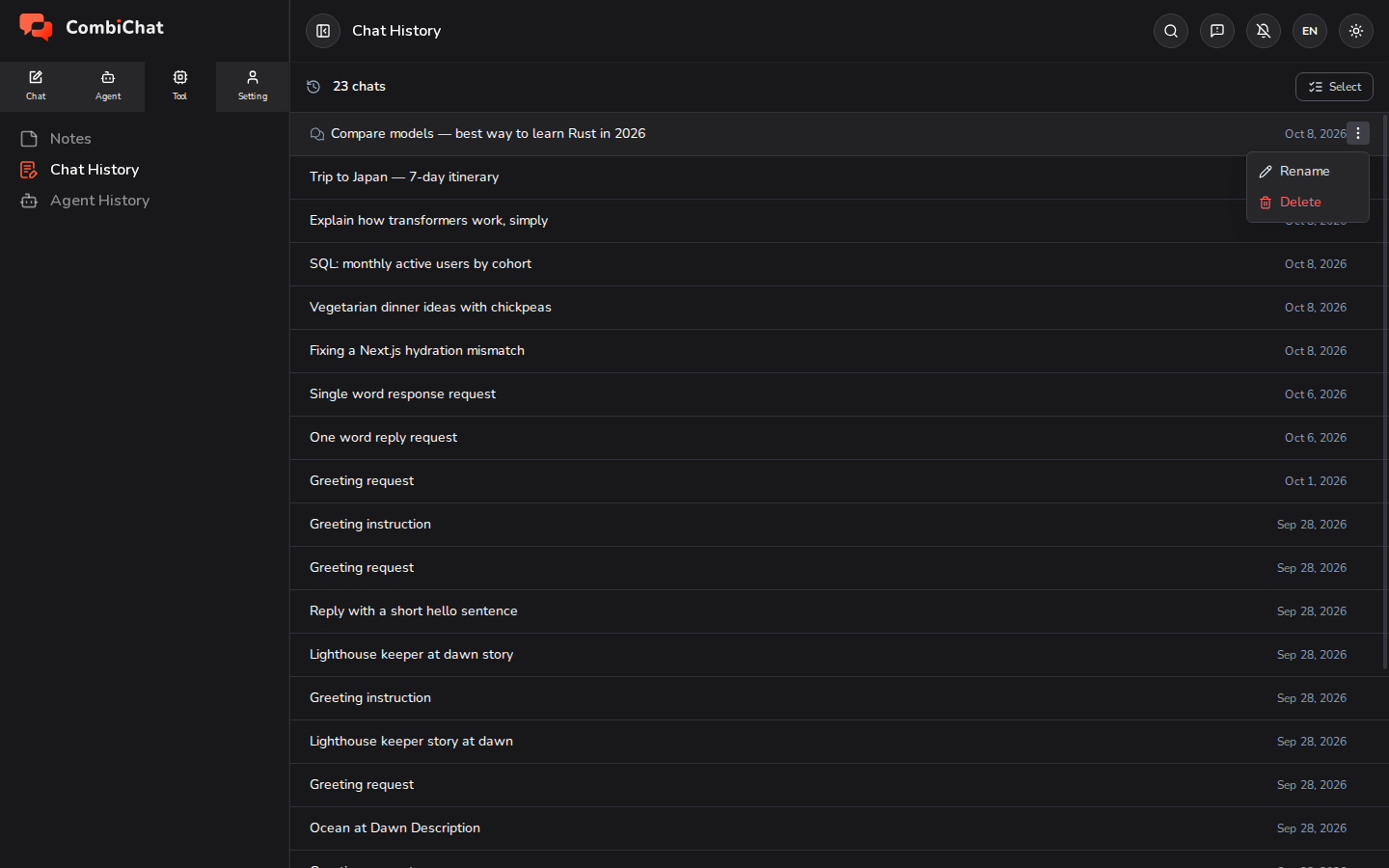
L'Historique est la liste complète de tous les chats que vous avez enregistrés — qu'il s'agisse de chats individuels ou de Multi Chats — avec les plus récents en haut de liste. (Les Temp Chats ne sont jamais listés ici, car ils ne sont pas enregistrés.)
- La section Historique dans la barre latérale affiche vos chats récents. Cliquez sur l'un d'eux pour le rouvrir exactement là où vous vous étiez arrêté.
- Survolez une ligne et utilisez le menu ⋮ (plus) pour Renommer ou Supprimer un chat.
Pour gérer de nombreux chats à la fois — par exemple, pour en sélectionner et en supprimer plusieurs ensemble — ouvrez Tool ▸ Historique des chats, qui liste tous vos chats avec un mode Sélectionner en masse.
Voir aussi : Space — regroupez des chats liés grâce à une mémoire partagée.