Portail de l'Espace
Un Portail publie l'un de vos Espaces via un lien public. Toute personne disposant du lien peut discuter avec un assistant qui répond à partir des Instructions, de la Mémoire et des Connaissances de cet Espace — sans besoin de compte. Vous décidez de son comportement, et chaque message de visiteur est décompté de vos crédits.
Vous le configurez dans l'onglet Portail de l'Espace et vous lisez les questions des visiteurs dans l'onglet Chats du portail.
En un coup d'œil
| Qui peut l'utiliser | Toute personne disposant du lien — sans inscription |
| Sources de réponse | Les Instructions, la Mémoire et les Connaissances de votre Espace (il n'effectue pas de recherche sur le web) |
| Qui paie | Vous — chaque message de visiteur utilise vos crédits |
| Où lire les chats | L'onglet Chats du portail de l'Espace |
| Comment le mettre en pause | Désactivez l'Accès public |
Configurer un portail
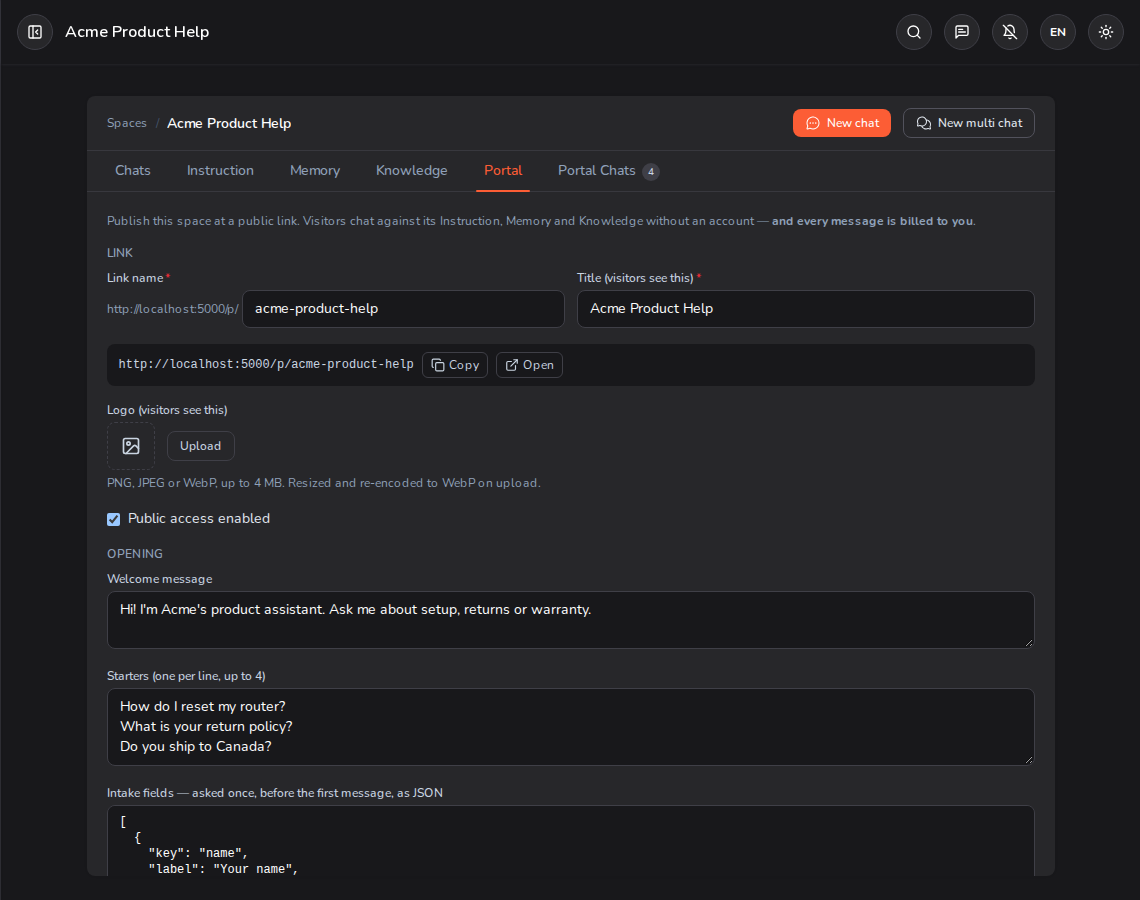
Ouvrez l'Espace, allez dans l'onglet Portail, remplissez le formulaire et cliquez sur Créer un portail. Les modifications ultérieures sont enregistrées avec Enregistrer le portail.
Lien
- Nom du lien — la fin de votre adresse publique (
/p/votre-nom) : de 3 à 60 lettres minuscules, chiffres ou traits d'union. Vous verrez immédiatement s'il est disponible. - Titre — affiché en haut de la page du visiteur.
- Logo — facultatif ; PNG, JPEG ou WebP, jusqu'à 4 Mo.
- Accès public activé — le portail ne répond aux visiteurs que lorsque cette option est activée. Vous pouvez enregistrer un nouveau portail désactivé et le publier plus tard.
Ouverture
- Message de bienvenue — la première chose que les visiteurs lisent.
- Questions de départ — jusqu'à 4 questions en un clic. Elles apparaissent avant le premier message lorsqu'il n'y a pas de champs de saisie à remplir.
- Champs de saisie — questions posées une seule fois, avant le premier message (par exemple un nom, un e-mail ou un choix dans une liste). Les réponses sont transmises à l'assistant et affichées avec la discussion dans les Chats du portail.
Comportement
- Modèle — le modèle d'IA qui répond. Les visiteurs ne peuvent pas le modifier. Un nouveau portail suggère un modèle rentable qui gère de nombreuses langues ; les modèles non inclus dans votre forfait sont listés mais verrouillés.
- Utiliser la Connaissance / la Mémoire de cet espace — désactivez l'un ou l'autre pour répondre sans l'utiliser.
Lorsque l'assistant n'est pas sûr de lui (optionnel) Activez Gérer les réponses à faible indice de confiance et le portail vérifie si votre Knowledge peut réellement répondre à chaque question. Lorsqu'il ne le peut pas, il peut indiquer qu'il n'est pas sûr, afficher votre propre message, rediriger le visiteur vers un lien (tel que votre formulaire de ticket), afficher une adresse e-mail d'assistance ou envoyer la conversation vers un webhook. Vous pouvez également choisir Ne pas laisser le modèle répondre en cas de doute. Cette vérification ne s'exécute que lorsque Knowledge ou Memory est activé.
Limites
- Messages par visiteur (par défaut 30) et Messages par jour pour l'ensemble des visiteurs (par défaut 200).
- Budget mensuel — un plafond, en crédits, sur ce que le portail peut dépenser chaque mois civil. 0 signifie aucun plafond au-delà de votre solde.
- Expire le — le lien cesse de fonctionner après cette date.
- Note de bas de page — une courte ligne sous la boîte de chat.
Ce que voient les visiteurs
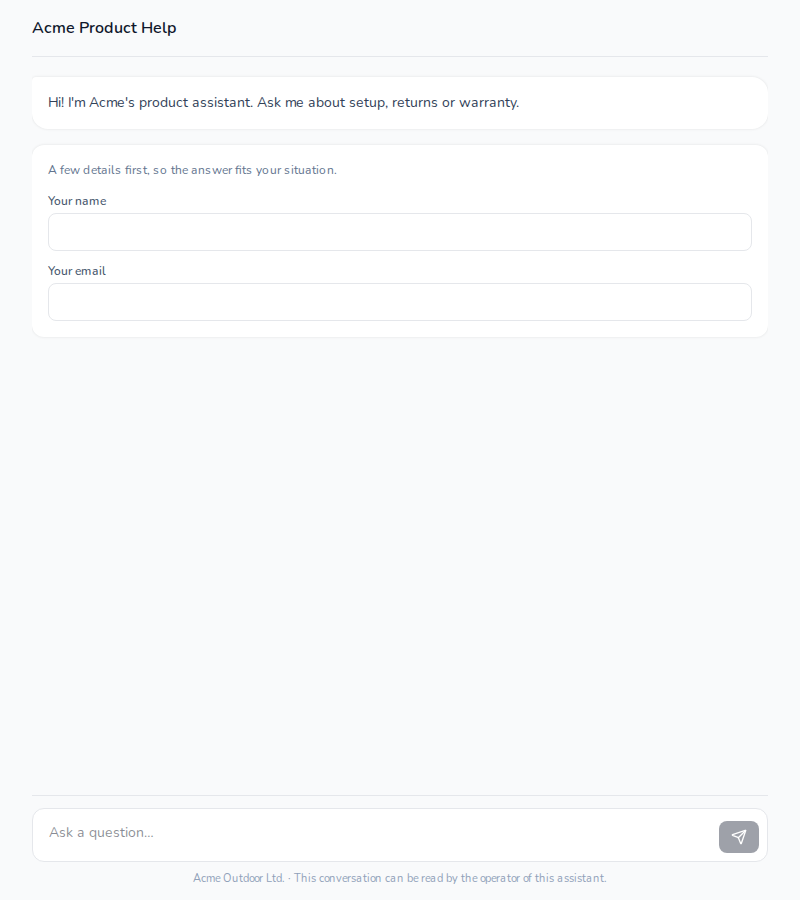
Les visiteurs ouvrent votre lien, répondent aux champs de saisie, puis discutent. Leur conversation est conservée dans leur navigateur pendant 30 jours, de sorte que s'ils reviennent sur le lien, ils reprennent la même discussion. La page les informe que la conversation peut être lue par vous, l'opérateur.
Lorsque le portail ne peut pas recevoir de message, les visiteurs voient un court avis à la place :
| Situation | Ce que voient les visiteurs |
|---|---|
| L'accès public est désactivé | « Cet assistant n'accepte pas de messages pour le moment. » |
| Le lien a expiré | « Ce lien a expiré. » |
| Vos crédits sont épuisés, ou le budget mensuel est atteint | « Cet assistant est temporairement indisponible. Veuillez réessayer plus tard. » |
| La limite de Messages par visiteur est atteinte | « Vous avez atteint la limite de messages pour cette conversation. » |
| La limite quotidienne de messages est atteinte | « Cet assistant est occupé pour le moment. Veuillez réessayer plus tard. » |
Crédits
Chaque message de visiteur est débité de votre solde de crédits, selon les tarifs de votre forfait. Un message couvre la réponse elle-même ainsi que les étapes mineures associées — nommer la conversation, comprendre la question, effectuer une recherche dans votre Base de connaissances et résumer les conversations longues.
- Dépensé ce mois-ci dans l'onglet Portail affiche le total du portail pour le mois en cours.
- Chaque chat dans les Chats du portail affiche les crédits qu'il a utilisés.
Conseil : définissez un Budget mensuel pour éviter qu'un portail très actif ne dépense plus que prévu.
Chats du portail
Chaque conversation avec un visiteur apparaît dans l'onglet Chats du portail de l'Espace, les plus récentes apparaissant en premier. Chaque ligne affiche le titre de la conversation, les réponses fournies par le visiteur lors de l'accueil, le nombre de messages, les crédits utilisés et la date de début.
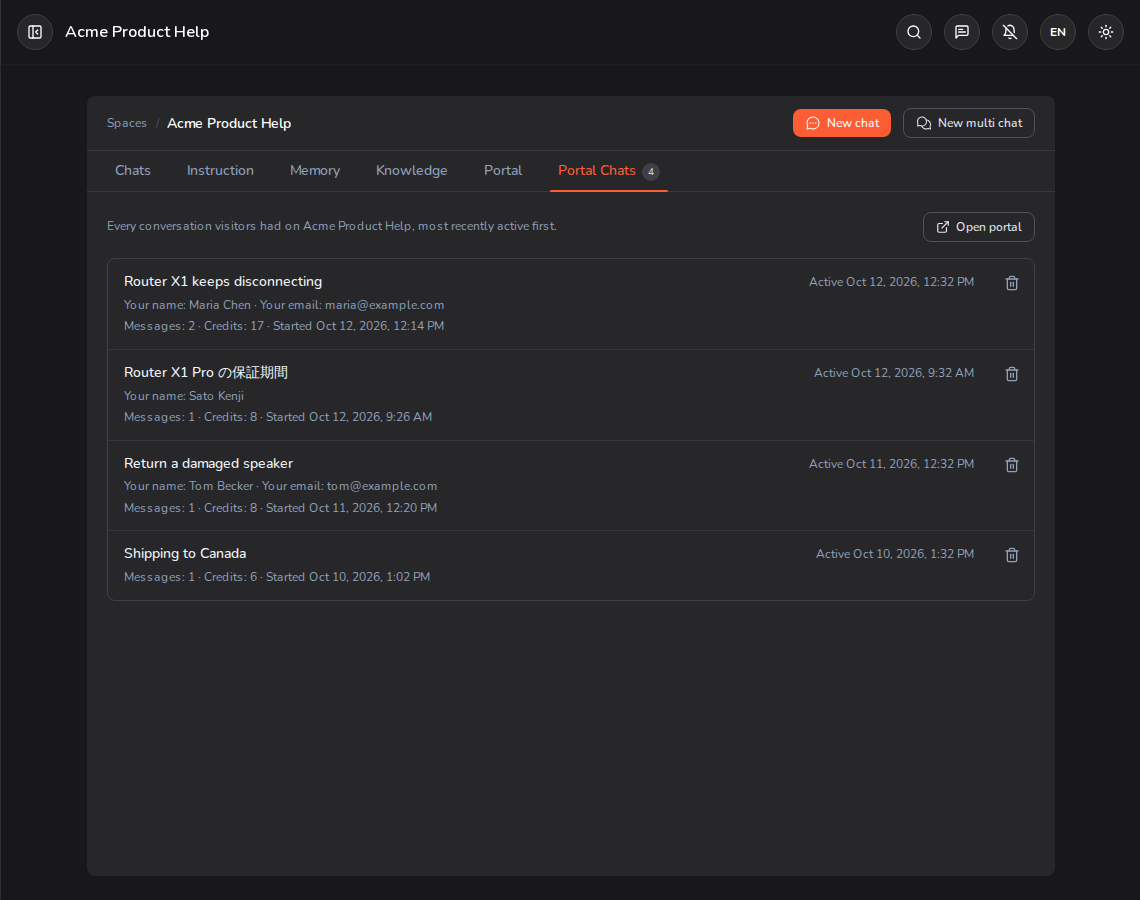
- Cliquez sur un chat pour lire l'intégralité de la conversation. Celle-ci s'ouvre en mode lecture seule — vous ne pouvez pas répondre aux visiteurs à partir de cet endroit.
- Supprimer (l'icône de la corbeille) permet de retirer une conversation, par exemple pour supprimer des données personnelles d'un visiteur. Cette action est irréversible.
- Charger plus apparaît lorsqu'il y a plus de chats que ce qui peut s'afficher sur une seule page.
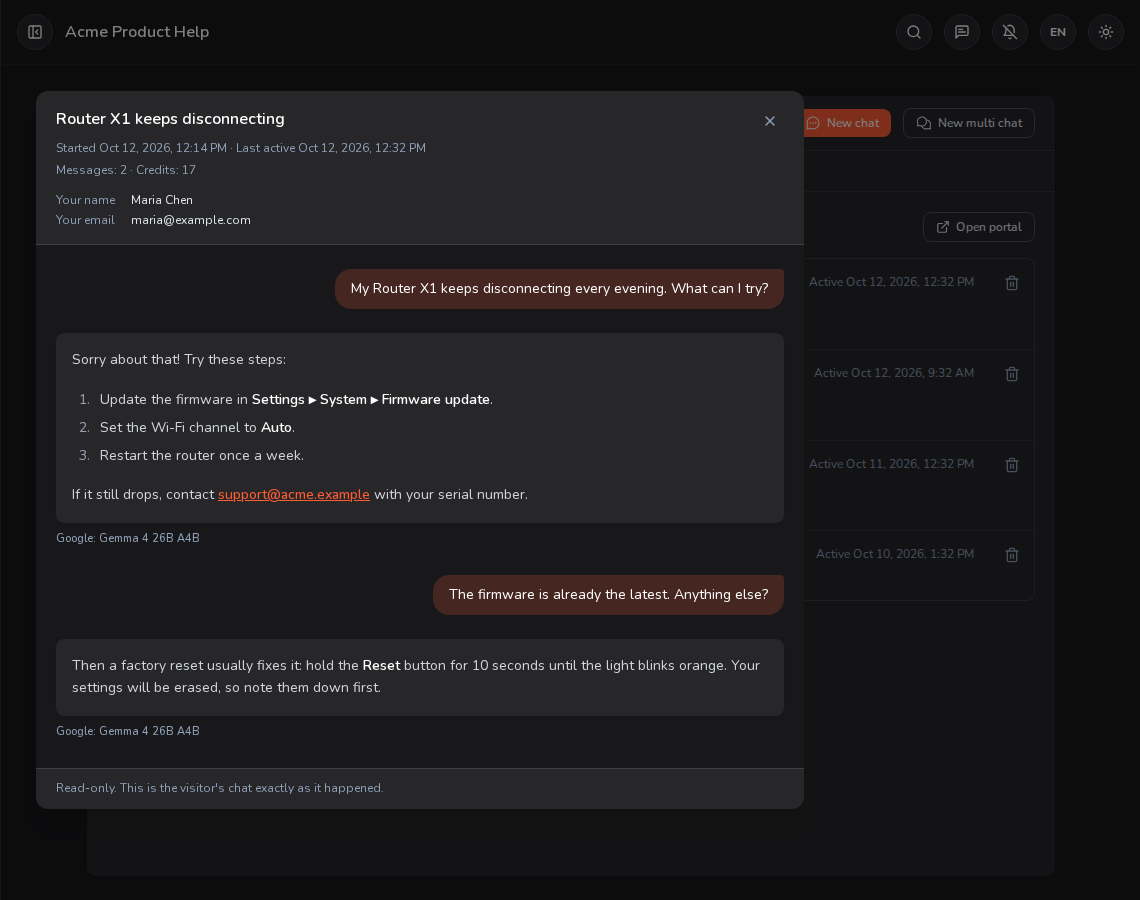
Utilisez les questions des visiteurs pour améliorer l'Espace — ajoutez les réponses manquantes à ses Connaissances ou à sa Mémoire.
Mettre en pause ou retirer un portail
Il n'existe pas de bouton de suppression pour un portail. Pour l'arrêter, désactivez l'Accès public et cliquez sur Enregistrer le portail. Les visiteurs ne pourront plus discuter, mais vos paramètres, le nom du lien et vos Chats du portail sont conservés, et vous pouvez le réactiver à tout moment.
La suppression de l'Espace entier supprime également son portail et libère son nom de lien.
Limites de forfait
Le nombre de portails que vous pouvez avoir publiés simultanément dépend de votre forfait. Un portail désactivé ne compte pas, vous pouvez donc en désactiver un pour en publier un autre.
| Forfait | Portails publiés |
|---|---|
| Free | 1 |
| Plus | 3 |
| Pro | 10 |
| Max | 50 |
Voir aussi : Espace pour les autres onglets, et Forfaits et crédits pour comprendre le fonctionnement des crédits.