Studio Image
Studio Image transforme une description écrite en image — ou, sur un modèle qui le permet, en une courte animation en boucle. Décrivez ce que vous voulez, choisissez un style et générez — aucune photo n'est requise.
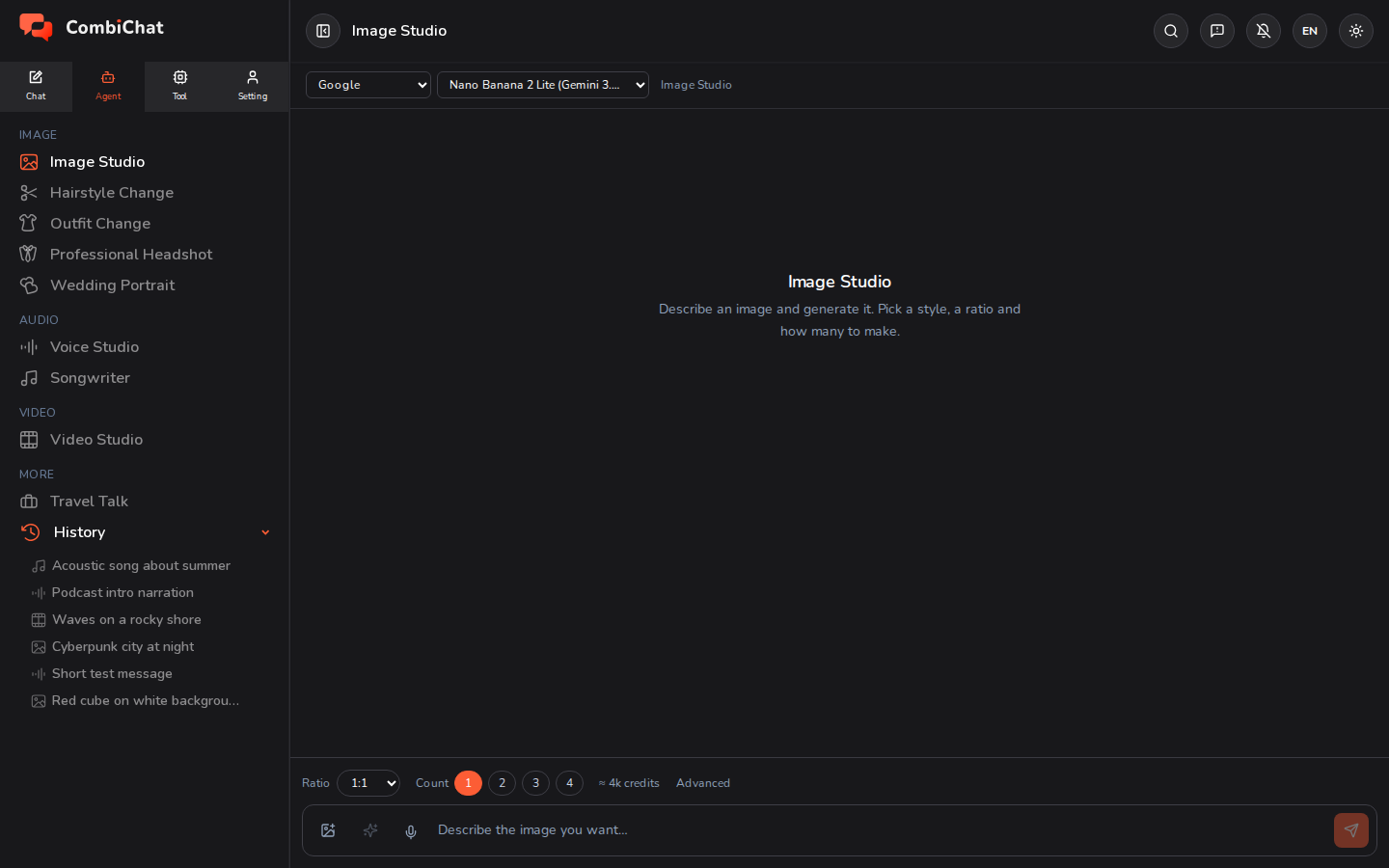
Créer une image
- Ouvrez le Studio Image depuis l'onglet Agent.
- Décrivez l'image dans la zone de texte en bas — plus vous êtes précis, meilleur sera le résultat (sujet, décor, ambiance, éclairage, couleurs). Le bouton ✦ à côté de la zone de texte réécrit une description courte en une version plus complète si vous préférez partir d'une simple idée.
- Configurez vos options :
- Style — styles prédéfinis optionnels (par exemple photoréaliste, illustration, 3D). Choisissez-en un ou laissez vide pour un rendu neutre.
- Format d'image — carré, portrait ou paysage.
- Nombre — combien de variations générer à la fois.
- Avancé — qualité, résolution, arrière-plan, format de fichier, et une seed si vous souhaitez un résultat reproductible.
- Appuyez sur Envoyer. Vos images apparaissent dans la vue.
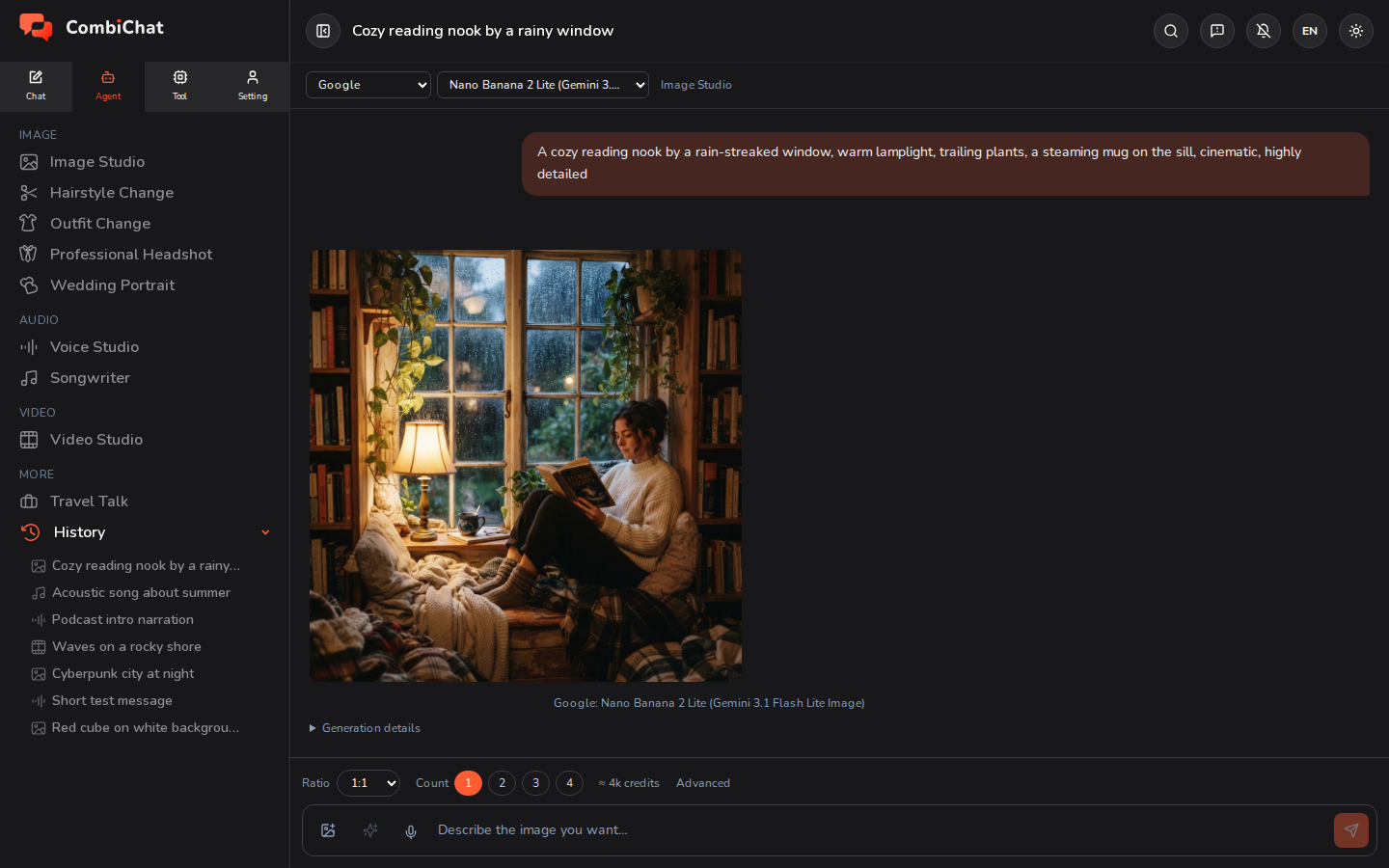
Après la génération
Chaque résultat dispose d'actions rapides :
- Télécharger l'image.
- Agrandir pour remplir l'écran.
- Utiliser comme référence — sur un modèle capable d'éditer des images, réinsérez directement le résultat comme référence pour votre prochain prompt, afin de construire sur une image plutôt que de repartir de zéro.
- Réutiliser le prompt — remettez la même description dans la zone de texte pour l'ajuster et la relancer.
- Réutiliser le prompt et les options — restaurez la description et tous les paramètres (ratio, qualité, nombre, format) pour obtenir une variation proche. Le seed n'est pas copié — utilisez Réutiliser ce seed pour cela.
- Réutiliser ce seed — les dés sur une image placent le seed de cette image dans la section Avancé, afin que votre prochain résultat se rapproche de la même composition. Réglez le Nombre sur 1 au préalable : avec plus d'une image, chaque image reçoit son propre seed aléatoire.
- Détails de la génération — voyez exactement avec quoi l'image a été créée (ratio, qualité, taille finale, le seed, et le coût en crédits du tour), pour qu'un résultat qui vous plaît soit facile à reproduire.
GIF animé
Certains modèles renvoient une animation en boucle au lieu d'une image fixe. Lorsque le modèle que vous choisissez propose plus d'un type de fichier, une ligne Format apparaît sous Avancé — et choisir gif transforme l'image en animation.
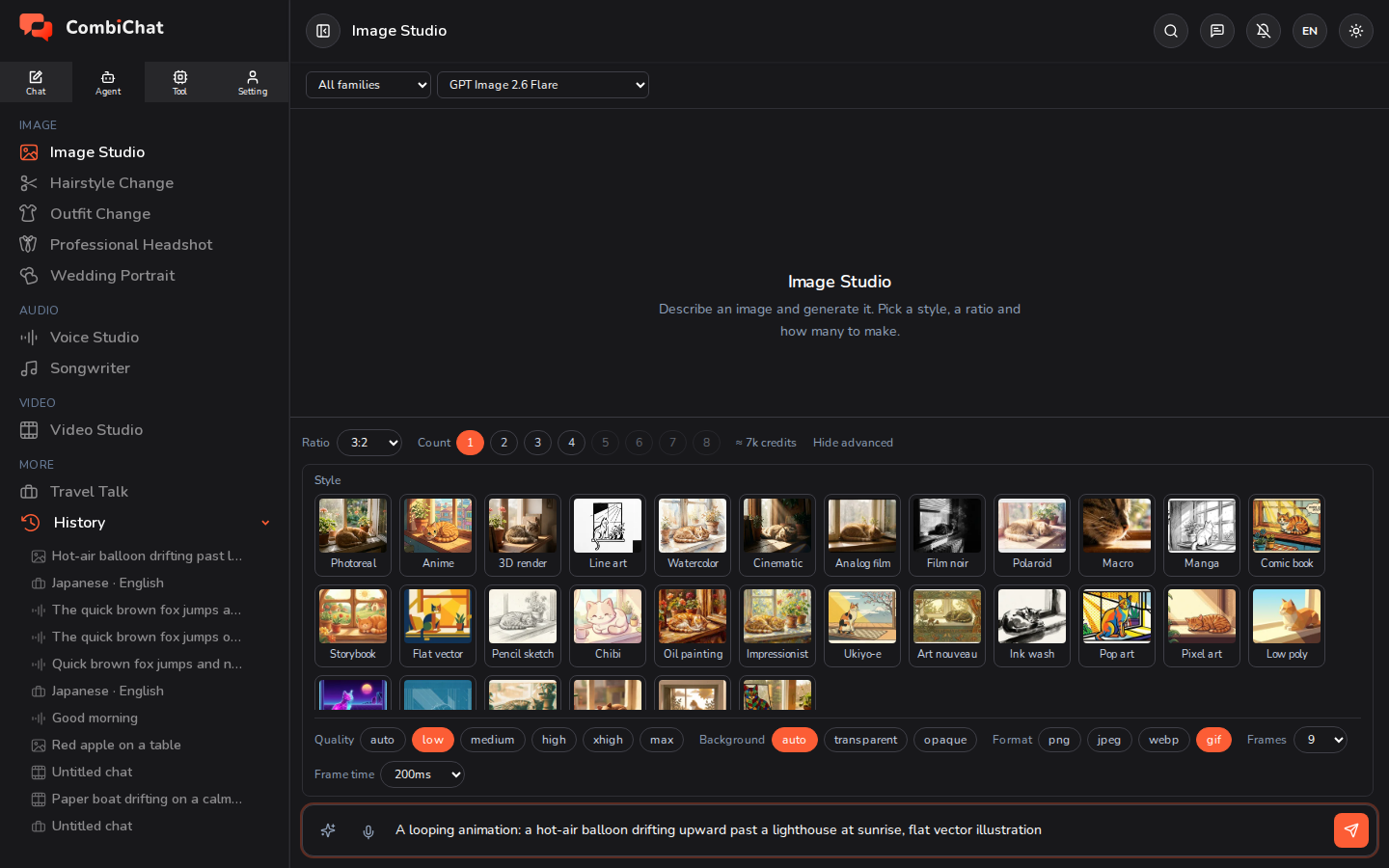
Deux lignes apparaissent avec :
| Contrôle | Ce qu'il définit | Plage |
|---|---|---|
| Images | Le nombre d'images dont la boucle est composée. Plus il y a d'images, plus le mouvement est fluide. | 2 à 16 — 9 sauf si vous le modifiez |
| Durée de l'image | La durée d'affichage de chaque image, en millisecondes. Plus la valeur est petite, plus c'est rapide. | 20 ms à 2 000 ms — 200 ms sauf si vous le modifiez |
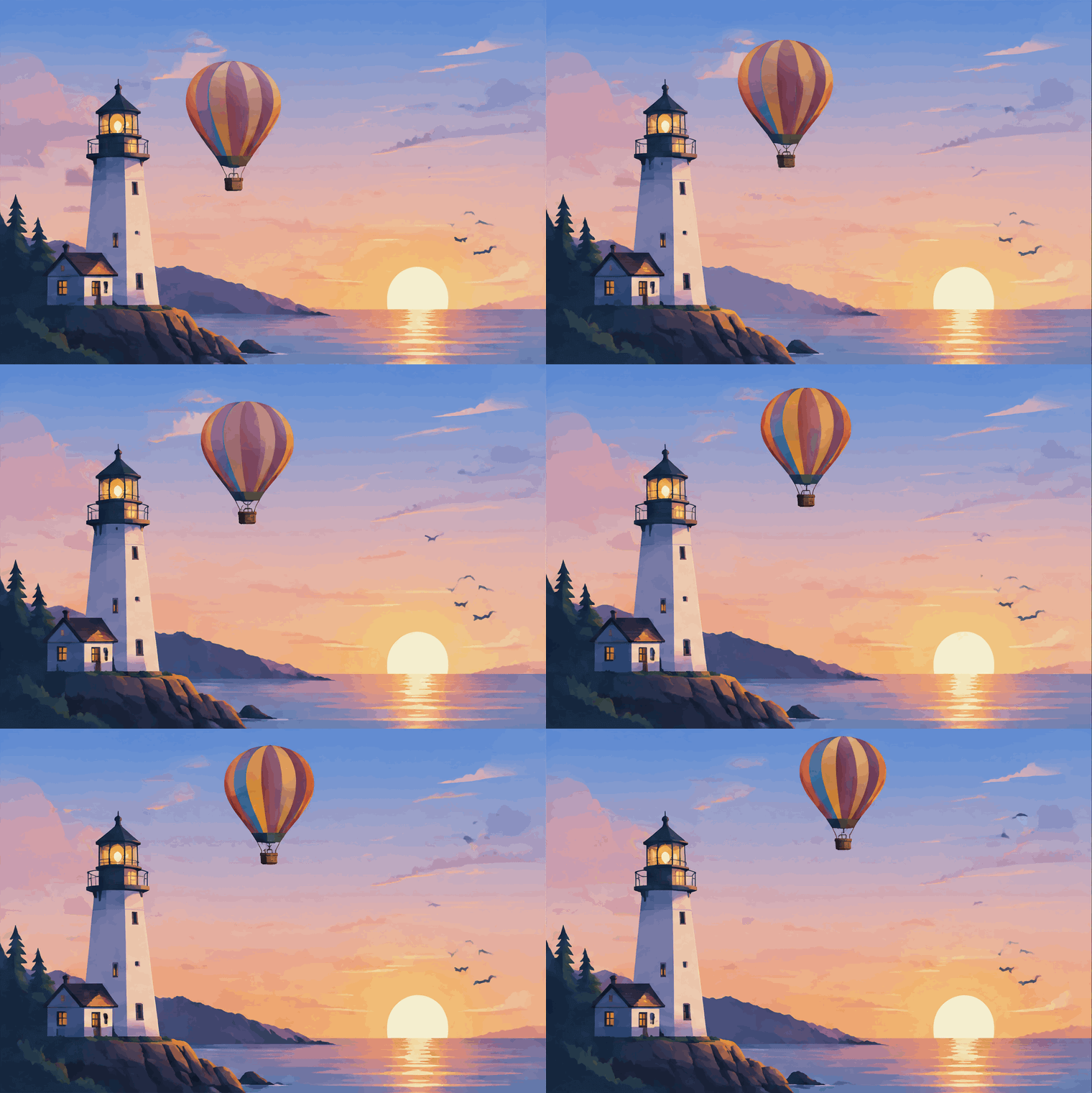
Images × durée de l'image est la longueur de la boucle. La valeur par défaut, 9 images à 200 ms, est une boucle de 1,8 seconde qui se joue à cinq images par seconde et se répète indéfiniment. Réduisez la durée de l'image à 100 ms et les mêmes neuf images se joueront deux fois plus vite.
Bon à savoir avant l'envoi :
- Vous obtenez un véritable fichier GIF. Il s'anime dans la vue, et cliquer sur Télécharger enregistre un
.gifque vous pouvez publier ou envoyer partout où les GIF sont acceptés. - Vous pouvez animer votre propre photo. Joignez une image avec le bouton de référence, choisissez gif, et décrivez le mouvement — le modèle animera votre image au lieu d'en dessiner une nouvelle. La seule chose qu'un GIF ne peut pas utiliser est un masque : le fait de choisir gif masque le bouton Masque, et si vous en aviez déjà peint un, il est supprimé et l'application vous en informe.
- Une animation coûte plus cher qu'une image fixe. Sur certains modèles, plus d'images ne coûtent rien de plus ; sur d'autres, une boucle de 16 images coûte environ deux fois le prix d'une boucle de 2 images. L'estimation à côté des options se met à jour dès que vous choisissez gif ou que vous modifiez le nombre d'Images — vérifiez-la là, comme pour n'importe quel autre réglage.
- Décrivez une seule chose qui bouge. Un ballon qui dérive, une bougie qui vacille, un logo qui tourne. L'ensemble de la boucle n'est qu'une poignée de variations sur une seule image, une scène avec plusieurs éléments mobiles a donc tendance à être saccadée.
- Pas de ligne Format ? Cela signifie que le modèle que vous avez choisi ne produit qu'un seul type de fichier. Changez de modèle pour en trouver un qui propose le format gif — la ligne répertorie tous les types que ce modèle peut produire.
Le format n'est rien d'autre qu'un type de fichier. Lorsqu'un modèle propose png, jpeg ou webp, choisir l'un d'entre eux change simplement le fichier obtenu : png pour des contours nets et de la transparence, jpeg ou webp pour un fichier plus léger.
Utiliser une image de référence
Vous pouvez également joindre une image comme référence. Lorsque vous le faites, Studio Image permet à l'image de conserver automatiquement la forme de votre référence, vous n'avez donc pas besoin de choisir un ratio — le résultat correspond à votre source. Pour une qualité optimale, utilisez une référence d'au moins 1 000 pixels sur le côté le plus court.
Lorsque le modèle le permet, un bouton masque apparaît à côté de l'image jointe : peignez sur la partie que vous souhaitez modifier et le reste de l'image reste inchangé.
Conseils
- Ajouter un style est le moyen le plus rapide de modifier l'ambiance générale d'un résultat.
- Définissez une graine (seed) (sous Avancé) lorsque vous souhaitez apporter de petites modifications à la même image plutôt qu'à une toute nouvelle.
- Surveillez l'estimation du coût — une résolution et une qualité plus élevées, ainsi que la génération de plusieurs images à la fois, coûtent plus de crédits.