Agents
Studio Vidéo
Traduction automatique
Studio Vidéo crée une courte vidéo à partir d'une description ou anime une image fixe que vous fournissez.
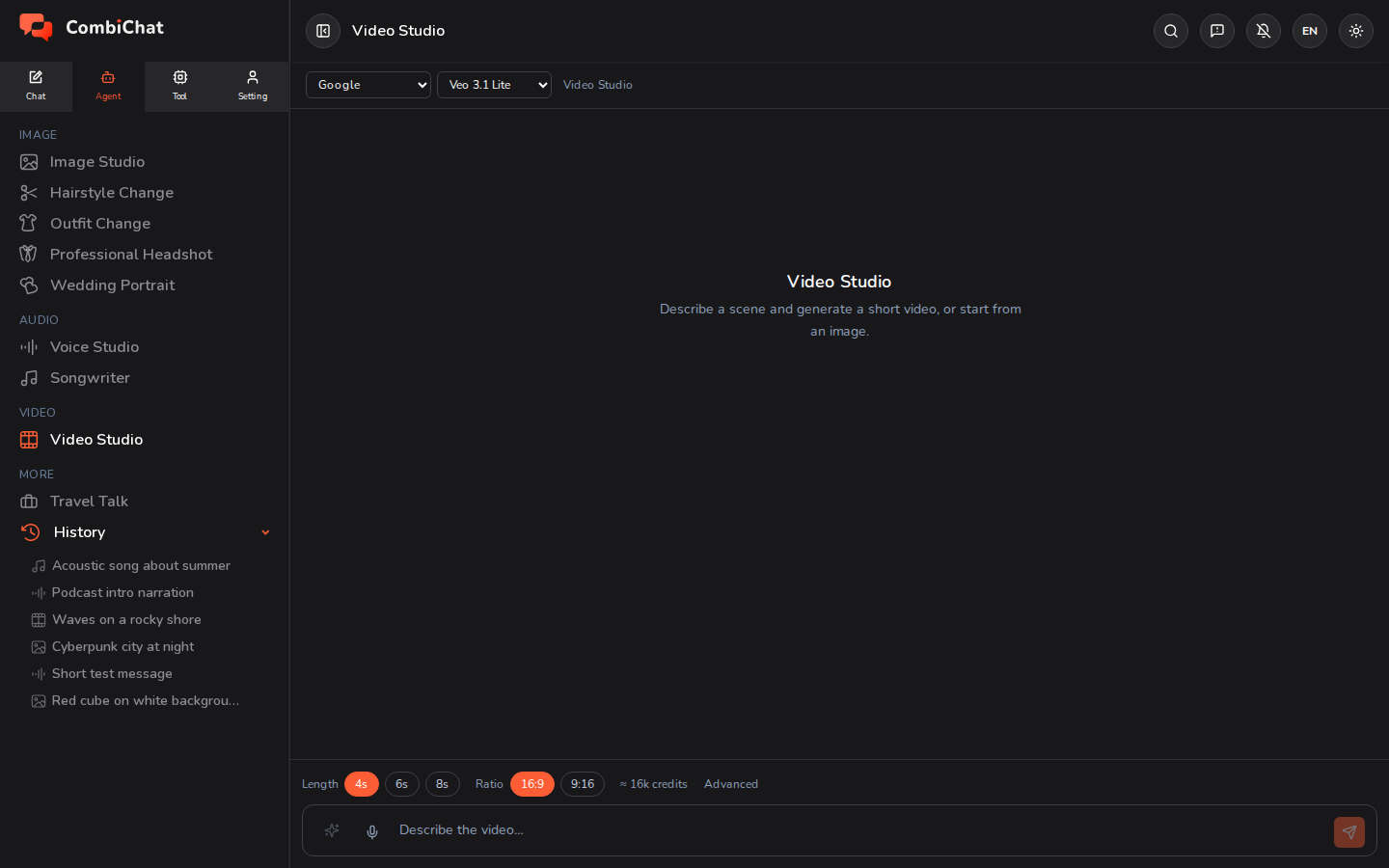
Création d'une vidéo
- Ouvrez le Studio Vidéo depuis l'onglet Agent.
- Décrivez la scène dans la zone de texte en bas — ce qui se passe, où, et l'ambiance.
- Configurez vos options :
- Longueur — le nombre de secondes. Les durées plus longues nécessitent un forfait supérieur ; les options que vous ne pouvez pas encore utiliser s'affichent en mode désactivé avec le forfait qui les débloque.
- Format d'image — paysage, portrait ou carré.
- Résolution — le niveau de qualité de la vidéo.
- Audio — activé ou désactivé, là où le modèle le permet.
- Nombre — combien de vidéos créer en une seule fois, dans la limite de votre forfait. Chaque vidéo est une prise distincte avec sa propre graine (seed) aléatoire, et chacune est facturée séparément.
- (Optionnel) Ajoutez une image de départ sous la section Avancée pour animer une image plutôt que de partir d'un texte.
- Appuyez sur Envoyer. La génération d'une vidéo est plus longue que celle d'une image — le résultat apparaît dans la vue lorsqu'il est prêt.
Bon à savoir
- L'estimation du coût s'actualise en direct lorsque vous modifiez la durée, la résolution, l'audio et le Nombre — les vidéos plus longues, de résolution plus élevée ou plus nombreuses coûtent plus de crédits.
- Améliorez votre prompt : le bouton ✦ à côté du champ réécrit une description courte en une description plus riche pour de meilleurs résultats.
- Réutiliser le prompt et les options restaure votre description et vos réglages (pas le seed) pour un nouvel essai ; Détails de la génération affiche exactement avec quoi un clip terminé a été réalisé.
- Réutiliser ce seed : survolez une vidéo terminée et cliquez sur le dé dans son coin supérieur droit pour replacer le seed de cette vidéo sous Avancé — la vidéo suivante tendra vers la même composition. Réglez d'abord le Nombre sur 1 : avec plus d'une vidéo, chaque vidéo reçoit son propre seed aléatoire.
- Différents modèles vidéo supportent différentes durées et ratios. Si vous changez de modèle, les options que le nouveau modèle ne peut pas gérer n'apparaîtront tout simplement pas.
Conseils
- Gardez la première version courte le temps de peaufiner la description, puis rallongez-la une fois que vous êtes satisfait.
- Décrivez explicitement le mouvement (« la caméra avance lentement », « des feuilles dérivent à travers le cadre ») — cela donne au modèle un élément à animer.