設定
偏好設定
機器翻譯
設定是您調整應用程式外觀與行為的地方 —— 包括外觀、您的預設模型以及通知。您可以在側邊欄的設定分頁中找到它。更改將儲存於您的帳戶中,並套用於您登入的所有地方。
外觀
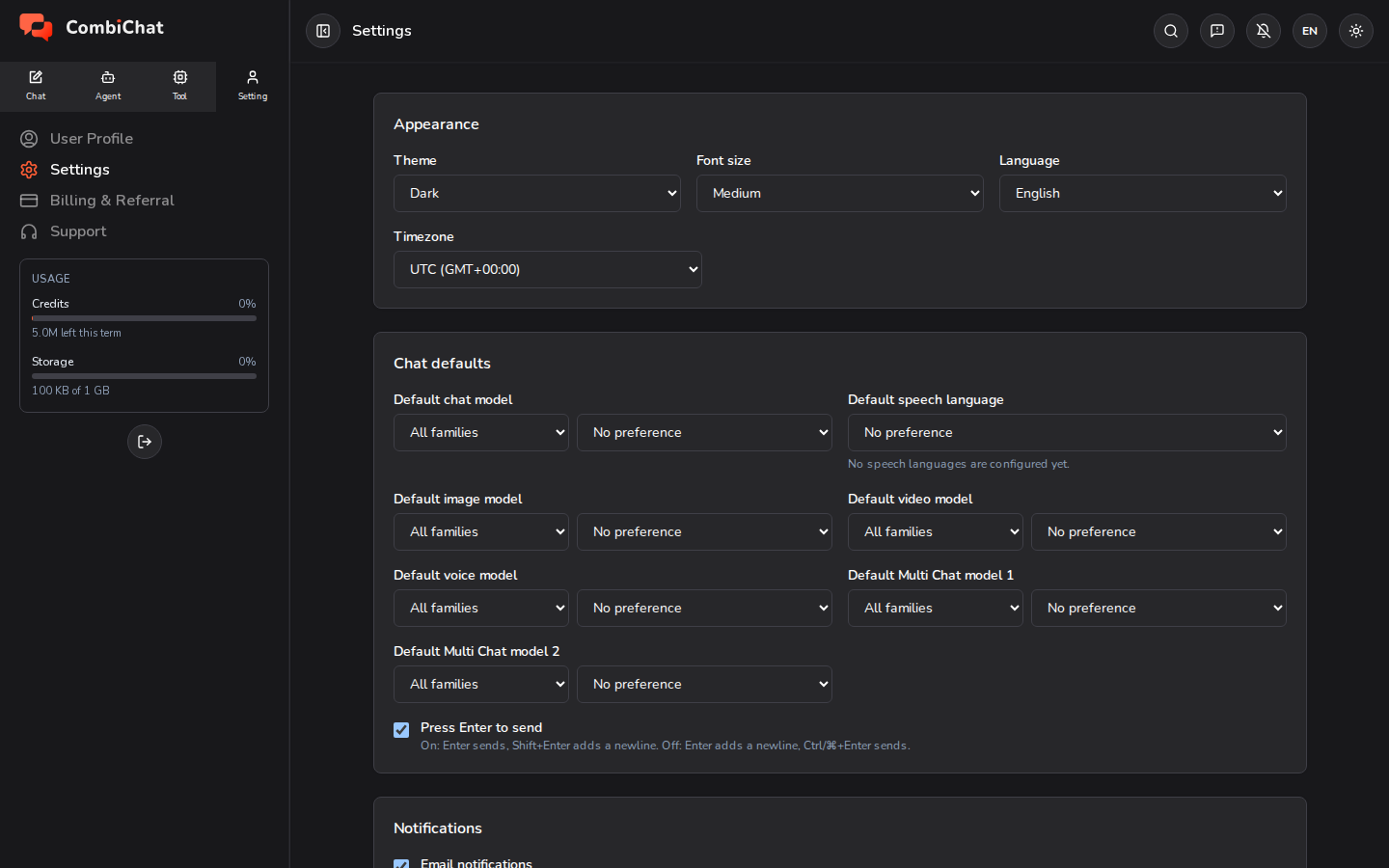
- 主題 — 淺色、深色,或遵循您的系統設定。
- 字體大小 — 從極小到極大共有五個階層,預設為中。它會縮放應用程式各處的文字 —— 包括側邊欄、您的對話、面板 —— 讓您無需更改其他任何內容即可更輕鬆地閱讀。
- 語言 — 應用程式介面顯示的語言。這不會改變 AI 回覆時使用的語言:該設定是針對每則對話進行的,您可以在訊息框旁的輸出語言按鈕進行設定(請參閱 所有對話)。
- 時區 — 整個應用程式用於日期與時間的時區,確保時間戳記對您而言是正確的。
對話預設值
設定預設為您選擇的模型,這樣您就不必每次都重新選擇。
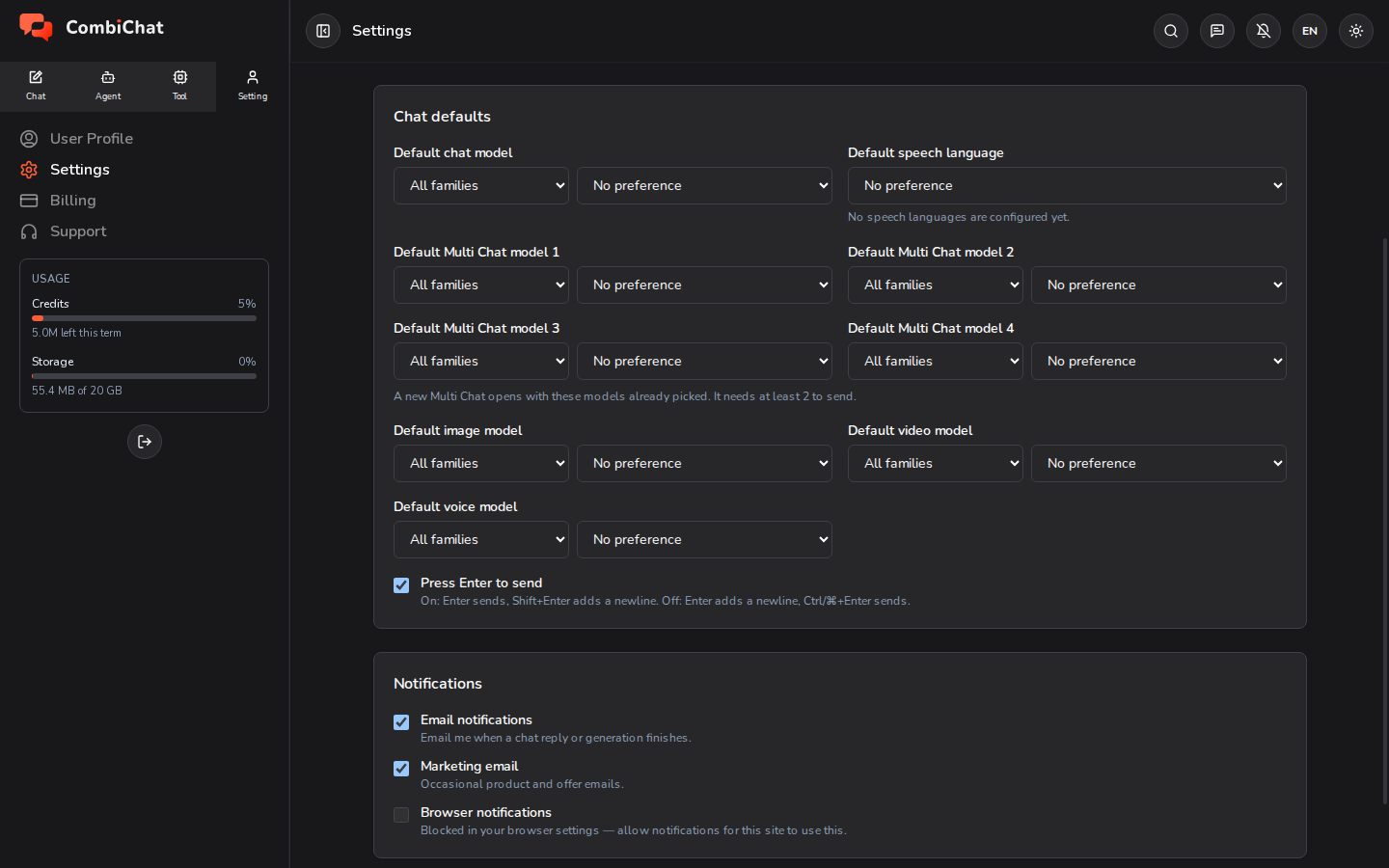
- 預設對話模型 — 新對話開始時所使用的模型。
- 預設語音語言 — 語音工作室與旅遊對話預設使用的語言。
- 預設多重對話模型 1–4 — 開始多重對話時已預先選定的模型。您可以根據需求設定從零到四個不同的模型;若位置設為 無偏好設定 則會被跳過。多重對話至少需要 2 個模型才能傳送。
- 預設圖片 / 影片 / 語音模型 — 每個工作室開啟時所使用的模型。
- 按 Enter 鍵傳送 — 開啟時,按 Enter 會傳送您的訊息,而 Shift + Enter 會換行;關閉時,則功能相反。
通知
請選擇您希望接收我們訊息的方式。
- 電子郵件通知 — 帳戶與活動相關的電子郵件。
- 行銷電子郵件 — 產品新聞與優惠資訊(選填)。
- 瀏覽器通知 — 當聊天回覆、圖片、影片或音訊生成完成時,系統會通知您。當您第一次開啟此功能時,您的瀏覽器將會要求授權。即使在 CombiChat 關閉時,此功能也能運作,而不僅僅是在您切換到其他分頁時 — 且在您觀看該生成內容完成期間,不會發送任何通知。關閉此功能將會停止您所有已登入裝置上的通知。在 iPhone 或 iPad 上,您必須先將 CombiChat 加入您的主畫面,因為否則 Apple 不允許來自網站的通知;請參閱 說明中心。
提示
- 如果您傾向於使用相同的模型,設定您的預設模型將是最節省時間的做法。
- 瀏覽器通知對於影片或其他長時間執行任務非常方便 — 您可以完全關閉 CombiChat,任務完成時仍會收到通知。
- 您可以在電腦、Android、iPhone 或 iPad 上安裝 CombiChat,使其在獨立的視窗中開啟並擁有獨立圖示。無需從商店下載任何內容;請參閱說明中心。