所有聊天
左側邊欄中的 聊天 分頁是您與 AI 對話的歸屬地。它將五個項目進行了分類:三種開始對話的方式 —— 新對話、臨時對話與多重對話 —— 以及兩種尋找現有對話的方式 —— 已釘選對話與歷史記錄。
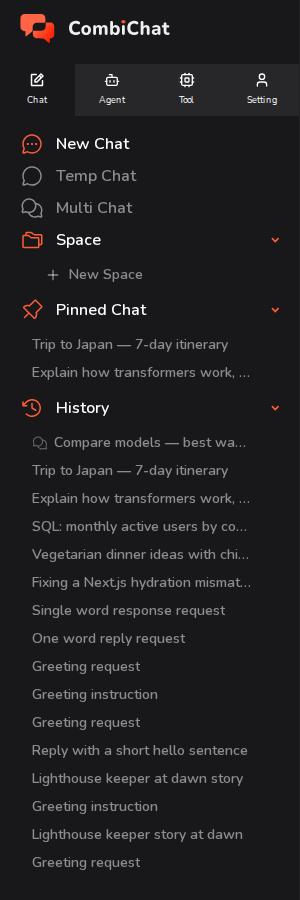
一覽表
| 功能 | 用途 | 是否儲存? | 是否可釘選? | 是否顯示於歷史記錄? |
|---|---|---|---|---|
| 新對話 | 一般且會被儲存的對話 | 是 | 是 | 是 |
| 臨時對話 | 您不希望被保留的快速、私密提問 | 否 —— 離開時即會刪除 | 否 | 否 |
| 多重對話 | 同時向 2–4 個模型詢問相同問題 | 是 | 是 | 是 |
| 已釘選對話 | 您最重要對話的捷徑 | — | — | — |
| 歷史記錄 | 您儲存的所有對話,依最新優先排序 | — | — | — |
新對話
新對話會開啟一個全新的常規對話 — 這是您大部分時間都會使用的對話方式。
- 點擊側邊欄中的 新對話。
- 從頂部欄的選擇器中挑選您想要的模型。對於支援深度思考的模型,旁邊會出現 reasoning effort 選擇器。
- 在底部的輸入框中輸入您的訊息,然後按 傳送(或按 Enter)。當所選模型支援時,您也可以附加檔案或圖片。
一旦您傳送第一條訊息,該對話就會自動儲存,並根據您的提問內容生成標題。從那時起,它將擁有專屬連結,出現在您的歷史記錄中,且您可以隨時重新開啟。
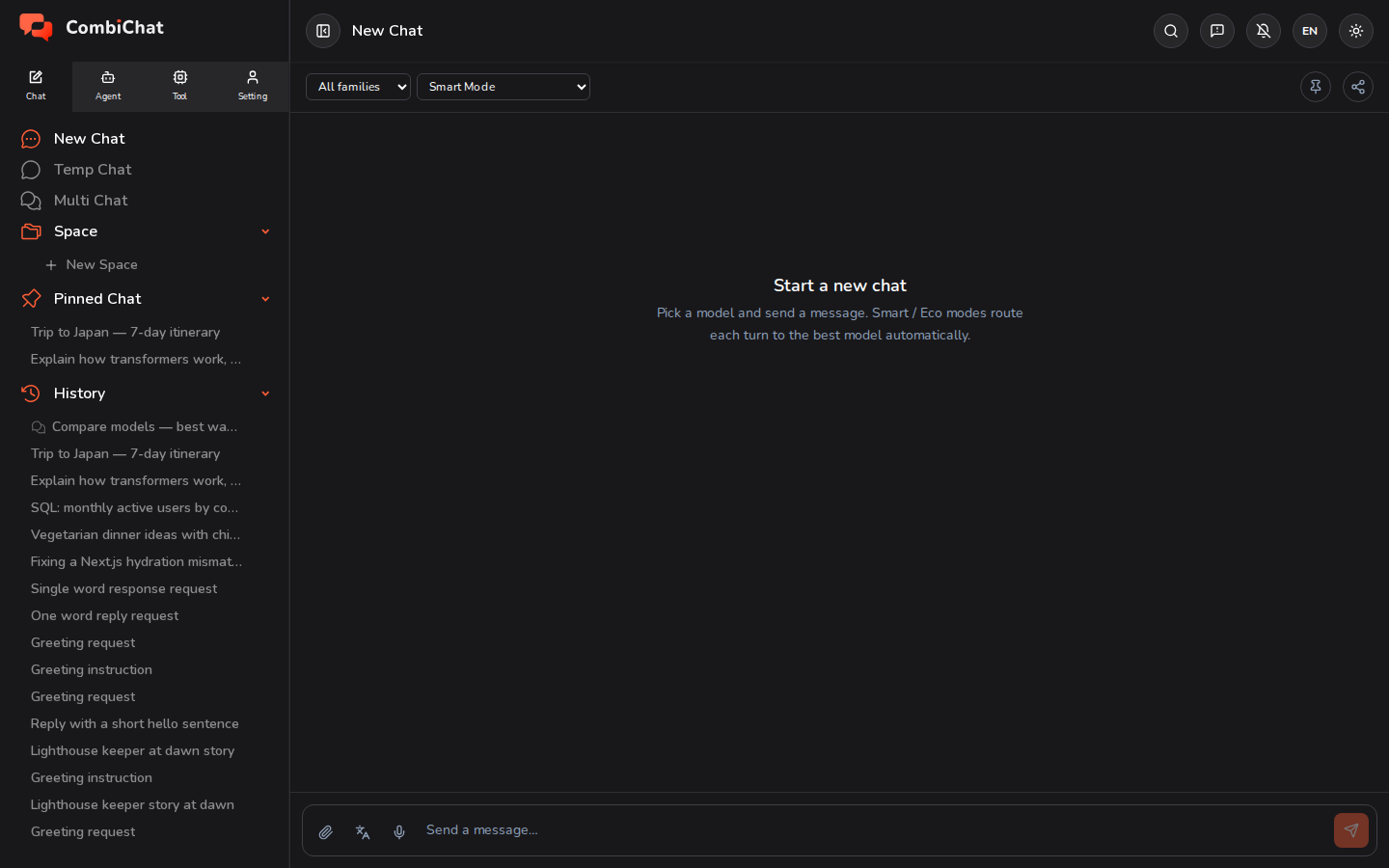
在已開啟的對話頂部欄中,您還可以:
- 置頂該對話(點擊置頂圖示),使其顯示在已釘選對話下方 — 請參見下方說明。
- 分享該對話,以建立一個其他人可以開啟的連結。
臨時對話
臨時對話 的運作方式與「新對話」完全相同,但它是臨時且私密的。當您有不希望保留在歷史記錄中的快速、隨手詢問的問題時,可以使用此功能。
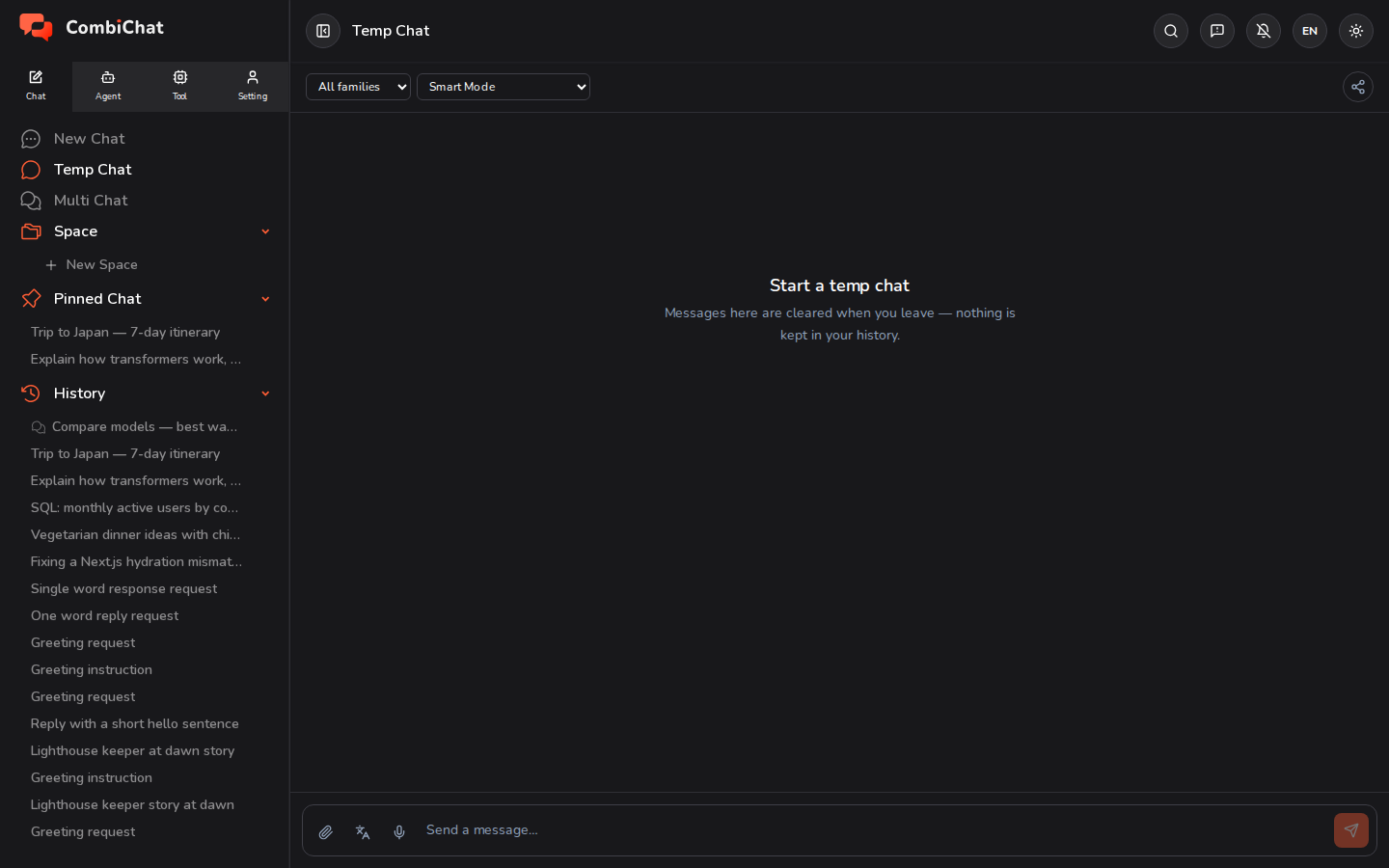
其不同之處在於:
- 不會儲存任何內容。 當對話階段結束時——即當您關閉分頁或導航至其他頁面時,以及您下次開啟「臨時對話」時——對話內容都會被抹除,因此您永遠無法找回先前「臨時對話」的內容。
- 無法被釘選 — 因為臨時對話沒有任何需要釘選的內容,所以沒有「釘選」按鈕。(請注意,上方的頂部欄僅顯示「分享」按鈕,而非「新對話」中顯示的「釘選」按鈕。)
- 永遠不會出現在 歷史記錄 或 已釘選對話 中。
您可以將其視為一個私人的草稿本:提問、閱讀答案,然後直接離開即可。
多重對話
多重對話讓您可以同時向多個模型提出相同的問題,並並排比較它們的回答。
- 點擊側邊欄中的多重對話。
- 從列表中選擇 2 到 4 個模型。
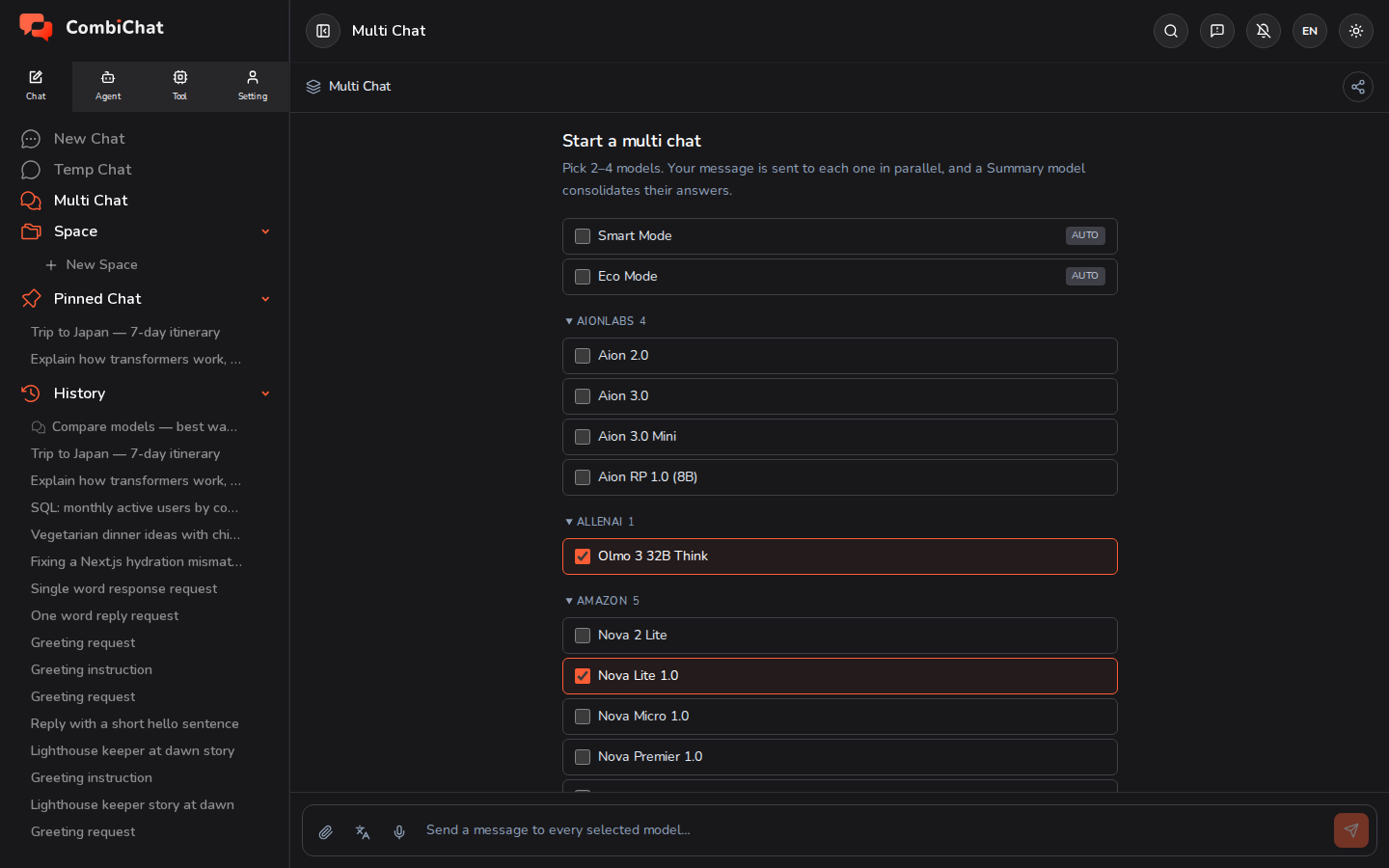
- 發送一則訊息。該訊息會並行發送給每個選定的模型,且每個模型的回覆會串流顯示在各自的欄位中。
- 摘要欄位會將不同的回答整合為一個綜合觀點,因此您無需完整閱讀每個欄位即可掌握大意。
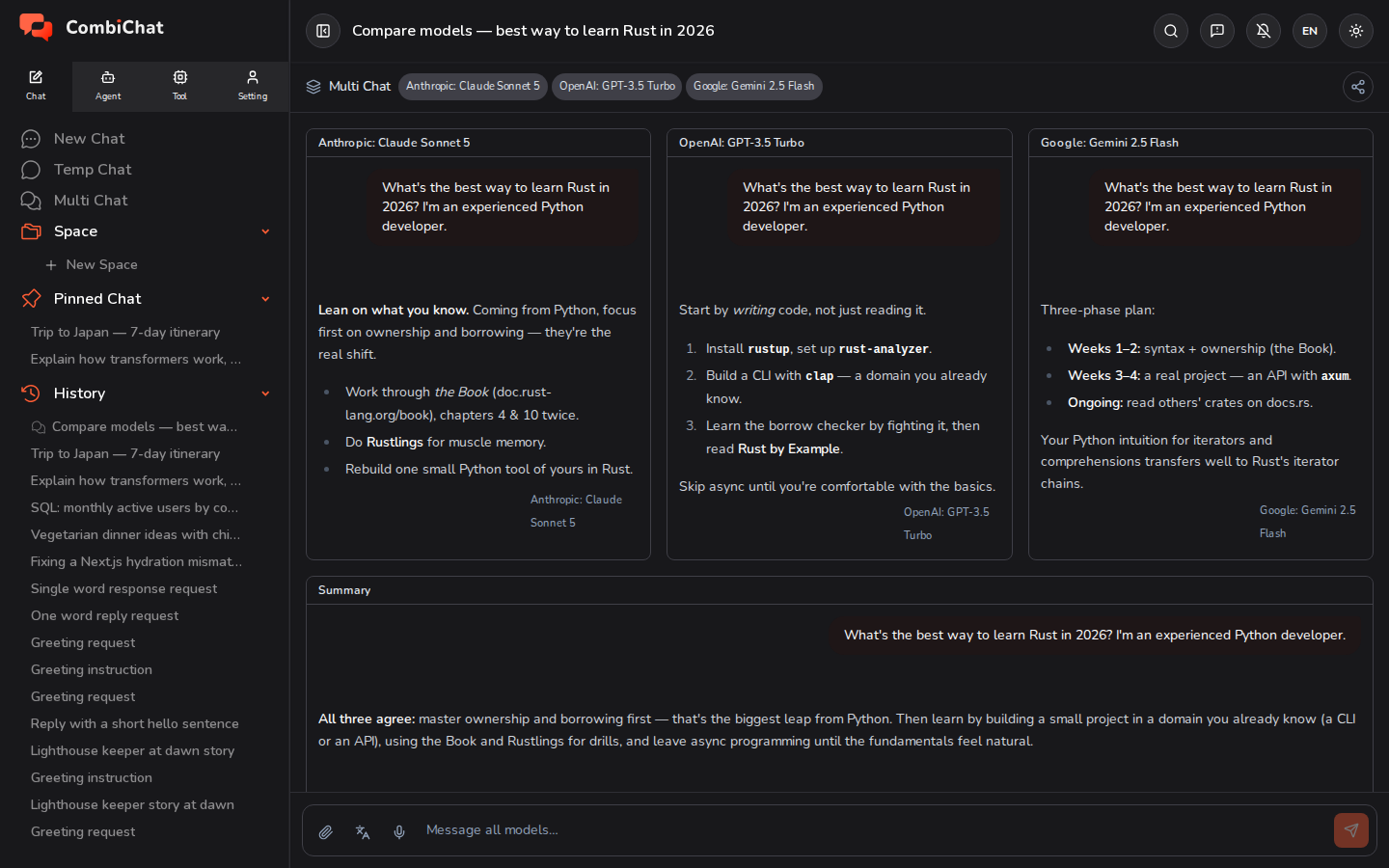
多重對話會像其他對話一樣被儲存:它會顯示在歷史記錄中,您也可以透過相同的方式重新命名、釘選或刪除它。
回答的語言
每一則對話 — 無論是 新對話、臨時對話 或 多重對話 — 在訊息框左側、附件與麥克風按鈕旁邊,都有一個 輸出語言 按鈕。該按鈕決定了 AI 撰寫內容時所使用的語言。
- 預設為 自動 (輸入語言):回覆語言將與您輸入訊息的語言相同。若您使用日文提問,回答即為日文;若使用英文提問,回答即為英文。
- 您可以從選單中選擇特定語言來覆蓋此設定。接著,無論您輸入何種語言,回覆都將以所選語言撰寫,且按鈕會顯示該語言的代碼,讓您在送出前即可確認。
- 此選擇不會隨對話儲存:若您開啟另一則對話或重新整理頁面,系統將重新回到 自動 (輸入語言) 狀態。
設定 ▸ 設定 下方的 語言 設定是另一回事 — 它是應用程式本身選單與按鈕所使用的語言,並不會改變 AI 撰寫內容的語言。請參閱 偏好設定。
已釘選對話
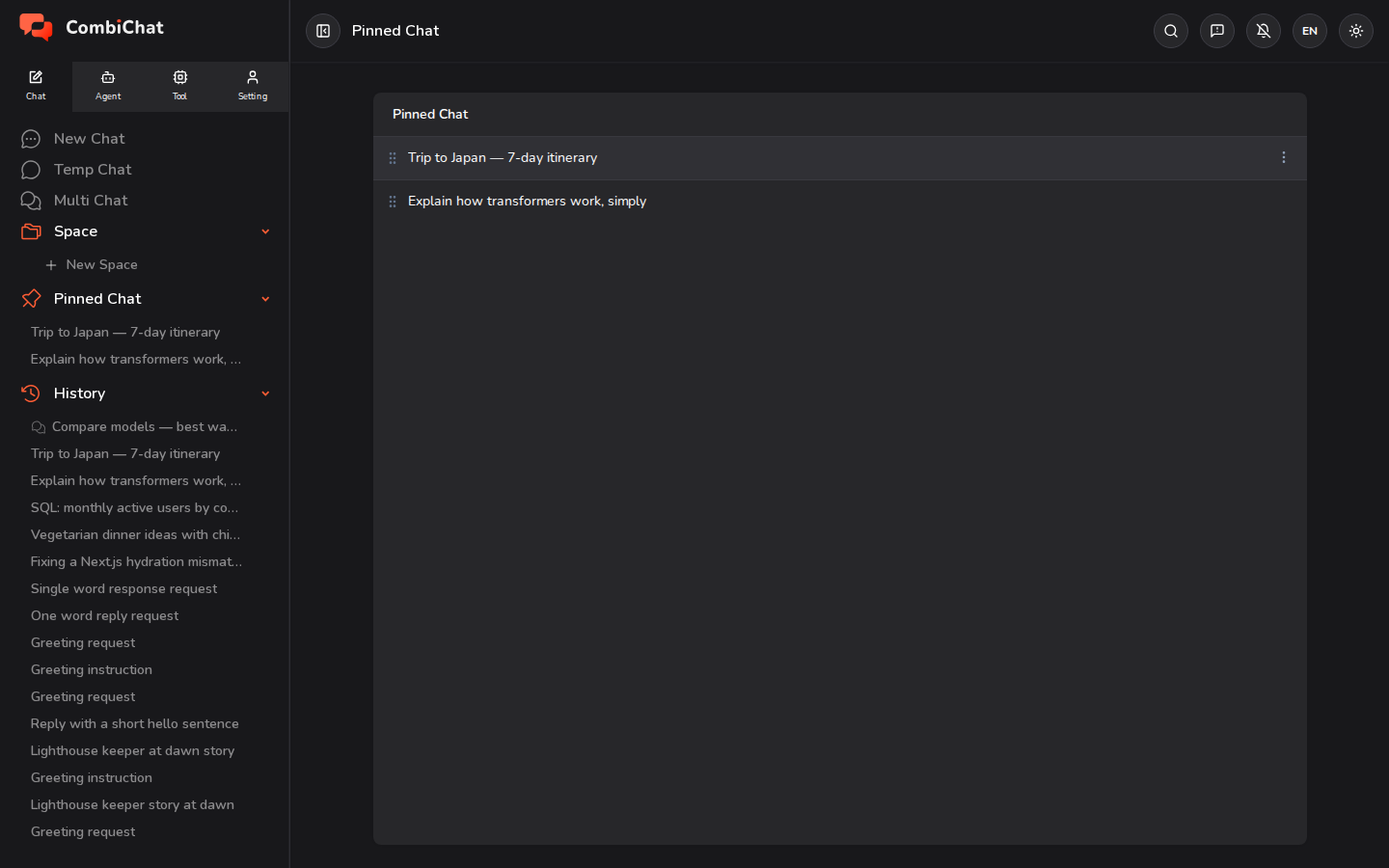
已釘選對話是您存放最常使用的對話捷徑的地方。
- 若要釘選對話: 請開啟該對話,並點擊頂端工具列中的釘選圖示。該對話會立即顯示在側邊欄的已釘選對話區塊以及已釘選對話頁面中。(暫存對話無法釘選。)
- 若要重新排序: 無論是在側邊欄列表還是已釘選對話頁面中,您都可以使用左側的控制桿將已釘選對話向上或向下拖曳。您的排序設定會自動儲存。
- 若要取消釘選: 請再次點擊該對話頂端工具列中的釘選圖示。
- 若要重新命名或刪除: 將滑鼠懸停在該列上,並使用 ⋮(更多)選單。
歷史記錄
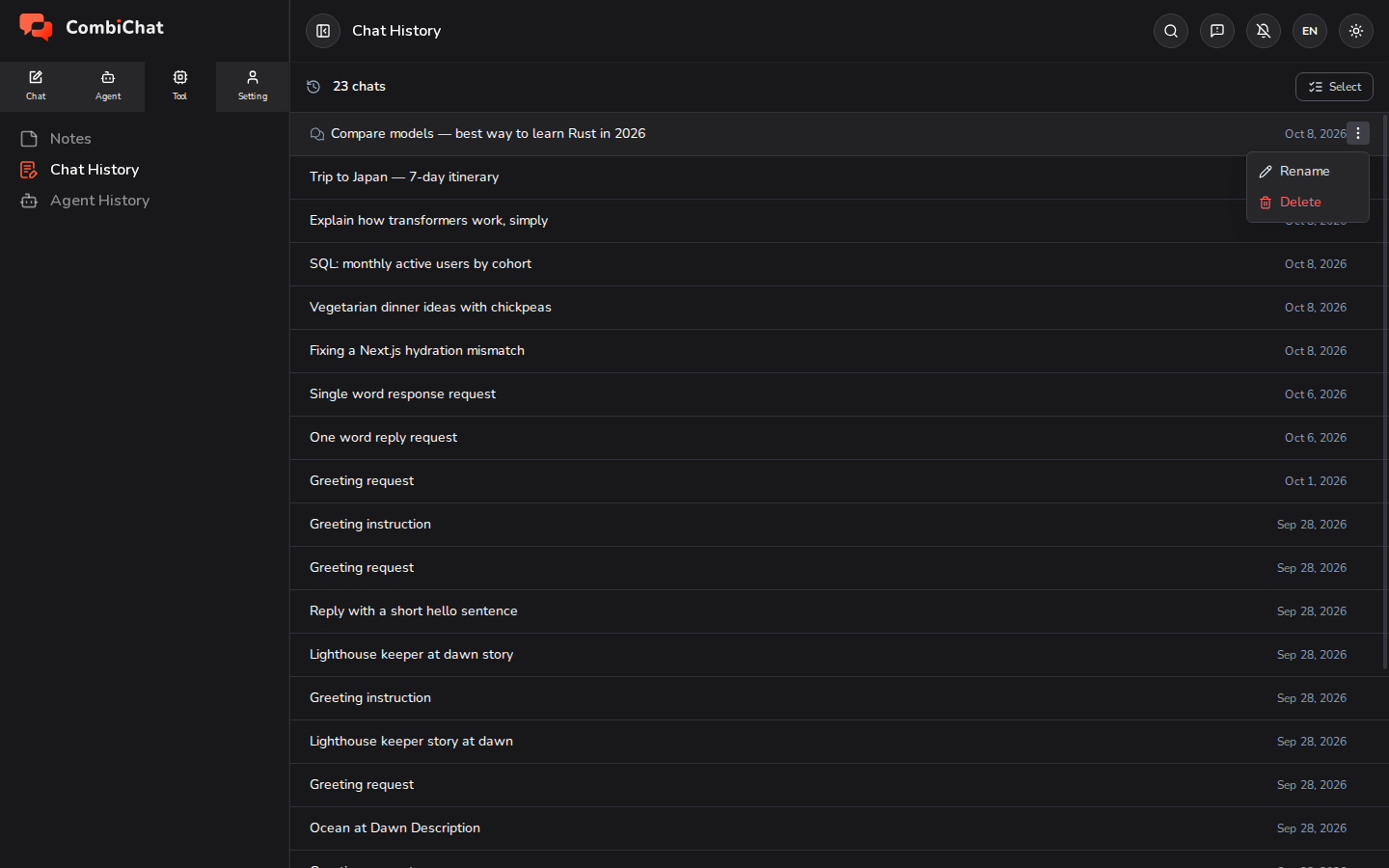
歷史記錄包含了您儲存的所有對話完整列表(包含單一對話與多重對話),並按最新順序排列於頂部。(暫時性對話不會顯示在此處,因為它們不會被儲存。)
- 側邊欄中的歷史記錄區塊會顯示您最近的對話。點擊任何一個對話,即可從您上次中斷的地方重新開啟。
- 將滑鼠懸停在某個項目列上,並使用 ⋮ (更多) 選單來重新命名或刪除對話。
若要一次管理多個對話——例如,同時選擇並刪除多個對話——請開啟 Tool ▸ 對話歷史,該頁面會列出您的所有對話,並提供批次選擇模式。
另請參閱:Space — 使用共享記憶體將相關對話組合在一起。