代理程式
圖像工作室
機器翻譯
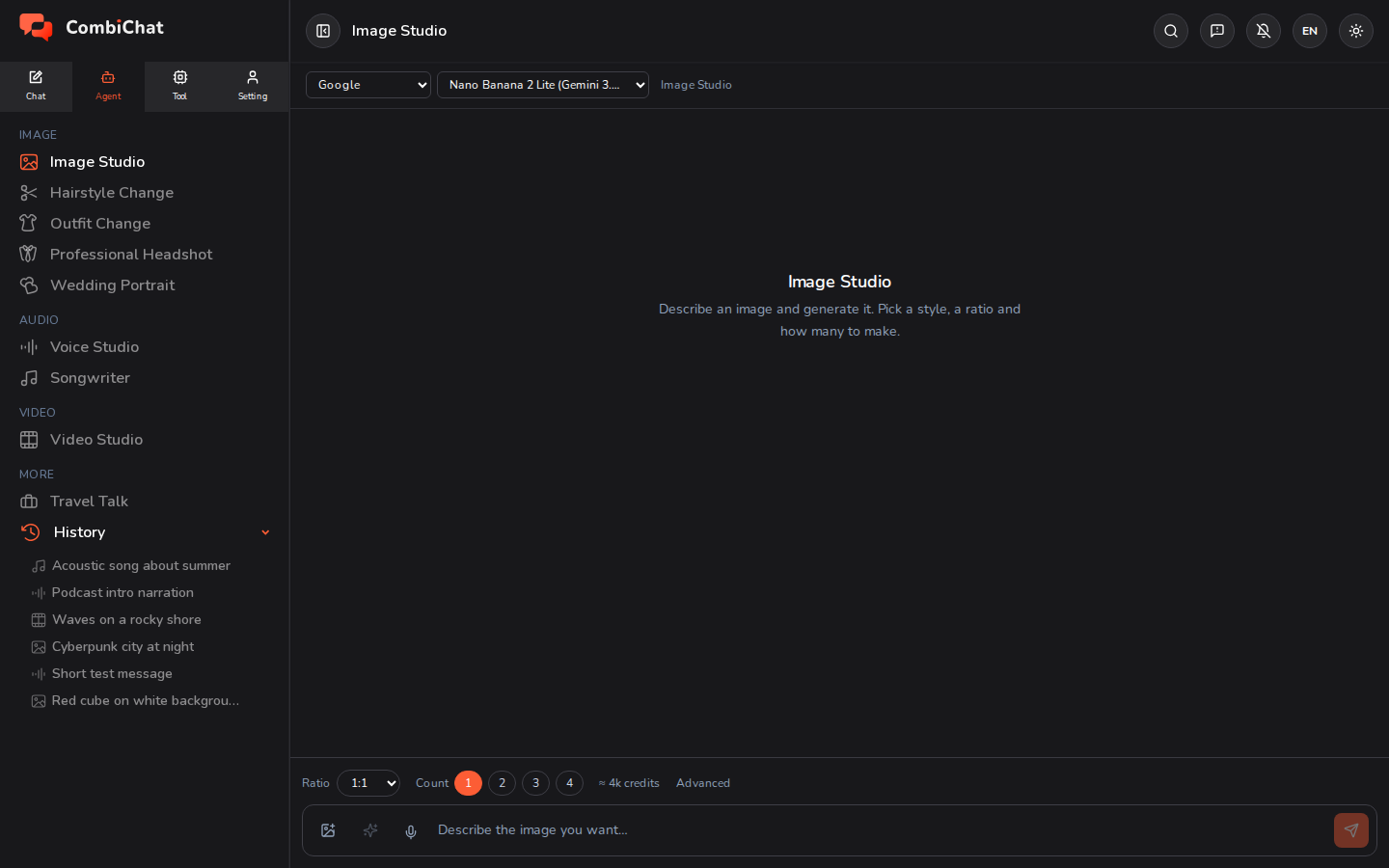
圖像工作室能將文字描述轉換為圖像 — 若模型支援,亦可轉換為短暫循環的動畫。只需描述您想要的內容、選擇風格並生成即可 — 完全不需要照片。
製作圖像
- 從 代理 分頁中開啟 圖像工作室。
- 在底部的方框中描述圖像 — 描述得越具體越好(主體、場景、情緒、光影、色彩)。如果您只想從一個初步構思開始,方框旁的 ✦ 按鈕可以將簡短的描述重寫為更完整的描述。
- 設定您的選項:
- 風格 — 可選的預設外觀(例如:寫實、插畫、3D)。選擇一種風格,或不選擇以進行中性渲染。
- 長寬比 — 正方形、直向或橫向。
- 數量 — 一次生成多少個變體。
- 進階 — 品質、解析度、背景、檔案格式,以及如果您想要可重複的結果時可設定的種子值。
- 按下傳送。您的圖像將顯示在檢視視窗中。
生成之後
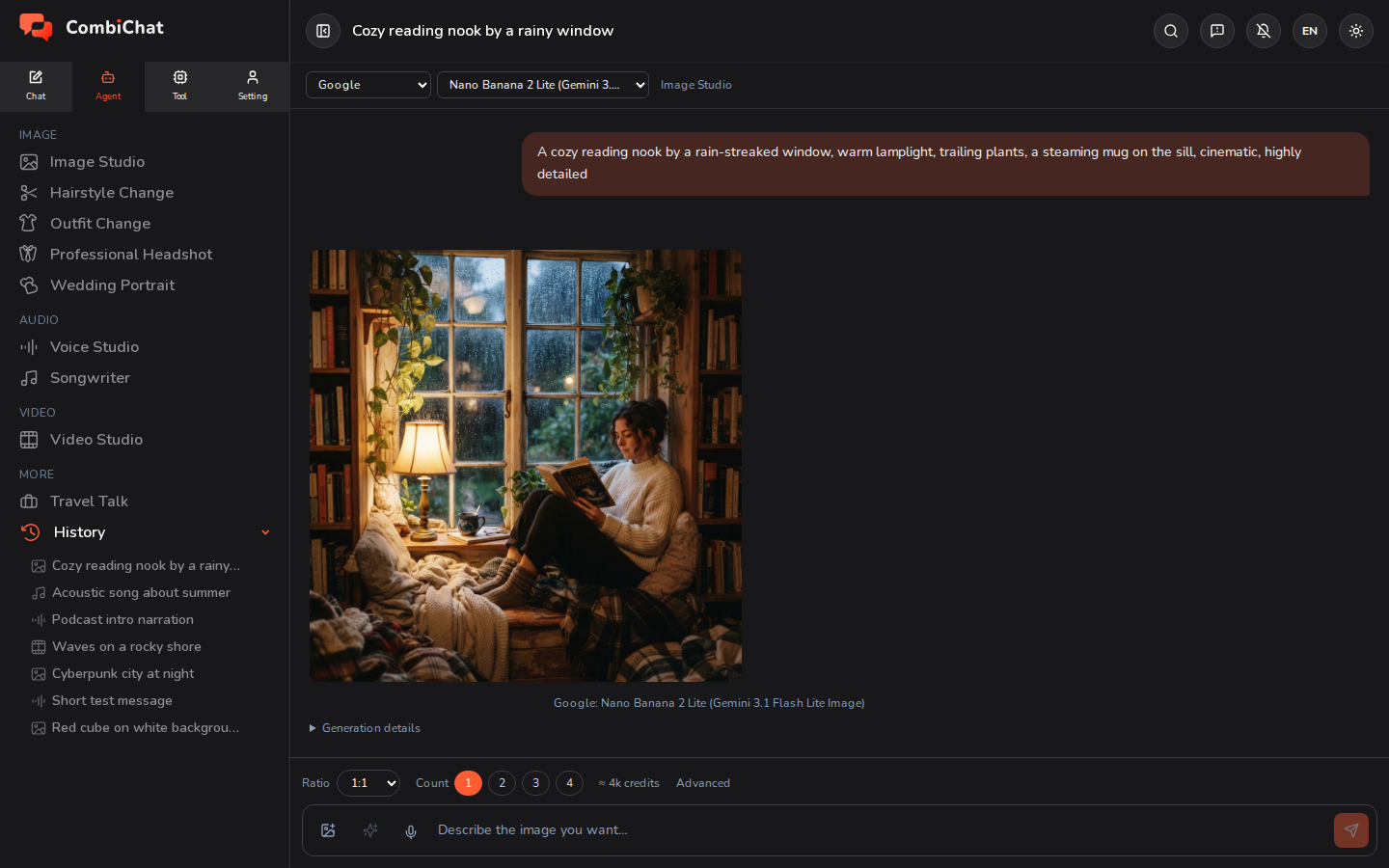
每個結果都有快速操作:
- 下載圖片。
- 放大以填滿螢幕。
- 作為參考使用 — 在具備圖片編輯功能的模型上,直接將該結果重新作為下一個提示詞的參考,如此您就能在現有圖片的基礎上進行構建,而非從頭開始。
- 重用提示詞 — 將相同的描述重新放入輸入框中進行微調並再次執行。
- 重用提示詞與選項 — 恢復描述以及每一項設定(比例、品質、數量、格式),以進行細微的變化。此功能不會複製種子 — 若需複製種子,請使用複用此種子。
- 複用此種子 — 圖片上的骰子圖示會將該圖片的種子放回進階設定中,讓您的下一個結果朝著相同的構圖發展。請先將數量設為 1:若數量超過 1,每張圖片都會獲得各自獨立的隨機種子。
- 生成詳情 — 查看圖片生成的精確參數(比例、品質、交付尺寸、種子,以及該次生成消耗的點數),讓您能輕鬆複製喜歡的結果。
動態 GIF
某些模型會回傳循環動畫而非靜態圖片。當您選擇的模型提供多種檔案類型時,進階選項下方會出現「格式」列 —— 選擇 gif 會將其轉變為動畫。
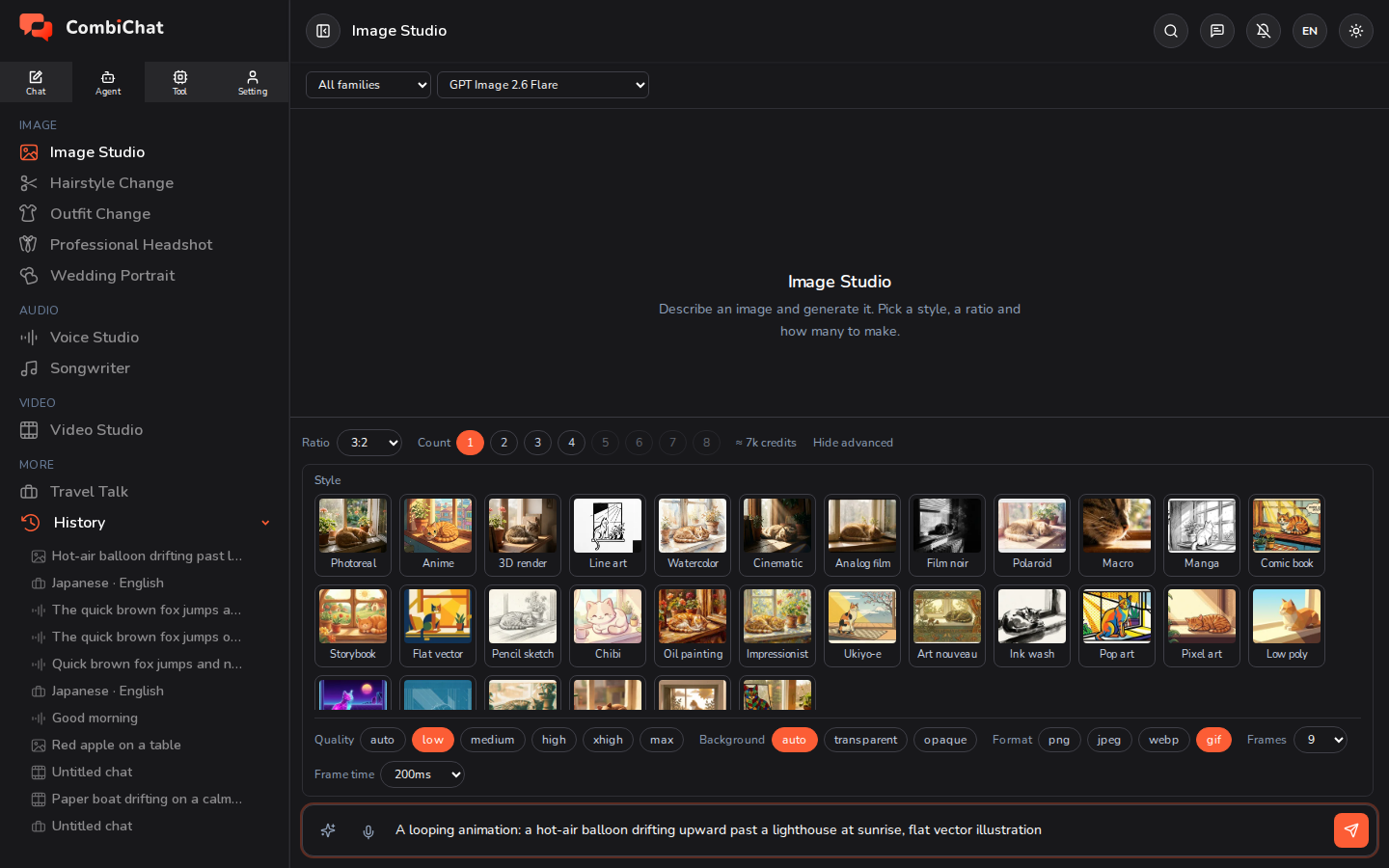
隨之會出現兩列:
| 控制項 | 設定內容 | 範圍 |
|---|---|---|
| 影格 | 循環動畫所使用的圖片數量。影格越多,動作越流暢。 | 2 到 16 — 若未更改則預設為 9 |
| 影格時間 | 每一影格停留的時間(以毫秒計)。數值越小,速度越快。 | 20 ms 到 2,000 ms — 若未更改則預設為 200 ms |
影格數 × 影格時間即為循環長度。 預設值為 9 個影格、每個影格 200 ms,這是一個長度為 1.8 秒、每秒播放五個影格且無限循環的動畫。若將影格時間降至 100 ms,同樣的九個影格播放速度將會快一倍。

傳送前須知:
- 您會得到一個真實的 GIF 檔案。 它會在檢視視窗中播放動畫,點擊 下載 即可儲存
.gif檔案,您可以將其發布或傳送到任何支援 GIF 的地方。 - 您可以讓自己的照片動起來。 使用參考按鈕附加圖片,選擇 gif 並描述動作——模型會為「您的」圖片製作動畫,而不是繪製一張新圖。GIF 唯一無法使用的是 遮罩:選擇 gif 會隱藏 遮罩 按鈕,如果您先前已繪製遮罩,它將會被移除,且應用程式會告知您。
- 動畫的成本比靜態圖高。 在某些模型上,增加更多影格不需要額外費用;但在其他模型上,16 影格的循環動畫成本大約是 2 影格動畫的兩倍。選項旁的估算值會在您選擇 gif 或更改 影格 數量時立即更新——請像檢查其他設定一樣,在此查看預估費用。
- 描述單一移動的物體。 例如漂浮的氣球、閃爍的蠟燭或旋轉的標誌。整個循環是單張圖片的幾種變化組合,因此包含多個移動部件的場景往往會顯得畫面抖動。
- 沒看到格式列? 這代表您選擇的模型僅能製作單一類型的檔案。請切換模型以尋找提供 gif 選項的模型——格式列會列出該模型所能產生的所有類型。
格式也僅僅是一種檔案類型。 當模型提供 png、jpeg 或 webp 時,選擇其中一種僅僅是改變了您取得的檔案類型:png 用於清晰的邊緣和透明度,jpeg 或 webp 則用於較小的檔案體積。
使用參考圖像
您也可以附加一張圖片作為參考。執行此操作時,圖像工作室會自動讓圖像保持您的參考形狀,因此您無需選擇比例——結果會與您的來源相符。為了獲得最佳品質,請使用短邊至少約 1,000 像素的參考圖。
在模型支援的情況下,附加圖片旁會出現一個遮罩按鈕:塗抹您想要變更的部分,圖像的其他部分將保持不變。
提示
- 添加風格是改變整體結果氛圍最快的方式。
- 當您想要對「同一張」圖片進行微調,而非生成一張全新的圖片時,請設置種子值(在進階設定下)。
- 請注意預估成本 — 更高的解析度、品質以及一次生成更多圖片,都會消耗更多點數。