代理程式
影片工作室
機器翻譯
影片工作室能根據描述建立短片,或為您提供的靜態圖像製作動畫。
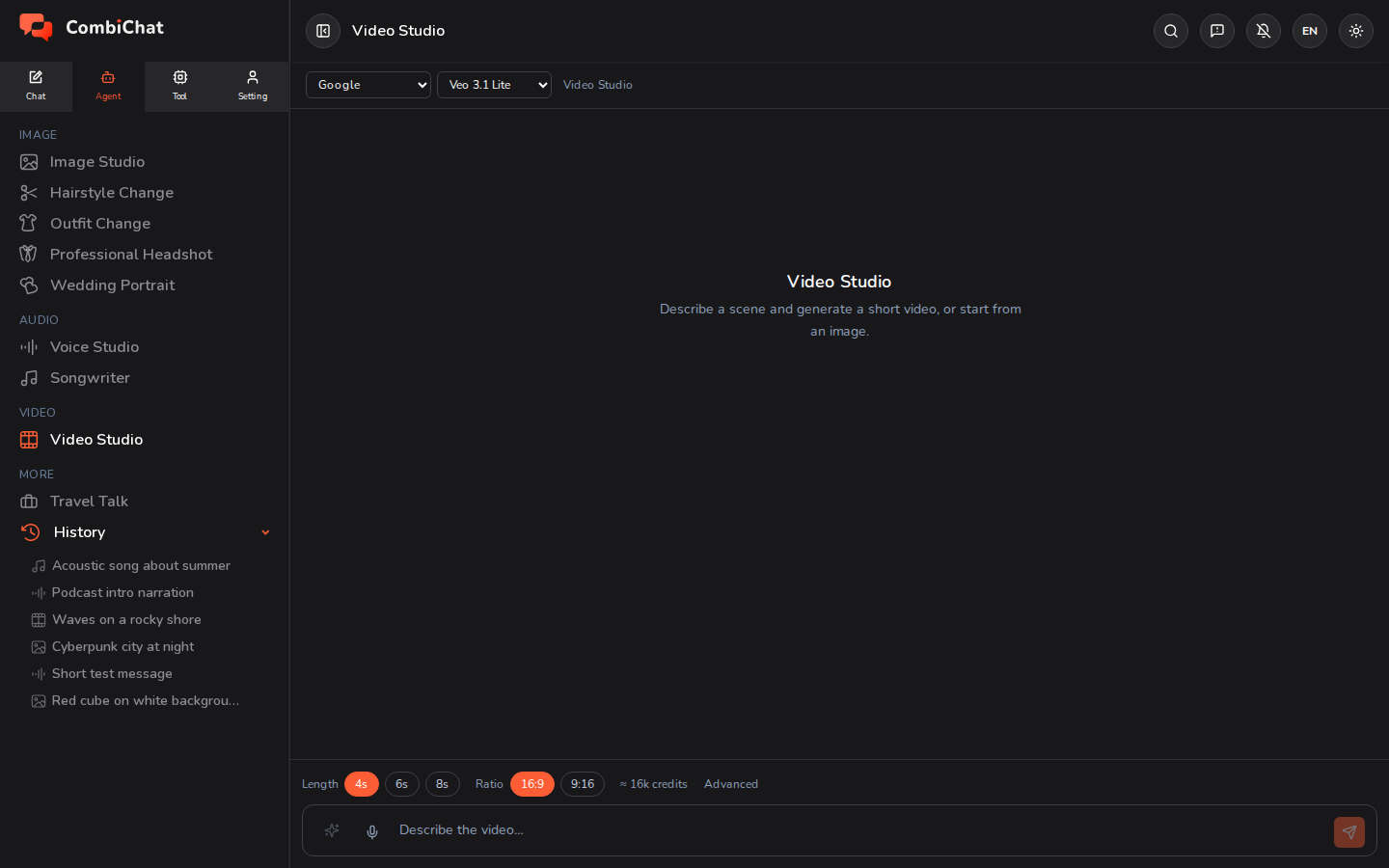
製作影片
- 從 代理 分頁開啟 影片工作室。
- 在底部的方框中描述場景 — 發生了什麼事、地點以及氛圍。
- 設定您的選項:
- 長度 — 秒數。較長的長度需要更高階的方案;目前尚無法使用的選項將以停用狀態顯示,並註明解鎖該選項所需的方案。
- 長寬比 — 橫向、縱向或正方形。
- 解析度 — 影片的品質等級。
- 音訊 — 在模型支援的情況下,可選擇開啟或關閉。
- 數量 — 一次製作多少部影片,最高至您方案的限制。每部影片都是使用各自隨機種子生成的獨立版本,且每部影片都會分別計費。
- (選填) 在進階區塊下新增起始圖片,即可透過動畫化圖片而非從文字開始製作。
- 按下發送。影片生成所需的時間比圖片長 — 結果完成後將出現在檢視畫面中。
須知事項
- 成本預估會即時更新:當您更改長度、解析度、音訊與數量時,預估金額會隨之變動 — 長度較長、解析度較高或數量較多的影片將消耗更多點數。
- 強化您的提示詞:輸入框旁的 ✦ 按鈕會將簡短的描述改寫為更豐富的內容,以獲得更好的生成效果。
- 重用提示詞與選項 可恢復您的描述與設定(不包含種子)以便再次嘗試;生成詳情 則會顯示完成的影片片段確切的生成參數。
- 複用此種子:將滑鼠懸停在已完成的影片上,並點擊其右上角的骰子圖示,即可將該影片的種子放回 進階 選項中 — 下一個影片將會朝著相同的構圖方向生成。請先將 數量 設為 1:若數量超過一個,每個影片都會獲得各自隨機的種子。
- 不同的影片模型支援不同的長度與比例。如果您切換模型,新模型無法支援的選項將不會顯示。
提示
- 在調整描述內容時,先保持第一個版本簡短,等您滿意後再將其加長。
- 明確描述動作(例如「鏡頭緩慢推進」、「葉子飄過畫面」)——這能讓模型有具體的動畫對象。