Ayarlar
Tercihler
Makine çevirisi
Ayarlar, uygulamanın görünümü, varsayılan modelleriniz ve bildirimler gibi sizin için nasıl görüneceğini ve nasıl davranacağını ayarladığınız yerdir. Yan menüdeki Ayarlar sekmesi altında bulabilirsiniz. Değişiklikler hesabınız için kaydedilir ve oturum açtığınız her yerde geçerli olur.
Görünüm
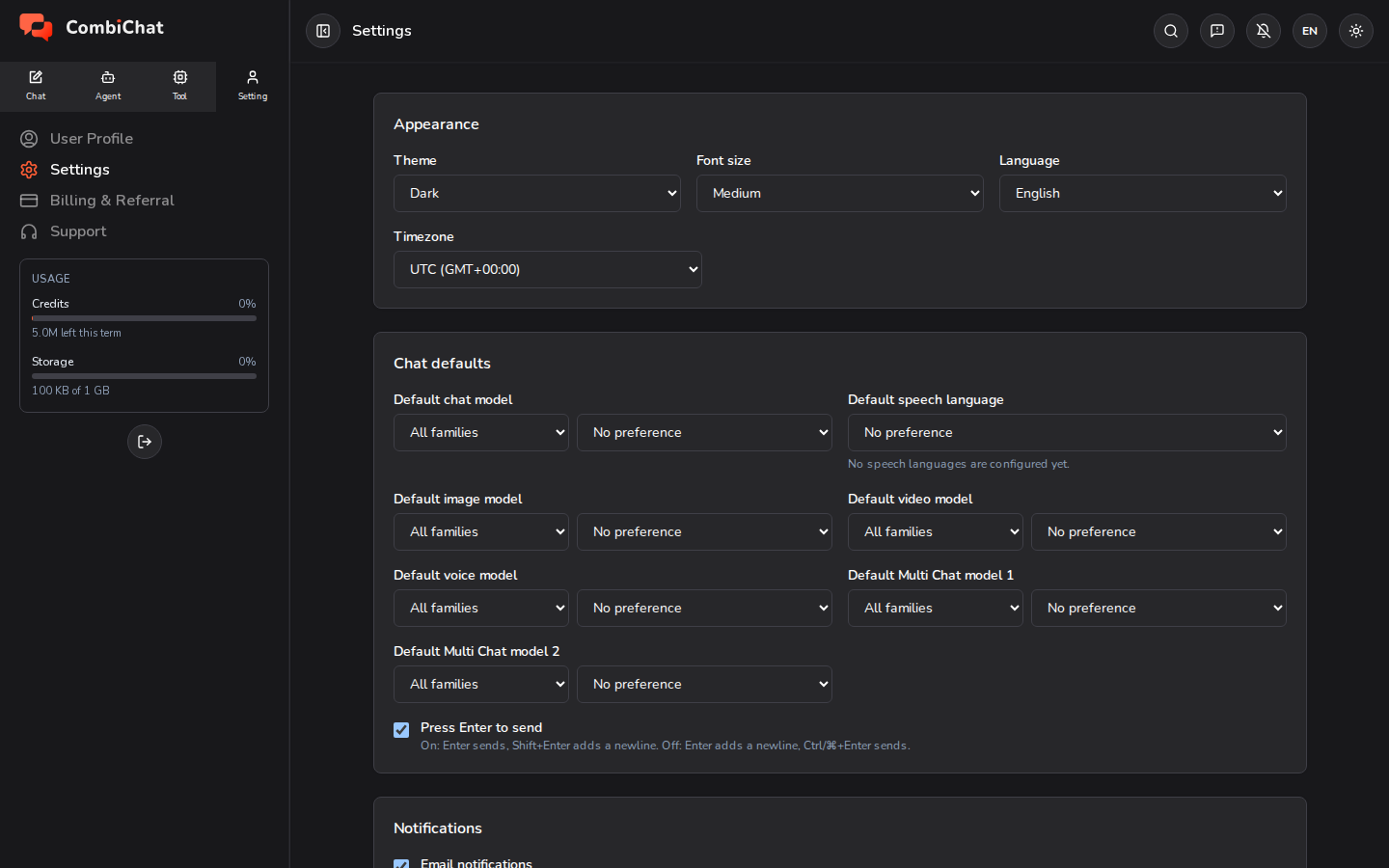
- Tema — Açık, Koyu veya sisteminizi takip et.
- Yazı tipi boyutu — Çok Küçük'ten Çok Büyük'e kadar beş aşamalıdır ve varsayılan olarak Orta seçilidir. Uygulama metinlerini her yerde —yan menü, sohbetleriniz, paneller— ölçeklendirir; böylece başka hiçbir şeyi değiştirmeden okumayı kolaylaştırabilirsiniz.
- Dil — Uygulama arayüzünün gösterildiği dildir. Yapay zekanın yanıt verdiği dili değiştirmez: bu, mesaj kutusunun yanındaki Çıktı dili butonu ile sohbet başına ayarlanır (bkz. Tüm Sohbetler).
- Saat dilimi — Uygulama genelinde tarihlerin ve saatlerin doğru şekilde okunması için kullanılan saat dilimidir.
Sohbet varsayılanları
Her seferinde seçim yapmak zorunda kalmamanız için sizin yerinize varsayılan olarak seçilen modeli belirleyin.
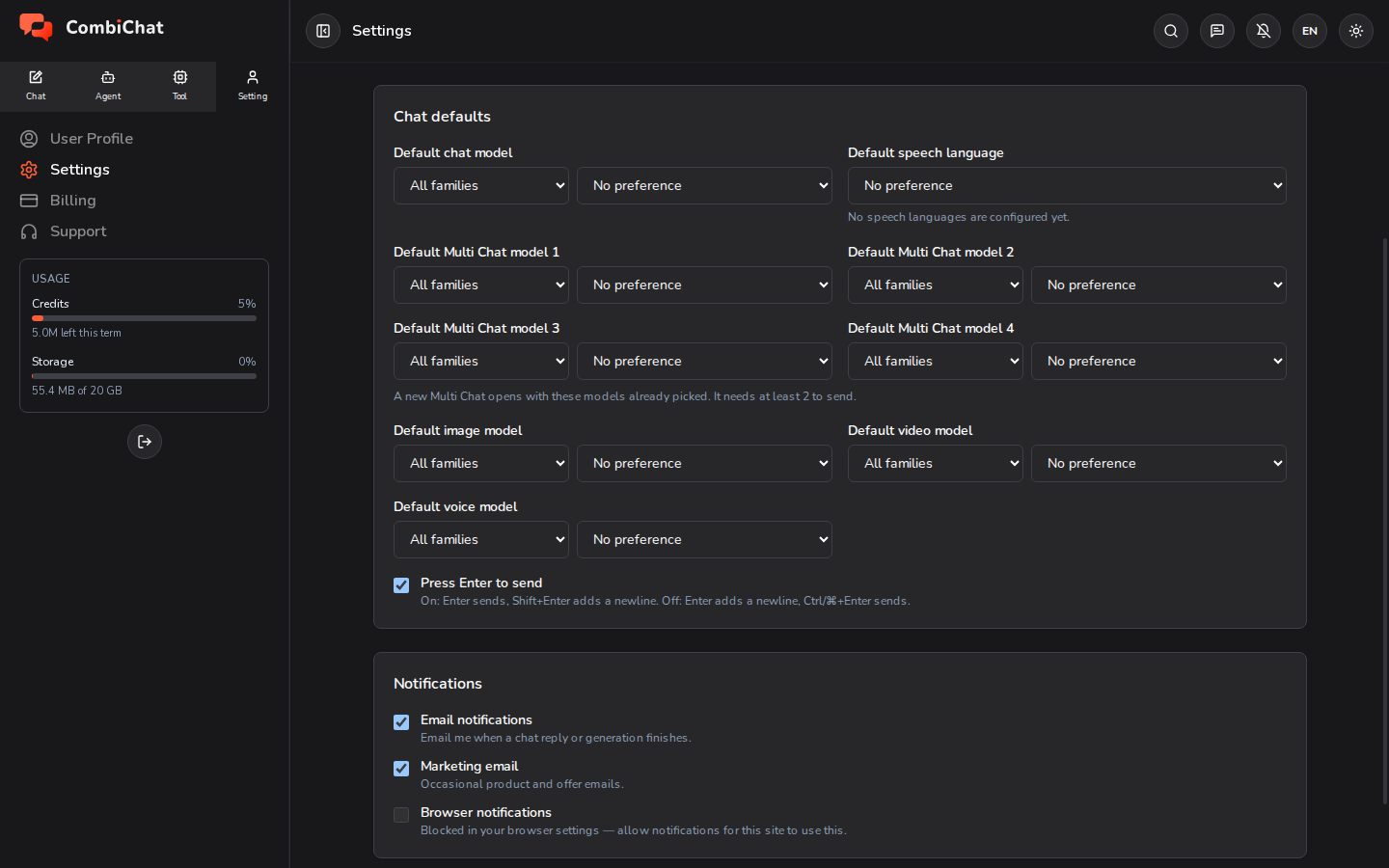
- Varsayılan sohbet modeli — yeni sohbetlerin başladığı model.
- Varsayılan konuşma dili — Ses Stüdyosu ve Seyahat Sohbeti'nin varsayılan olarak kullandığı dil.
- Varsayılan Çoklu Sohbet modelleri 1–4 — Çoklu Sohbet başlattığınızda halihazırda seçilmiş olan modeller. Hiç yoktan dört taneye kadar, her biri farklı bir model olacak şekilde dilediğiniz kadar belirleyebilirsiniz; Tercih yok olarak bırakılan bir yuva atlanır. Bir Çoklu Sohbetin göndermek için en az 2 modele ihtiyacı vardır.
- Varsayılan görüntü / video / ses modeli — her stüdyonun açılışta kullandığı model.
- Göndermek için Enter tuşuna basın — açık olduğunda, Enter mesajınızı gönderir ve Shift + Enter yeni bir satır ekler; kapalı olduğunda ise bunun tam tersi geçerlidir.
Bildirimler
Bizden nasıl haber almak istediğinizi seçin.
- E-posta bildirimleri — hesap ve etkinlik e-postaları.
- Pazarlama e-postası — ürün haberleri ve teklifler (isteğe bağlı).
- Tarayıcı bildirimleri — bir sohbet yanıtı, resim, video veya ses oluşturma işlemi hazır olduğunda bildirim alın. Bunu ilk kez açtığınızda tarayıcınız izin isteyecektir. Bu özellik sadece başka bir sekmedeyken değil, CombiChat kapalıyken bile çalışır — ayrıca o oluşturma işleminin bitmesini izlerken hiçbir şey gönderilmez. Kapatmak, oturum açtığınız tüm cihazlardaki bildirimleri durdurur. iPhone veya iPad'de, Apple bir web sitesinden bildirimlere izin vermediği için önce CombiChat'i Ana Ekranınıza eklemeniz gerekir; yardım merkezine göz atın.
İpuçları
- Eğer sürekli aynı modeli kullanma eğilimindeyseniz, varsayılan modellerinizi ayarlamak size büyük zaman kazandırır.
- Tarayıcı bildirimleri, video ve diğer uzun süreli işlemler için kullanışlıdır; CombiChat'i tamamen kapatabilirsiniz ve işlem bittiğinde size hâlâ haber verilir.
- CombiChat'i bilgisayar, Android, iPhone veya iPad üzerinde kendi penceresi ve kendi simgesiyle açılacak şekilde yükleyebilirsiniz. Herhangi bir mağazadan indirme yapılmaz; yardım merkezine göz atın.