Ajanlar
Video Stüdyosu
Makine çevirisi
Video Stüdyosu, bir açıklamadan kısa bir video oluşturur veya sağladığınız sabit bir görüntüyü hareketlendirir.
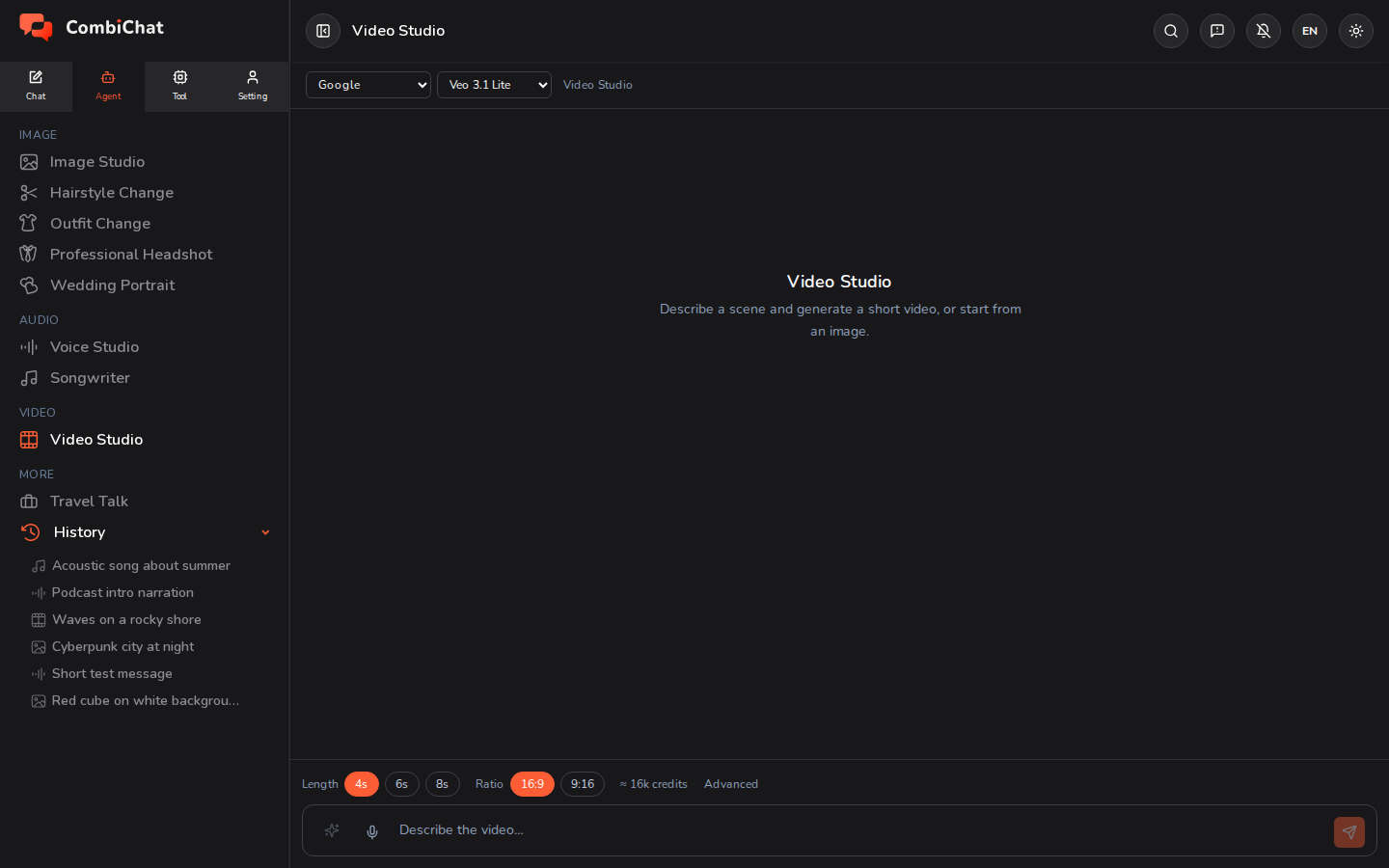
Video oluşturma
- Ajan sekmesinden Video Stüdyosu'nu açın.
- Alttaki kutuya sahneyi tarif edin — neler olduğu, nerede geçtiği ve atmosferin nasıl olduğu.
- Seçeneklerinizi belirleyin:
- Uzunluk — kaç saniye olacağı. Daha uzun süreler için daha yüksek bir plan gerekir; henüz kullanamadığınız seçenekler devre dışı olarak ve onları açan planla birlikte gösterilir.
- En boy oranı — yatay, dikey veya kare.
- Çözünürlük — videonun kalite seviyesi.
- Ses — modelin desteklediği yerlerde açık veya kapalı.
- Sayı — plan limitinize kadar, tek seferde kaç video oluşturulacağı. Her video, kendi rastgele tohumuna (seed) sahip ayrı bir çekimdir ve her biri ayrı ayrı ücretlendirilir.
- (İsteğe bağlı) Metinden başlamak yerine bir resmi hareketlendirmek için Gelişmiş bölümünün altından bir başlangıç görseli ekleyin.
- Gönder butonuna basın. Video oluşturma, bir görsel oluşturmaktan daha uzun sürer — sonuç hazır olduğunda görünümde belirir.
Bilmeniz gerekenler
- Maliyet tahmini canlı olarak güncellenir; uzunluğu, çözünürlüğü, sesi ve sayıyı değiştirdikçe daha uzun, daha yüksek çözünürlüklü ve daha fazla video daha fazla kredi gerektirir.
- Komutunuzu geliştirin: kutunun yanındaki ✦ düğmesi, daha iyi sonuçlar için kısa bir açıklamayı daha zengin bir açıklamaya dönüştürür.
- Komutu ve seçenekleri yeniden kullan seçeneği, başka bir deneme için açıklamanızı ve ayarlarınızı (tohumu değil) geri yükler; Oluşturma detayları ise tamamlanmış bir klibin tam olarak neyle yapıldığını gösterir.
- Bu tohumu tekrar kullan: tamamlanmış bir videonun üzerine gelin ve o videonun tohumunu Gelişmiş bölümü altına yerleştirmek için sağ üst köşesindeki zarı tıklayın; bir sonraki video aynı kompozisyona doğru yönlendirilir. Önce Sayı değerini 1 olarak ayarlayın: birden fazla video seçildiğinde, her video kendi rastgele tohumunu alır.
- Farklı video modelleri farklı uzunlukları ve oranları destekler. Modeller arası geçiş yaparsanız, yeni modelin desteklemediği seçenekler görünmeyecektir.
İpuçları
- Açıklamayı tam olarak oturtana kadar ilk versiyonu kısa tutun, ardından memnun kaldığınızda uzatın.
- Hareketi açıkça tanımlayın ("kamera yavaşça yaklaşır", "yapraklar karenin üzerinden sürüklenerek geçer") — bu, modele animasyon yapabileceği bir şey sağlar.