Görsel Stüdyosu
Görsel Stüdyosu yazılı bir açıklamayı bir görsele —veya bu özelliği sunan bir modelde— kısa, döngüsel bir animasyona dönüştürür. İstediğinizi tarif edin, bir görünüm seçin ve oluşturun — fotoğraf gerekmez.
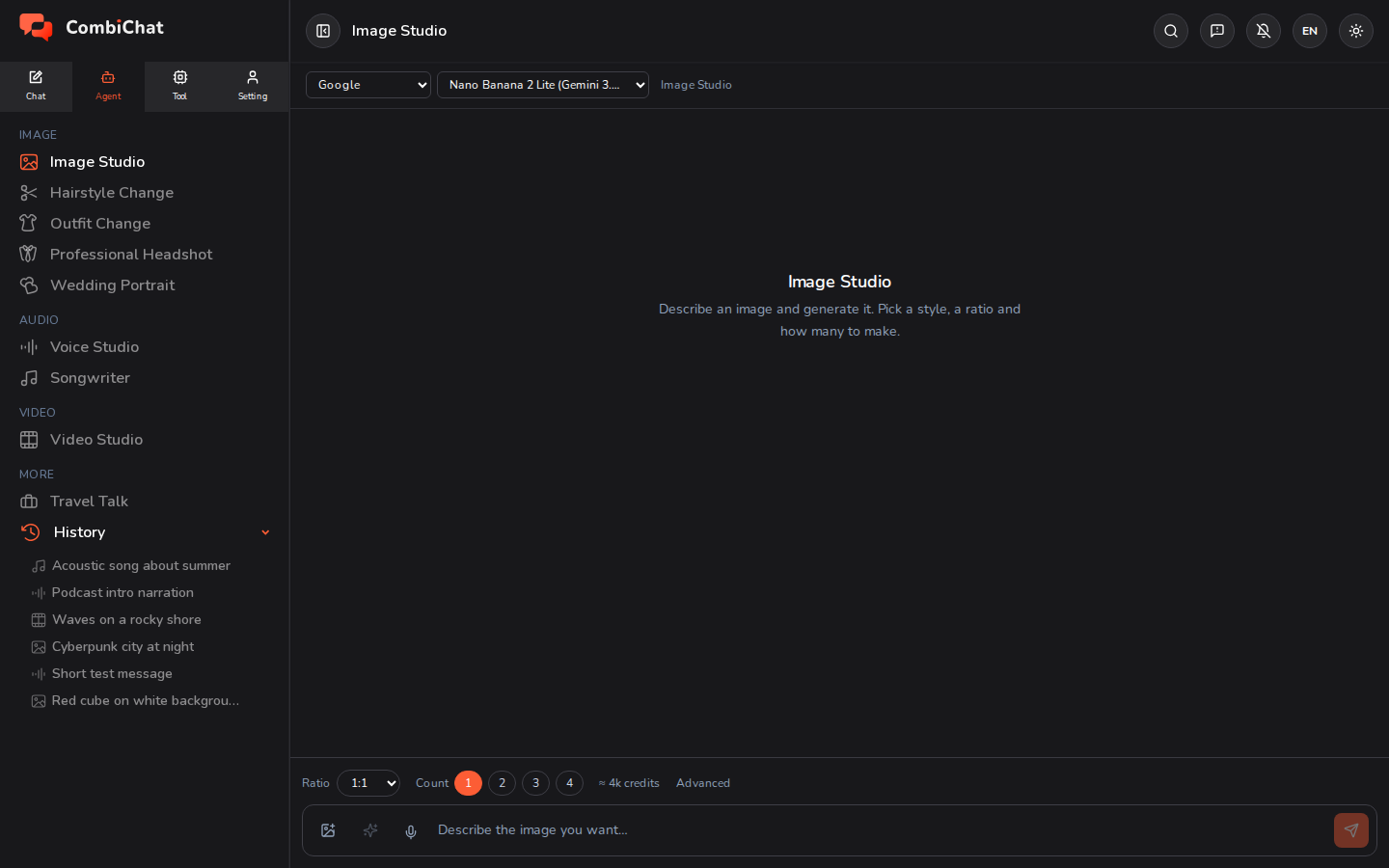
Görsel oluşturma
- Ajan sekmesinden Görsel Stüdyosu'nu açın.
- Alttaki kutuya görseli tarif edin — ne kadar spesifik olursanız o kadar iyi (konu, ortam, ruh hali, aydınlatma, renkler). Kutunun yanındaki ✦ düğmesi, bir fikir taslağından başlamak isterseniz kısa bir açıklamayı daha kapsamlı bir açıklamaya dönüştürür.
- Seçeneklerinizi belirleyin:
- Stil — isteğe bağlı ön ayarlı görünümler (örneğin fotogerçekçi, illüstrasyon, 3D). Bir tane seçin veya nötr bir render için kapalı bırakın.
- En boy oranı — kare, portre veya manzara.
- Sayı — tek seferde kaç varyasyon oluşturulacağı.
- Gelişmiş — kalite, çözünürlük, arka plan, dosya formatı ve tekrarlanabilir bir sonuç istiyorsanız bir seed.
- Gönder düğmesine basın. Görselleriniz görünümde belirecektir.
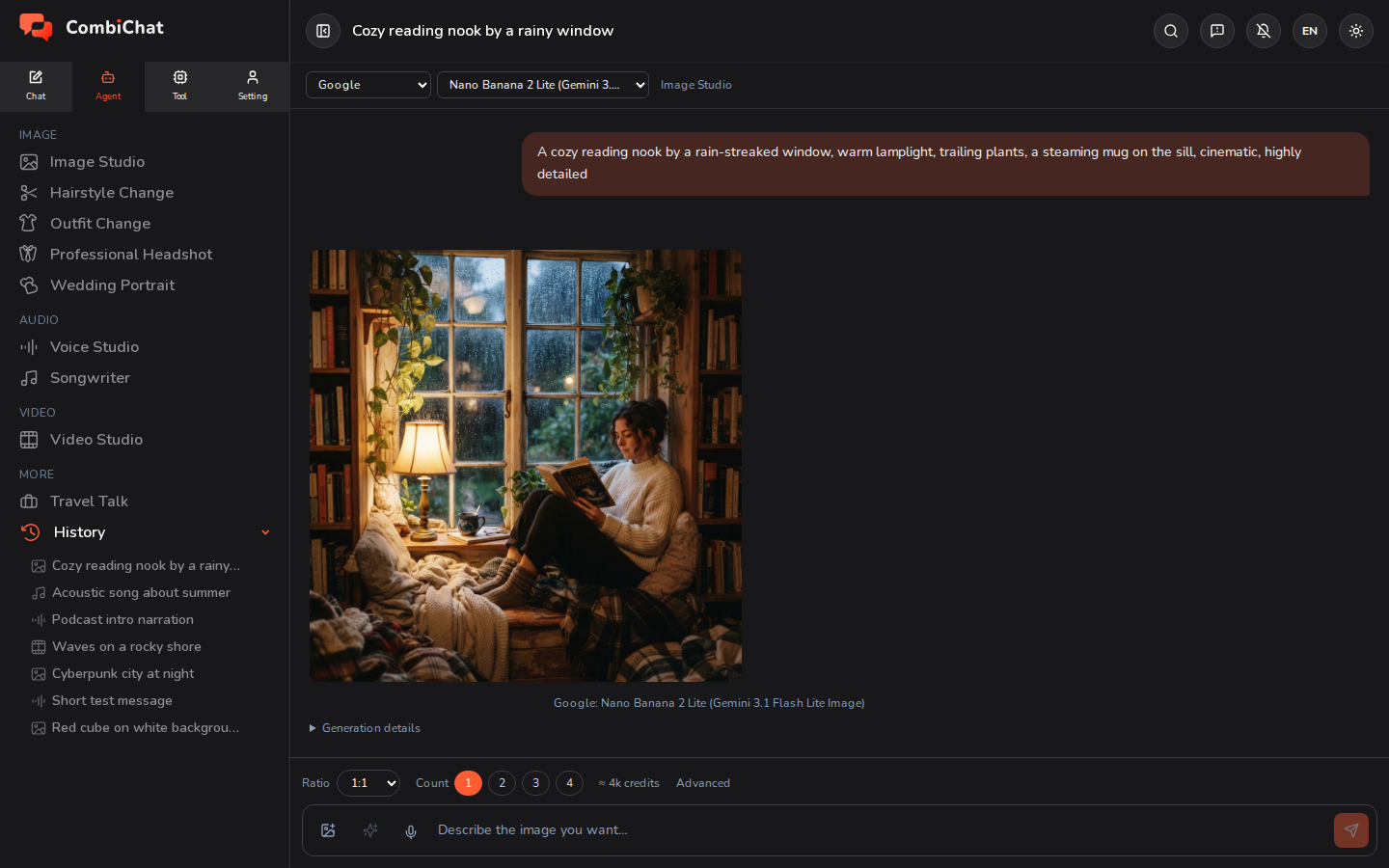
Oluşturduktan sonra
Her sonucun hızlı eylemleri vardır:
- Görseli İndir.
- Ekranı dolduracak şekilde Büyüt.
- Referans olarak kullan — görselleri düzenleyebilen bir modelde, bu sonucu bir sonraki komutunuz için doğrudan bir referans olarak tekrar kullanın; böylece yeniden başlamak yerine mevcut bir görsel üzerine inşa edebilirsiniz.
- Komutu yeniden kullan — açıklamayı kutuya tekrar yazarak üzerinde ince ayar yapın ve yeniden çalıştırın.
- Komutu ve seçenekleri yeniden kullan — benzer bir varyasyon elde etmek için açıklamayı ve tüm ayarları (oran, kalite, sayı, format) geri yükleyin. Tohum kopyalanmaz; bunun için Bu tohumu tekrar kullan seçeneğini kullanın.
- Bu tohumu tekrar kullan — bir görsel üzerindeki zar simgesi, o görselin tohumunu Gelişmiş kısmına geri koyar; böylece bir sonraki sonucunuz aynı kompozisyona yönelir. Önce Sayı değerini 1 olarak ayarlayın: birden fazla görsel seçildiğinde, her görsel kendi rastgele tohumunu alır.
- Oluşturma detayları — görselin tam olarak neyle oluşturulduğunu (oran, kalite, teslim edilen boyut, tohum ve işlemin kredi maliyeti) görün; böylece beğendiğiniz bir sonucu yeniden üretmek kolaylaşır.
Animasyonlu GIF
Bazı modeller, sabit bir resim yerine döngüsel bir animasyon döndürür. Seçtiğiniz model birden fazla dosya türü sunuyorsa, Gelişmiş altında bir Format satırı görünür — ve gif seçmek bunu bir animasyona dönüştürür.
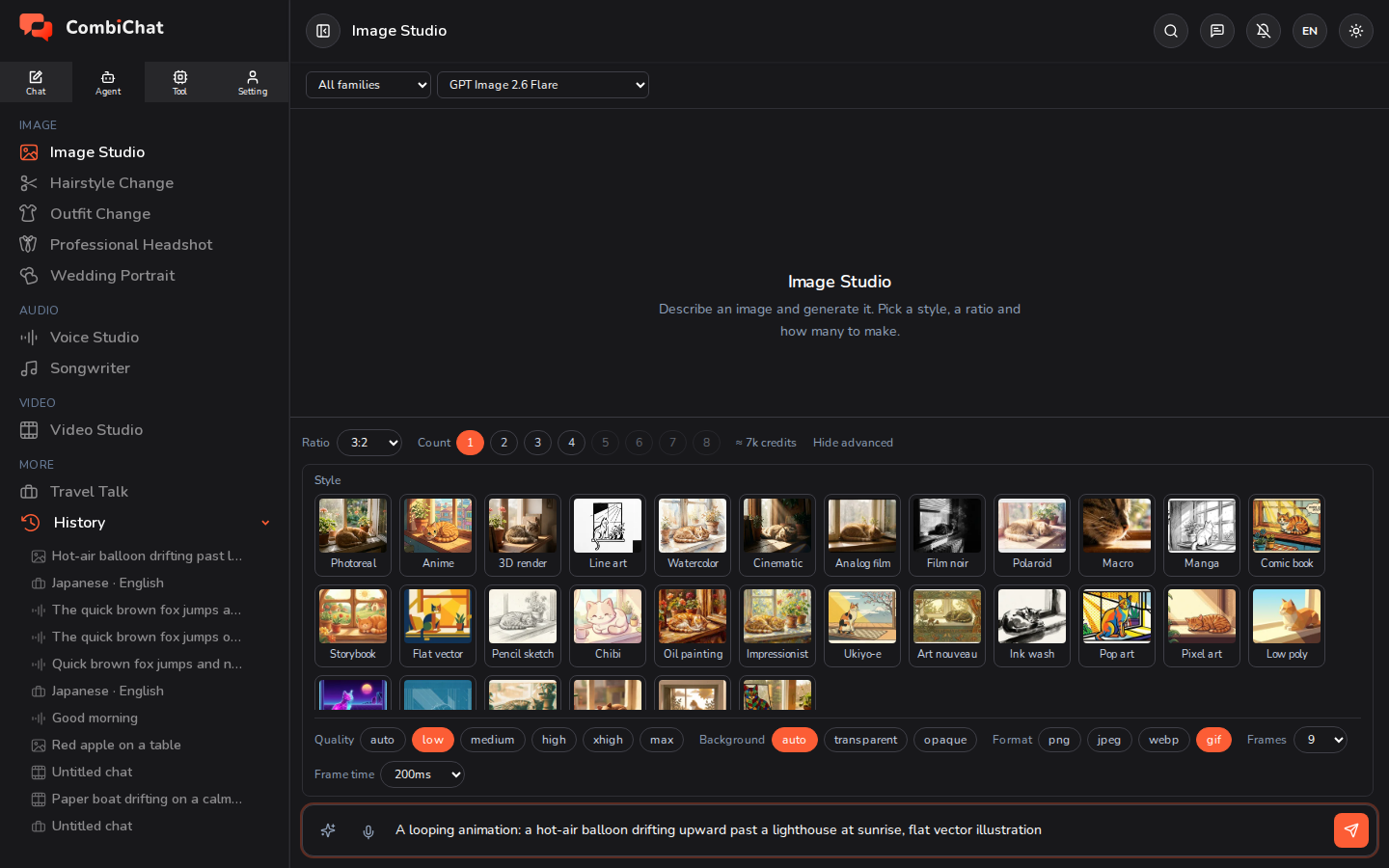
Bununla birlikte iki satır görünür:
| Kontrol | Ne ayarlar | Aralık |
|---|---|---|
| Kareler | Döngünün kaç resimden oluştuğu. Daha fazla kare, daha pürüzsüz hareket anlamına gelir. | 2 ile 16 arası — değiştirmediğiniz sürece 9 |
| Kare süresi | Her karenin milisaniye cinsinden ne kadar tutulduğu. Daha küçük değer daha hızlıdır. | 20 ms ile 2.000 ms arası — değiştirmediğiniz sürece 200 ms |
Kareler × kare süresi, döngünün uzunluğunu verir. Varsayılan olan 200 ms'de 9 kare, saniyede beş kare hızla oynayan ve sonsuza kadar tekrarlayan 1,8 saniyelik bir döngüdür. Kare süresini 100 ms'ye düşürürseniz, aynı dokuz kare iki kat daha hızlı oynar.

Göndermeden önce bilinmesi gerekenler:
- Gerçek bir GIF dosyası alırsınız. Önizlemede hareket eder ve İndir seçeneği, GIF'in çalıştığı her yerde paylaşabileceğiniz veya gönderebileceğiniz bir
.gifdosyası kaydeder. - Kendi fotoğrafınızı hareketlendirebilirsiniz. Referans butonuyla bir resim ekleyin, gif seçeneğini seçin ve hareketi tarif edin; model, yeni bir tane çizmek yerine sizin resminizi hareketlendirir. Bir GIF'in kullanamayacağı tek şey bir maskedir: gif seçildiğinde Mask butonu gizlenir ve eğer önceden bir maske boyadıysanız, maske kaldırılır ve uygulama size bunu bildirir.
- Bir animasyon, sabit bir görüntüden daha maliyetlidir. Bazı modellerde daha fazla kare ek ücret gerektirmez; diğerlerinde ise 16 karelik bir döngü, 2 karelik bir döngünün yaklaşık iki katı maliyettedir. Seçeneklerin yanındaki tahmin, gif seçtiğiniz veya Kareler ayarını değiştirdiğiniz anda güncellenir; diğer tüm ayarlar gibi oradan kontrol edin.
- Hareket eden tek bir şey tarif edin. Süzülen bir balon, titreyen bir mum, dönen bir logo. Tüm döngü, tek bir resmin birkaç varyasyonundan oluşur; bu nedenle birden fazla hareketli parçaya sahip bir sahne titrek görünme eğilimindedir.
- Format satırı yok mu? O halde seçtiğiniz model yalnızca tek bir dosya türü oluşturuyor demektir. gif sunan bir model bulmak için modeller arasında geçiş yapın; satır, o modelin üretebileceği her türü listeler.
Format da sadece bir dosya türüdür. Bir model png, jpeg veya webp sunuyorsa, birini seçmek yalnızca aldığınız dosyayı değiştirir: keskin kenarlar ve şeffaflık için png, daha küçük bir dosya için jpeg veya webp.
Referans görüntü kullanma
Bir resmi referans olarak da ekleyebilirsiniz. Bunu yaptığınızda Görsel Stüdyosu, görüntünün otomatik olarak referansınızın şeklini korumasını sağlar; böylece bir oran seçmenize gerek kalmaz — sonuç kaynağınızla eşleşir. En iyi kalite için kısa kenarı en az 1.000 piksel civarında olan bir referans kullanın.
Modelin desteklediği durumlarda, eklenen resmin yanında bir maske düğmesi görünür: değiştirmek istediğiniz kısmın üzerini boyayın, resmin geri kalanı olduğu gibi kalır.
İpuçları
- Bir stil eklemek, bir sonucun tüm havasını değiştirmenin en hızlı yoludur.
- Yepyeni bir görsel yerine aynı görsel üzerinde küçük değişiklikler yapmak istediğinizde (Gelişmiş ayarlar altında) bir tohum (seed) belirleyin.
- Maliyet tahminini takip edin — daha yüksek çözünürlük ve kalite ile aynı anda daha fazla görsel oluşturmak daha fazla kredi gerektirir.