Tüm Sohbetler
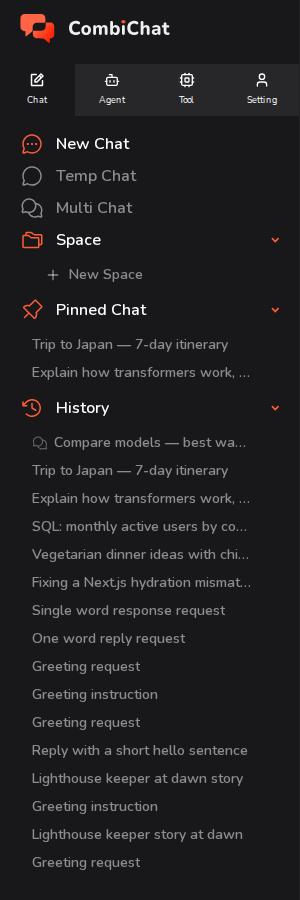
Sol kenar çubuğundaki Sohbetler sekmesi, yapay zeka ile olan görüşmelerinizin merkezidir. Burası beş öğeyi gruplandırır: bir sohbet başlatmanın üç yolu — Yeni Sohbet, Geçici Sohbet ve Çoklu Sohbet — ve halihazırda sahip olduğunuz sohbetleri bulmanın iki yolu — Sabitlenmiş Sohbet ve Geçmiş.
Bir bakışta
| Özellik | Ne işe yarar | Kaydedilir mi? | Sabitlenebilir mi? | Geçmiş'te görünür mü? |
|---|---|---|---|---|
| Yeni Sohbet | Normal, kaydedilen bir görüşme | Evet | Evet | Evet |
| Geçici Sohbet | Saklanmasını istemediğiniz hızlı ve özel bir soru | Hayır — ayrıldığınızda silinir | Hayır | Hayır |
| Çoklu Sohbet | 2–4 modele aynı şeyi aynı anda sormak | Evet | Evet | Evet |
| Sabitlenmiş Sohbet | En önemli sohbetlerinize kısayollar | — | — | — |
| Geçmiş | Kaydettiğiniz tüm sohbetler, en yeni en başta | — | — | — |
Yeni Sohbet
Yeni Sohbet, çoğu zaman kullanacağınız yeni ve normal bir konuşma başlatır.
- Yan çubukta Yeni Sohbet öğesine tıklayın.
- Üst çubuktaki seçiciden istediğiniz modeli seçin. Daha derin düşünmeyi destekleyen modeller için yanında bir akıl yürütme çabası seçicisi görünür.
- Alttaki kutuya mesajınızı yazın ve Gönder (veya Enter) tuşuna basın. Seçilen model desteklediğinde dosya veya görsel de ekleyebilirsiniz.
İlk mesajınızı gönderdiğiniz anda sohbet otomatik olarak kaydedilir ve sorduğunuz soruya göre bir başlık alır. Bundan sonra sohbetin kendine ait bir bağlantısı olur, Geçmiş kısmında görünür ve istediğiniz zaman yeniden açabilirsiniz.
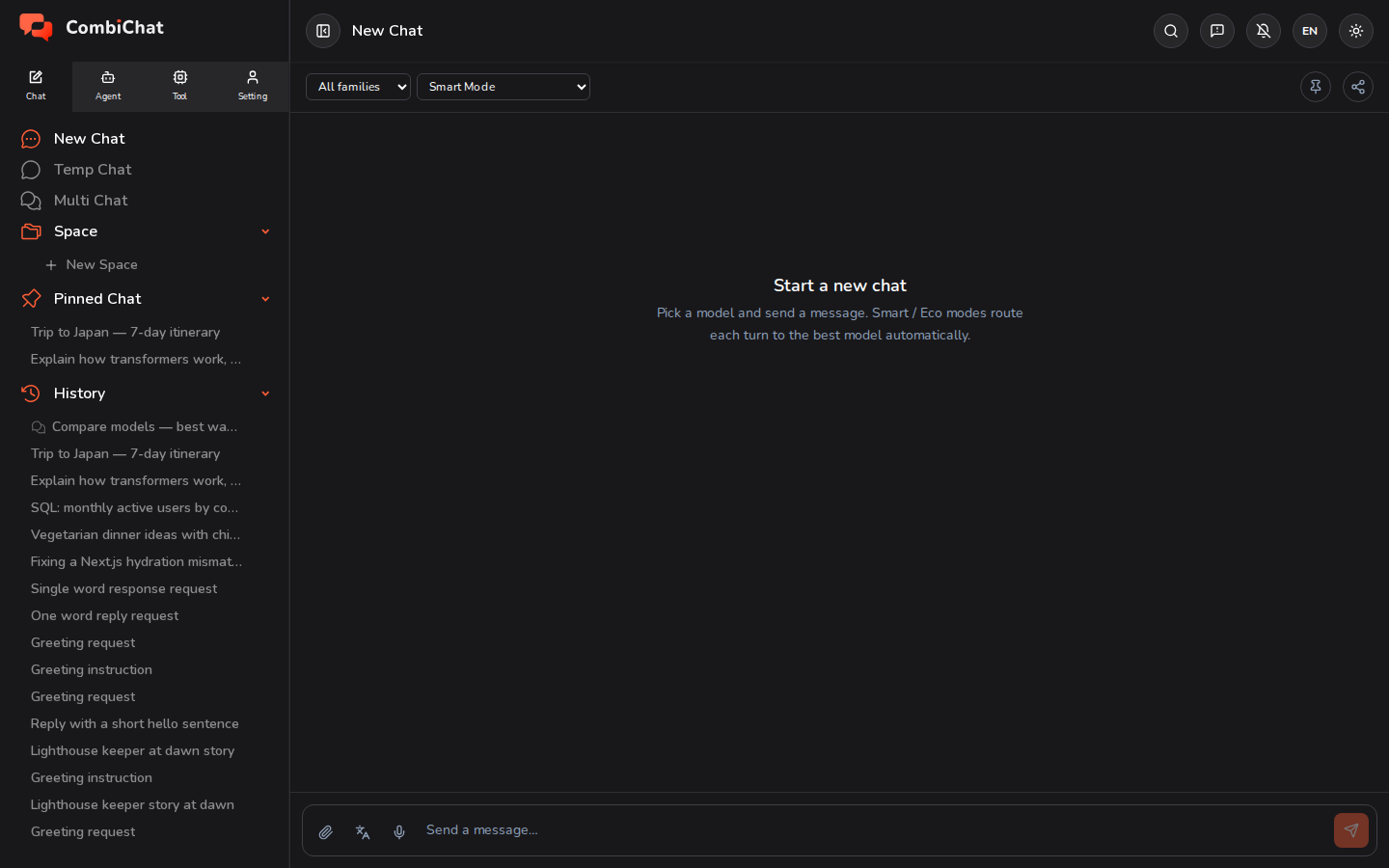
Açık bir sohbetin üst çubuğundan şunları da yapabilirsiniz:
- Aşağıda görüldüğü gibi Sabitlenmiş Sohbet altında görünmesi için sohbeti Sabitle (sabitle simgesi).
- Başkalarının açabileceği bir bağlantı oluşturmak için sohbeti Paylaş.
Geçici Sohbet
Geçici Sohbet, Yeni Sohbet gibi çalışır ancak geçici ve özeldir. Geçmişinizde tutulmasını istemediğiniz, hızlı ve tek seferlik bir soru için bunu kullanın.
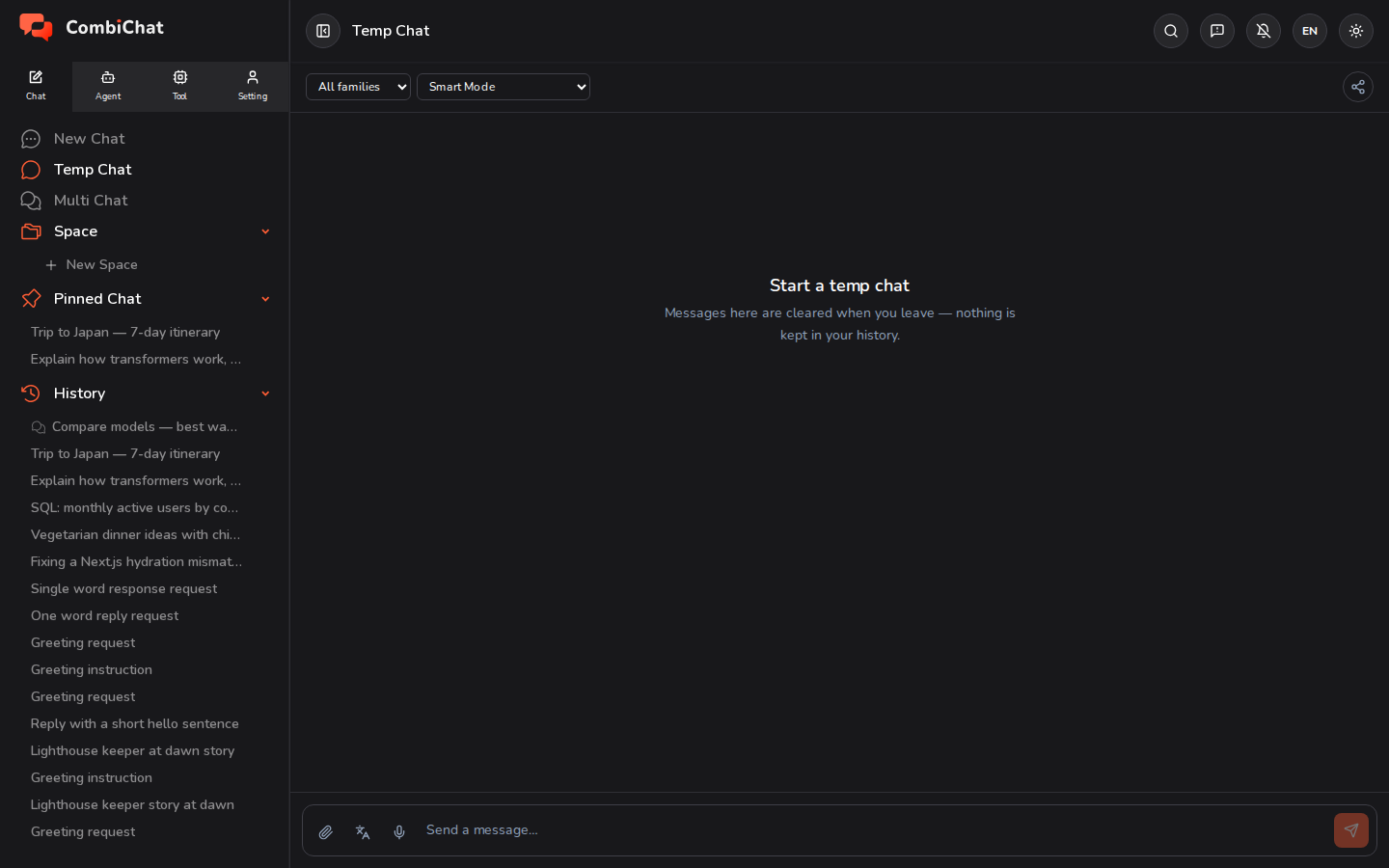
Onu farklı kılan nedir:
- Hiçbir şey kaydedilmez. Oturum sona erdiğinde —sekme kapandığında veya başka bir yere gidildiğinde— ve Geçici Sohbet'i bir sonraki açışınızda konuşma içeriği silinir; böylece önceki bir Geçici Sohbet içeriğine asla geri dönemezsiniz.
- Sabitlenemez — Sabitleme düğmesi yoktur, çünkü geçici bir sohbetin sabitlenecek bir şeyi yoktur. (Üstteki çubuğun, Yeni Sohbet'in gösterdiği Sabitle düğmesini değil, yalnızca Paylaş düğmesini içerdiğine dikkat edin.)
- Geçmiş veya Sabitlenmiş Sohbet içinde asla görünmez.
Bunu özel bir not defteri gibi düşünün: sorun, cevabı okuyun ve ayrılın.
Çoklu Sohbet
Çoklu Sohbet, aynı soruyu aynı anda birkaç modele sormanıza ve yanıtlarını yan yana karşılaştırmanıza olanak tanır.
- Kenar çubuğundaki Çoklu Sohbet öğesine tıklayın.
- Listeden 2 ila 4 model seçin.
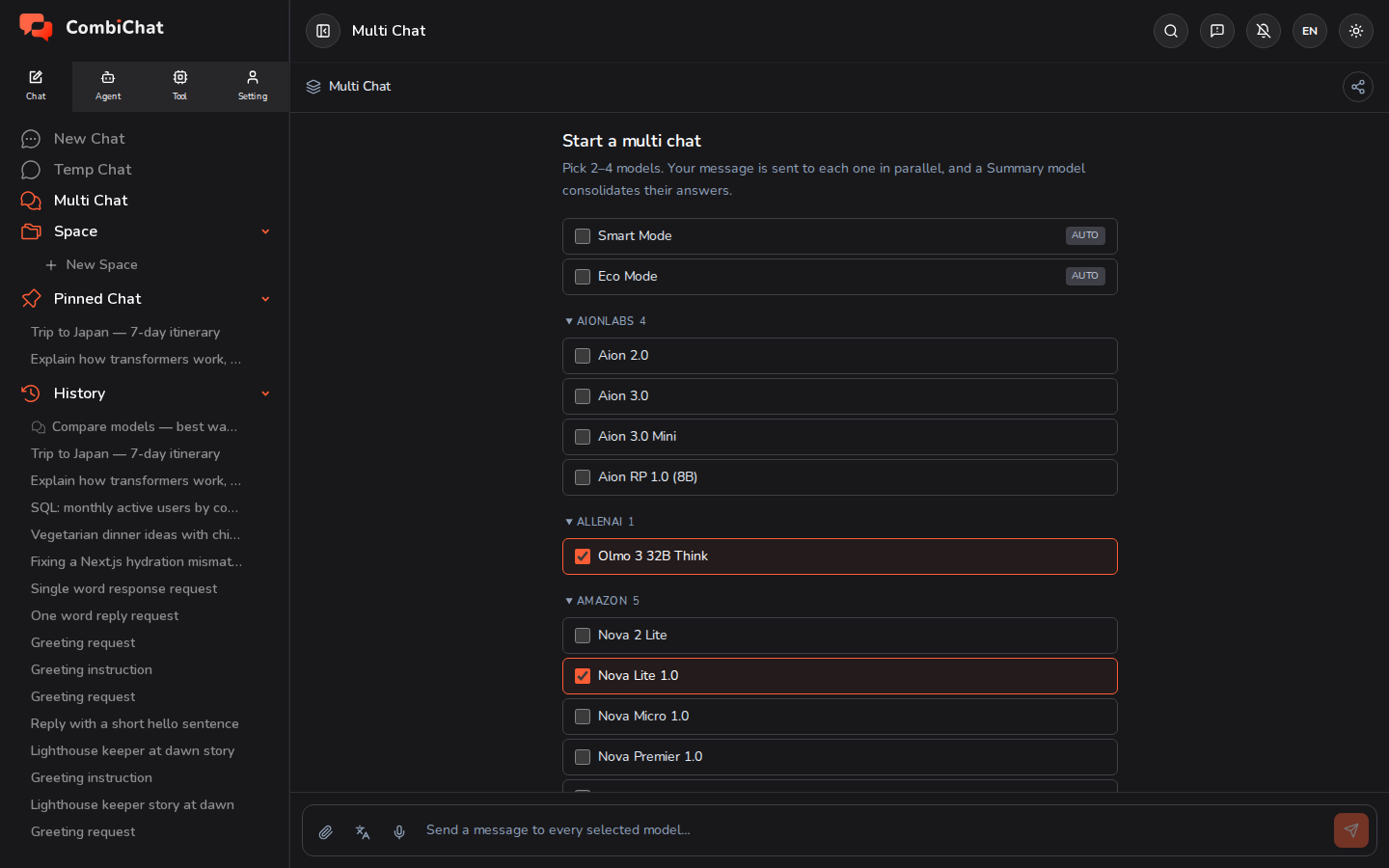
- Tek bir mesaj gönderin. Bu mesaj seçilen tüm modellere paralel olarak iletilir ve her modelin yanıtı kendi sütununa akar.
- Bir Özet sütunu, farklı yanıtları tek bir bakış açısında birleştirir; böylece ana fikri kavramak için her sütunu tamamen okumak zorunda kalmazsınız.
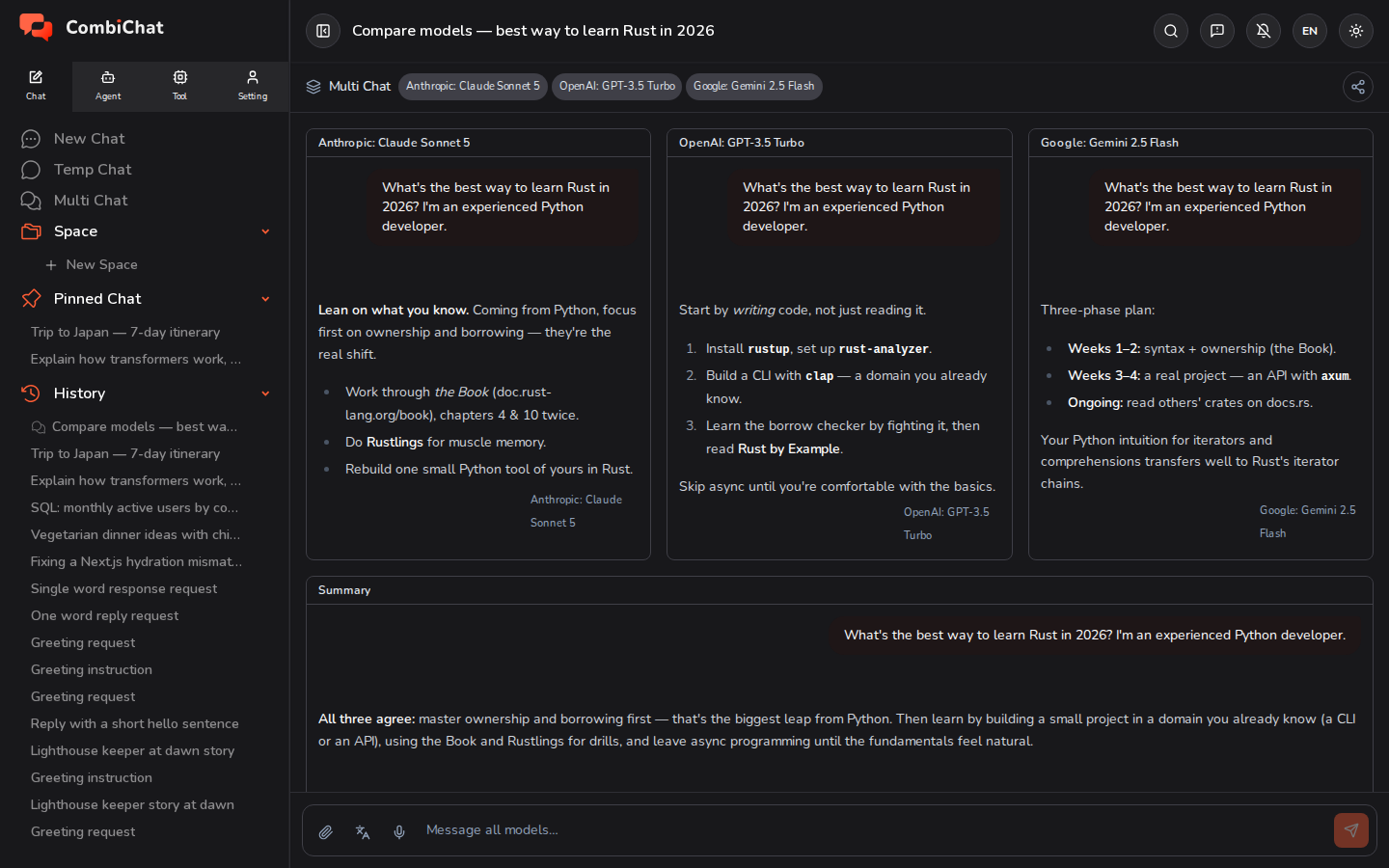
Bir Çoklu Sohbet, diğer tüm sohbetler gibi kaydedilir: Geçmiş kısmında görünür; aynı şekilde yeniden adlandırabilir, sabitleyebilir veya silebilirsiniz.
Yanıtın dili
Her sohbet — Yeni Sohbet, Geçici Sohbet ve Çoklu Sohbet — mesaj kutusunun solunda, ekle ve mikrofon düğmelerinin yanında bir Çıktı dili düğmesine sahiptir. Bu düğme, yapay zekanın hangi dilde yazacağını belirler.
- Otomatik (giriş dili) olarak başlar: yanıt, mesajınızı yazdığınız dilde gelir. Japonca sorarsanız yanıt Japonca, İngilizce sorarsanız İngilizce olur.
- Bunu geçersiz kılmak için menüden bir dil seçin. Bu durumda, hangi dilde yazarsanız yazın yanıtlar seçilen dilde yazılır ve düğme, mesajı göndermeden önce görebilmeniz için o dilin kodunu gösterir.
- Seçim sohbetle birlikte saklanmaz: başka bir sohbet açtığınızda veya sayfayı yenilediğinizde tekrar Otomatik (giriş dili) olarak başlar.
Ayarlar ▸ Ayarlar altındaki Dil ayarı farklı bir şeydir — uygulamanın kendi menülerinin ve düğmelerinin dilidir ve yapay zekanın ne yazdığını değiştirmez. Tercihler kısmına bakın.
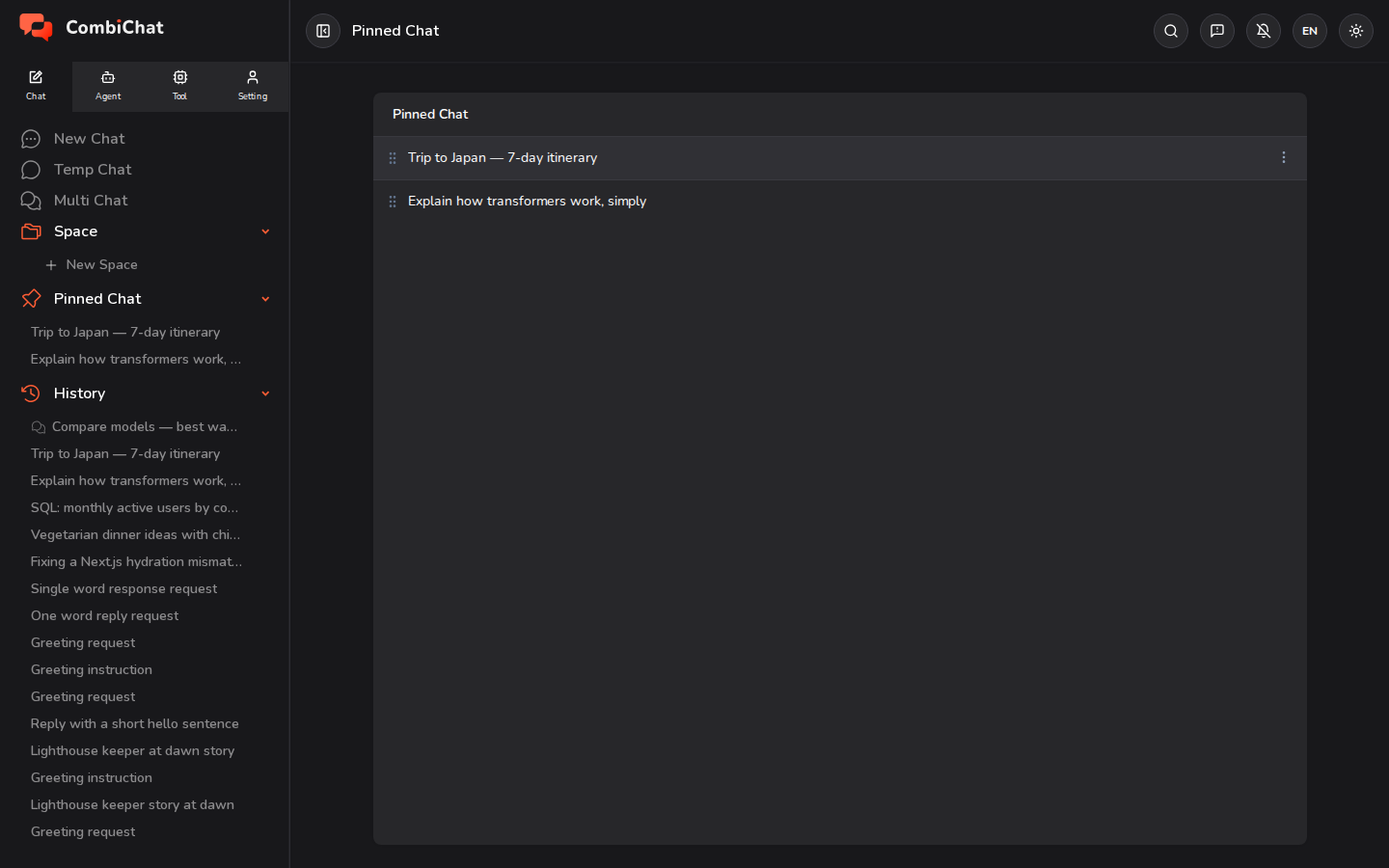
Sabitlenmiş Sohbet
Sabitlenmiş Sohbet, en sık geri döndüğünüz konuşmalar için kısayolları sakladığınız yerdir.
- Bir sohbeti sabitlemek için: sohbeti açın ve üst çubuğundaki sabitleme simgesine tıklayın. Sohbet, anında kenar çubuğundaki Sabitlenmiş Sohbet bölümünde ve Sabitlenmiş Sohbet sayfasında görünür. (Geçici Sohbetler sabitlenemez.)
- Yeniden sıralamak için: hem kenar çubuğu listesinde hem de Sabitlenmiş Sohbet sayfasında, soldaki tutamacı kullanarak sabitlenmiş bir sohbeti yukarı veya aşağı sürükleyin. Sıralamanız kaydedilir.
- Sabitlemeyi kaldırmak için: sohbetin üst çubuğundaki sabitleme simgesine tekrar tıklayın.
- Yeniden adlandırmak veya silmek için: bir satırın üzerine gelin ve ⋮ (diğer) menüsünü kullanın.
Geçmiş
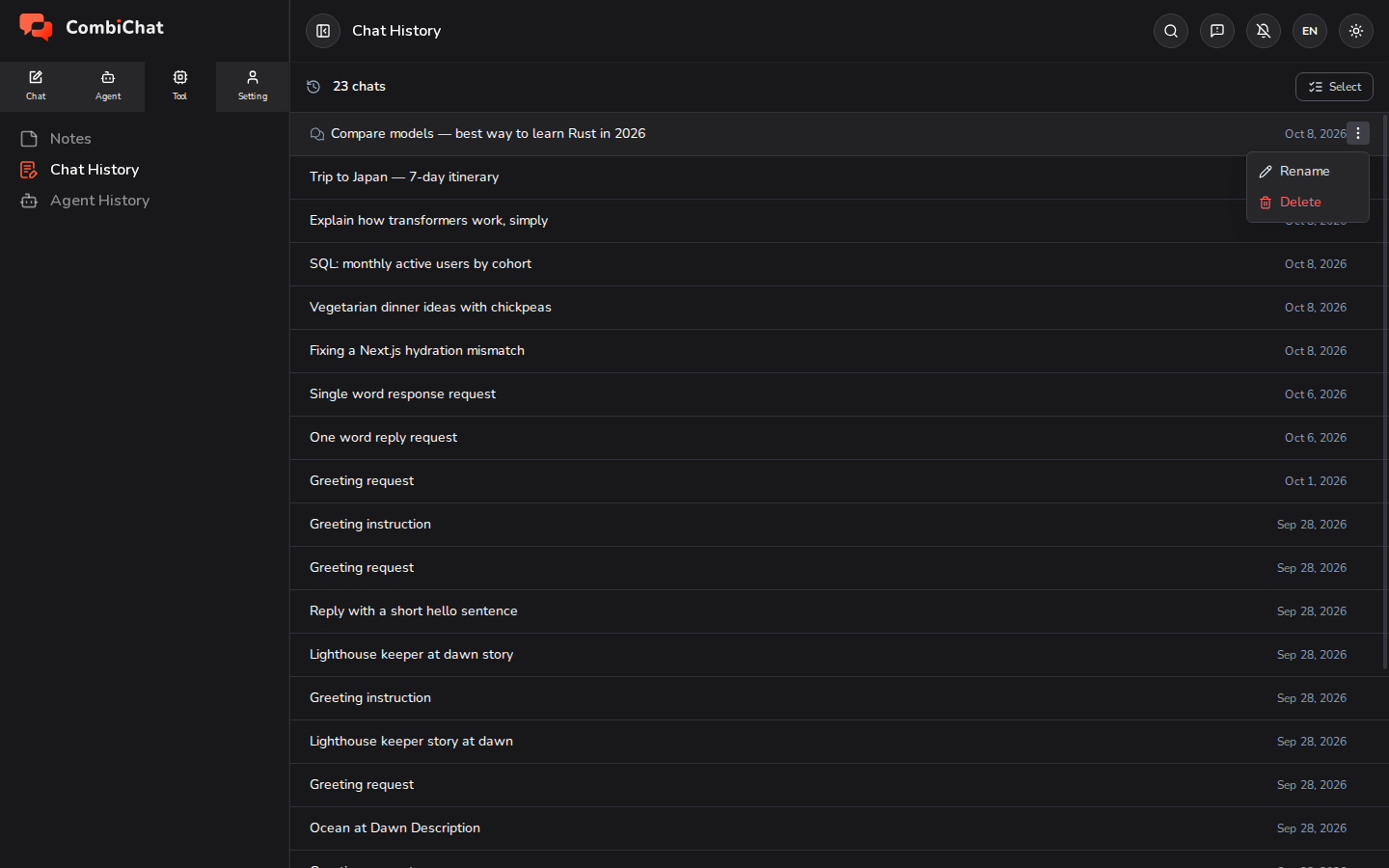
Geçmiş, en yeni olan en üstte olacak şekilde, kaydettiğiniz tüm sohbetlerin (hem tekil sohbetler hem de Çoklu Sohbetler) tam listesidir. (Geçici Sohbetler kaydedilmediği için burada hiçbir zaman listelenmez.)
- Kenar çubuğundaki Geçmiş bölümü, son sohbetlerinizi gösterir. Kaldığınız yerden devam etmek için herhangi birine tıklayın.
- Bir satın üzerine gelin ve bir sohbeti Yeniden Adlandır veya Sil işlemi için ⋮ (daha fazla) menüsünü kullanın.
Aynı anda birçok sohbeti yönetmek için — örneğin, birkaçını birlikte seçmek ve silmek için — tüm sohbetlerinizi toplu Seç moduyla listeleyen Araç ▸ Sohbet Geçmişi bölümünü açın.
Ayrıca bakınız: Space — ilgili sohbetleri ortak bellek ile bir araya getirin.