सेटिंग्स
पसंदिंग्स
मशीन द्वारा अनुवादित
सेटिंग्स वह जगह है जहाँ आप सेट करते हैं कि ऐप आपके लिए कैसा दिखेगा और कैसा काम करेगा — रूप-रंग, आपके डिफॉल्ट मॉडल, और नोटिफिकेशन। इसे साइडबार में सेटिंग टैब के अंतर्गत ढूँढें। बदलाव आपके अकाउंट के लिए सेव कर लिए जाते हैं और उन सभी जगहों पर लागू होते हैं जहाँ आप साइन इन करते हैं।
Appearance
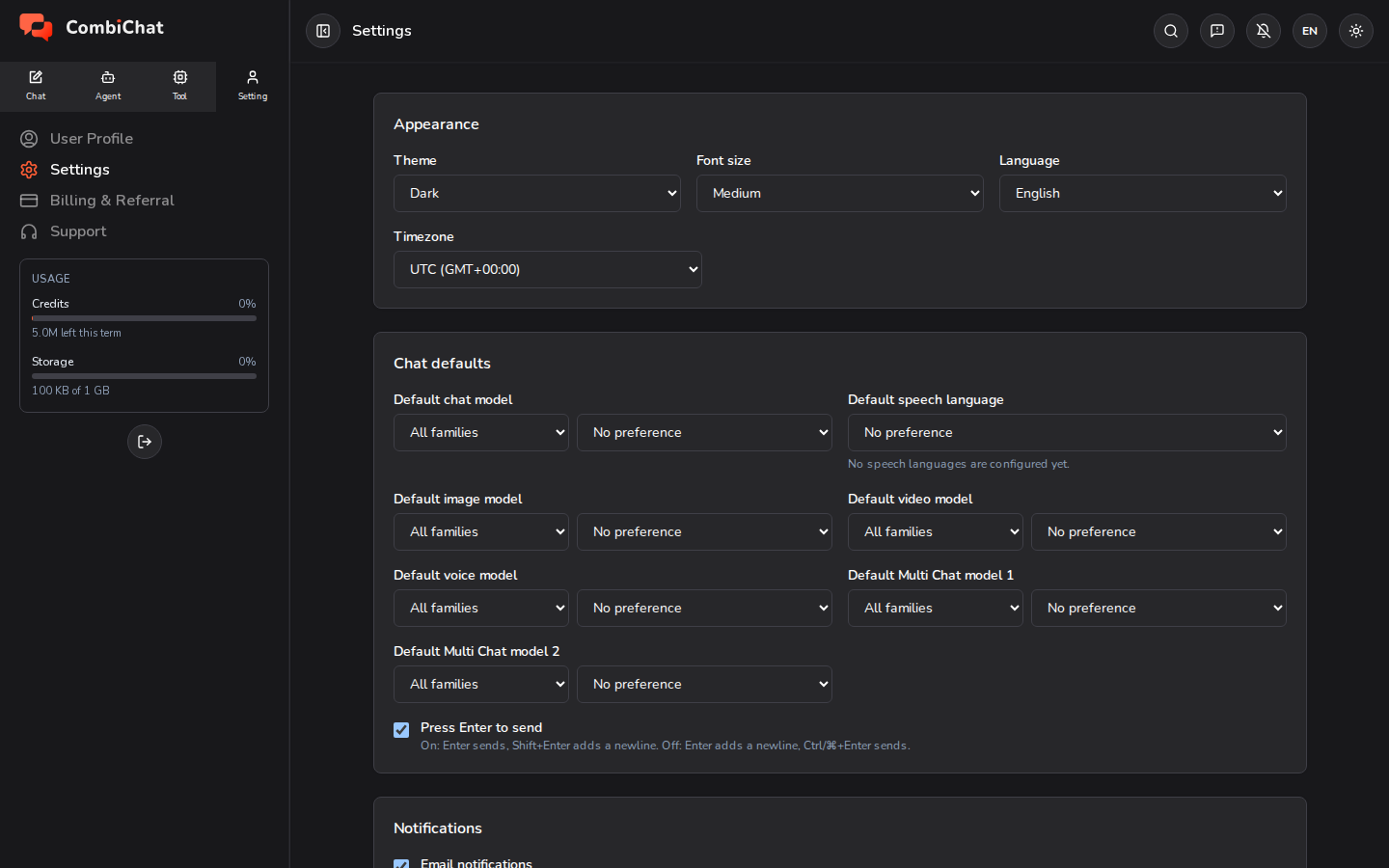
- थीम — लाइट, डार्क, या अपने सिस्टम का पालन करें।
- फ़ॉन्ट आकार — बहुत छोटा से लेकर बहुत बड़ा तक पाँच चरण, जिसमें मीडियम डिफॉल्ट है। यह ऐप के टेक्स्ट को हर जगह — साइडबार, आपकी चैट, पैनल्स — स्केल करता है ताकि आप बिना कुछ और बदले इसे पढ़ने में आसानी कर सकें।
- भाषा — वह भाषा जिसमें ऐप का इंटरफ़ेस दिखाया जाता है। यह उस भाषा को नहीं बदलता जिसमें AI उत्तर देता है: इसे प्रत्येक चैट के लिए अलग से सेट किया जाता है, मैसेज बॉक्स के बगल में आउटपुट भाषा बटन के साथ (देखें सभी चैट)।
- टाइमज़ोन — ऐप में तारीखों और समय के लिए उपयोग किया जाने वाला टाइमज़ोन, ताकि टाइमस्टैम्प आपके लिए सही ढंग से पढ़े जा सकें।
चैट डिफॉल्ट
उस मॉडल को सेट करें जो डिफ़ॉल्ट रूप से आपके लिए चुना जाता है, ताकि आपको हर बार इसे चुनने की ज़रूरत न पड़े।
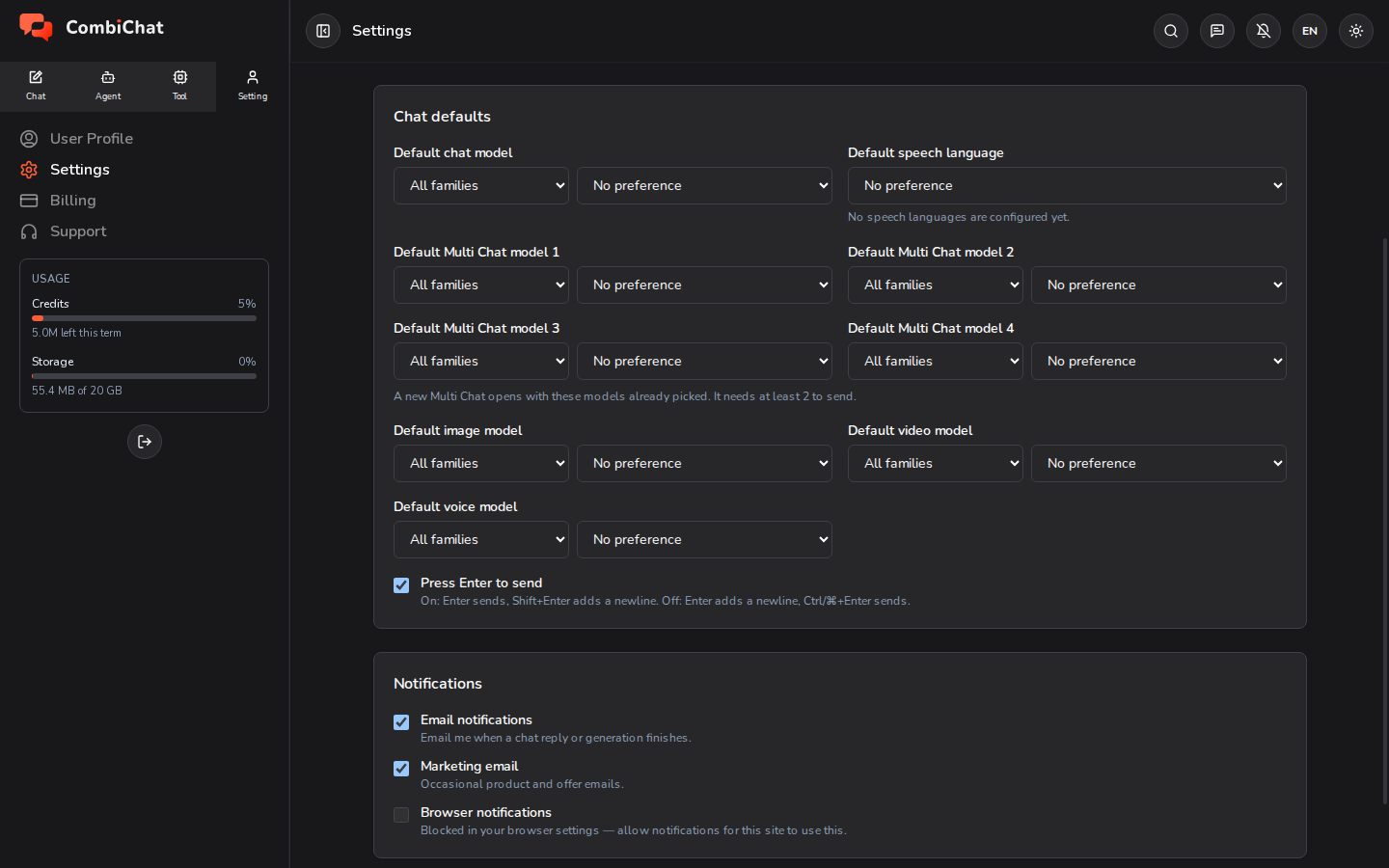
- डिफ़ॉल्ट चैट मॉडल — वह मॉडल जिसके साथ नए चैट शुरू होते हैं।
- डिफ़ॉल्ट स्पीच भाषा — वह भाषा जिसका उपयोग वॉइस स्टूडियो और यात्रा बातचीत डिफ़ॉल्ट रूप से करते हैं।
- डिफ़ॉल्ट मल्टी चैट मॉडल 1–4 — वे मॉडल जो मल्टी चैट शुरू करते समय पहले से ही चुने हुए होते हैं। अपनी पसंद के अनुसार शून्य से चार तक मॉडल सेट करें, जिनमें से प्रत्येक एक अलग मॉडल हो सकता है; यदि कोई स्लॉट कोई प्राथमिकता नहीं पर छोड़ दिया जाता है, तो उसे छोड़ दिया जाता है। भेजने के लिए मल्टी चैट को कम से कम 2 मॉडलों की आवश्यकता होती है।
- डिफ़ॉल्ट इमेज / वीडियो / वॉइस मॉडल — वह मॉडल जिसके साथ प्रत्येक स्टूडियो खुलता है।
- भेजने के लिए Enter दबाएं — जब यह ऑन हो, तो Enter आपका संदेश भेजता है और Shift + Enter एक नई लाइन जोड़ता है; जब यह ऑफ हो, तो इसका उल्टा होता है।
नोटिफिकेशन
चुनें कि आप हमसे कैसे संपर्क प्राप्त करना चाहते हैं।
- ईमेल नोटिफिकेशन — अकाउंट और गतिविधि से संबंधित ईमेल।
- मार्केटिंग ईमेल — प्रोडक्ट की खबरें और ऑफ़र (वैकल्पिक)।
- ब्राउज़र नोटिफिकेशन — चैट रिप्लाई, इमेज, वीडियो या ऑडियो जनरेशन तैयार होने पर सूचना प्राप्त करें। जब आप इसे पहली बार चालू करेंगे, तो आपका ब्राउज़र अनुमति मांगेगा। यह तब भी काम करता है जब CombiChat बंद हो, न कि केवल तब जब आप किसी अन्य टैब पर हों — और जब आप उस जनरेशन को पूरा होते हुए देख रहे होते हैं, तब कुछ भी नहीं भेजा जाता है। इसे बंद करने से उन सभी डिवाइस पर नोटिफिकेशन रुक जाएंगे जिनमें आप साइन इन हैं। iPhone या iPad पर आपको पहले CombiChat को अपनी होम स्क्रीन पर जोड़ना होगा, क्योंकि Apple अन्यथा किसी वेबसाइट से नोटिफिकेशन की अनुमति नहीं देता है; हेल्प सेंटर देखें।
टिप्स
- यदि आप अक्सर एक ही मॉडल का उपयोग करते हैं, तो अपने default models सेट करना समय बचाने का सबसे अच्छा तरीका है।
- वीडियो और अन्य लंबे रन के लिए ब्राउज़र नोटिफिकेशन काफी उपयोगी होते हैं — आप CombiChat को पूरी तरह से बंद कर सकते हैं और काम पूरा होने पर भी आपको सूचित किया जा सकता है।
- आप CombiChat को इंस्टॉल कर सकते हैं ताकि यह कंप्यूटर, Android, iPhone या iPad पर अपने स्वयं के आइकन और अलग विंडो में खुले। इसमें स्टोर से कुछ भी डाउनलोड नहीं किया जाता है; सहायता केंद्र देखें।