स्पेस
एक स्पेस एक ऐसा वर्कस्पेस है जो चैट के एक समूह को एक साथ रखता है और उन्हें एक साझा दिमाग देता है: आपके अपने निर्देश, लॉन्ग-टर्म मेमोरी और संदर्भ दस्तावेज़ जिनका उपयोग AI कर सकता है। जहाँ All Chats में एकल बातचीत होती है, वहीं एक स्पेस किसी निरंतर चलने वाले प्रोजेक्ट, किसी विषय या किसी नॉलेज बेस के लिए जगह है जहाँ आप बार-बार आते हैं।
आपको साइडबार में चैट टैब के अंतर्गत, स्पेस सेक्शन में स्पेस मिलेंगे। पूरी सूची Chats ▸ Spaces पर खोलें।
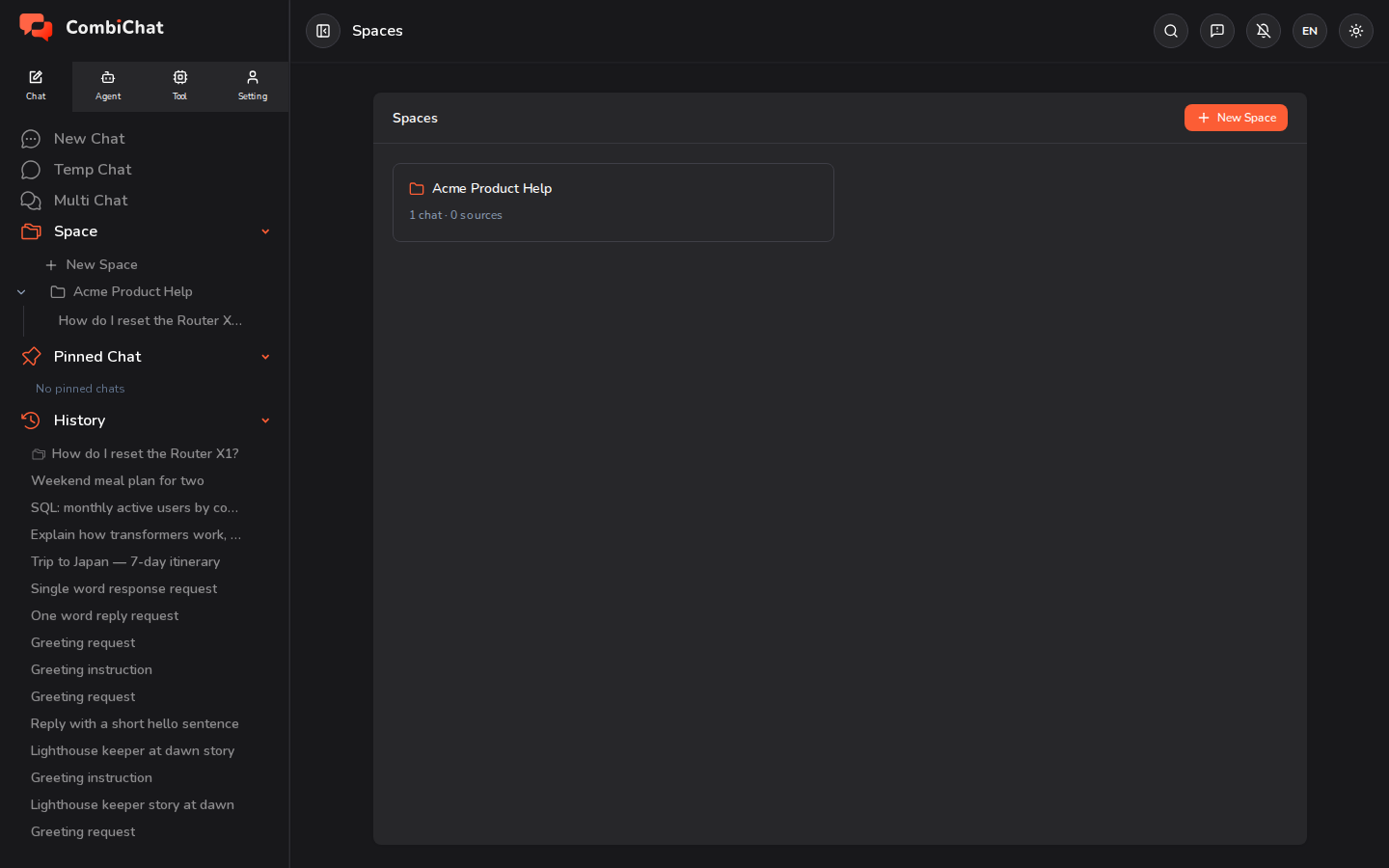
एक स्पेस बनाना
नया स्पेस पर क्लिक करें (साइडबार में या स्पेस पेज पर), इसे एक नाम दें, और इसे खोलें। हर स्पेस एक वर्कस्पेस है जिसमें ऊपर की ओर छह टैब होते हैं।
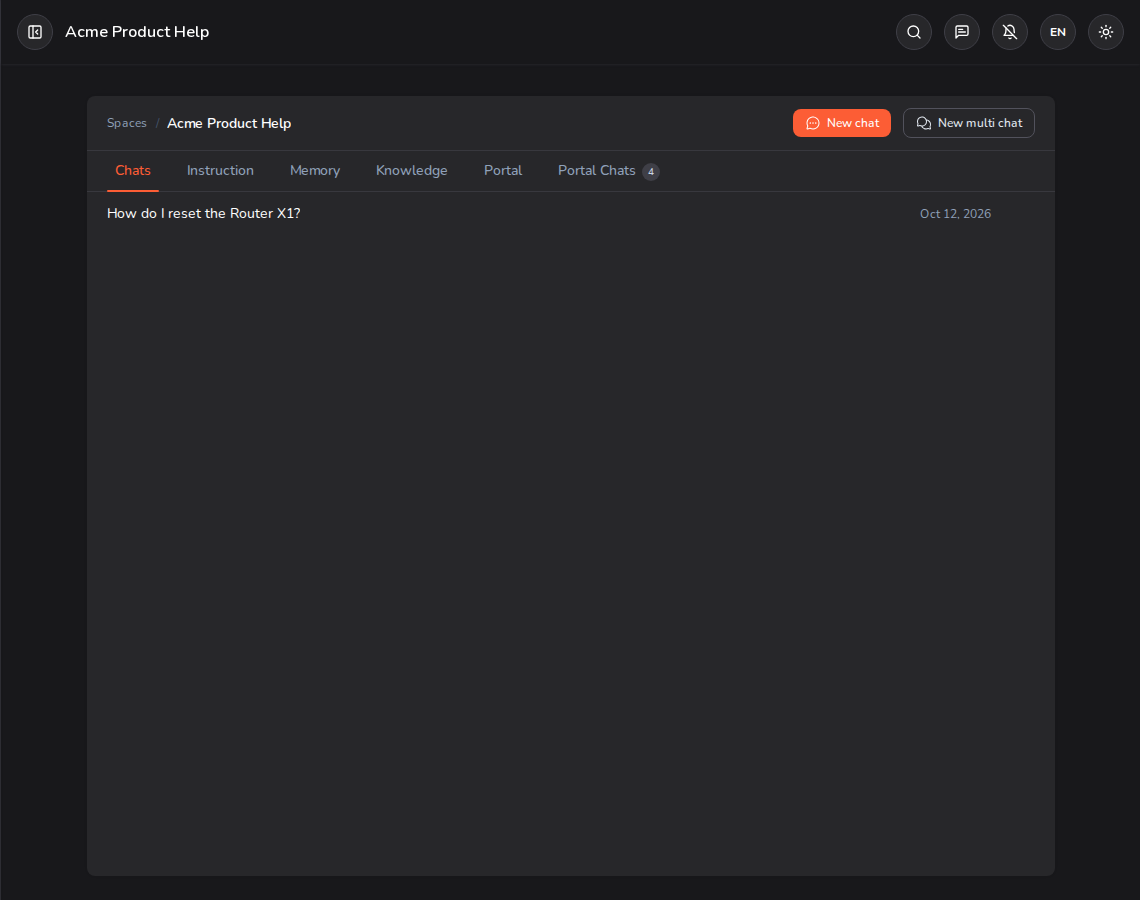
छह टैब
चैट्स
Space के भीतर शुरू की गई आपकी हर चैट यहाँ रहती है — सिंगल चैट और मल्टी चैट दोनों। इन्हें साधारण चैट से जो चीज़ अलग बनाती है, वह यह है कि ये स्वचालित रूप से Space के Instruction, Memory और Knowledge का उपयोग करती हैं। Space के अंदर से नई चैट या मल्टी चैट के साथ एक नई चैट शुरू करें।
Instruction
एक कस्टम निर्देश जो Space की हर चैट पर लागू होता है। इसका उपयोग एक बार में टोन, भूमिका या नियम सेट करने के लिए करें — उदाहरण के लिए "आप मेरे ट्रैवल असिस्टेंट हैं। बजट विकल्पों को प्राथमिकता दें और हमेशा USD में कीमतें दें।" आपको इसे हर बातचीत में दोहराने के बजाय यहाँ केवल एक बार लिखना होगा।
Memory
ऐसी चीज़ें जिन्हें Space को चैट्स के दौरान याद रखना चाहिए। छोटे typed notes (तथ्य, प्राथमिकताएं, संदर्भ) जोड़ें और छोटी files अपलोड करें; असिस्टेंट Space की हर चैट में उन्हें ध्यान में रखता है, ताकि आपको हर बार खुद को दोबारा समझाने की ज़रूरत न पड़े।
Knowledge
आपका संदर्भ पुस्तकालय (reference library)। सामग्री को तीन तरीकों से जोड़ें — Link (एक वेब पता पेस्ट करें और पेज आपके लिए प्राप्त कर लिया जाएगा), Text (इसे सीधे टाइप करें या पेस्ट करें), या Upload (एक PDF, या एक plain text, Markdown, CSV, JSON, HTML या XML फ़ाइल)। Space प्रत्येक आइटम को इंडेक्स करता है, फिर अपने उत्तरों को पुख्ता करने के लिए सबसे प्रासंगिक अंश प्राप्त करता है — ताकि उत्तर केवल मॉडल के सामान्य प्रशिक्षण पर नहीं, बल्कि आपकी सामग्री पर आधारित हों। यह उत्पाद नियमावली, नीतियों, शोध, या उन नोट्स के लिए आदर्श है जिनसे आप चाहते हैं कि AI उत्तर दे। यदि किसी आइटम को पढ़ा नहीं जा सकता है, तो उसकी पंक्ति में समस्या और एक Retry बटन दिखाई देगा। आप कितना ज्ञान जोड़ सकते हैं, और प्रत्येक आइटम कितना बड़ा हो सकता है, यह आपकी योजना (plan) पर निर्भर करता है।
पोर्टल
अपने Space को एक पब्लिक लिंक के रूप में पब्लिश करें जिसे कोई भी खोल सकता है और चैट कर सकता है — एक ऐसा असिस्टेंट जो आपके Instruction, Memory, और Knowledge से उत्तर देता है। विज़िटर्स को अकाउंट की आवश्यकता नहीं है, और उनके मैसेज के लिए आपके क्रेडिट्स का उपयोग किया जाएगा। यहाँ लिंक, स्वागत संदेश (welcome message), मॉडल और सीमाएं सेट करें। पूरी गाइड के लिए Space Portal देखें।
पोर्टल चैट
आपके पोर्टल पर होने वाली हर बातचीत, जो सबसे हालिया सक्रियता के आधार पर क्रमबद्ध है। प्रत्येक रो (row) बातचीत का शीर्षक, विज़िटर का विवरण (यदि आपने कुछ पूछा हो), संदेशों की संख्या और उपयोग किए गए क्रेडिट को दिखाती है। पूरी बातचीत पढ़ने के लिए एक चैट पर क्लिक करें, या ट्रैश (trash) आइकन से उसे हटा दें। यह टैब दिखाता है कि कितनी चैट मौजूद हैं।
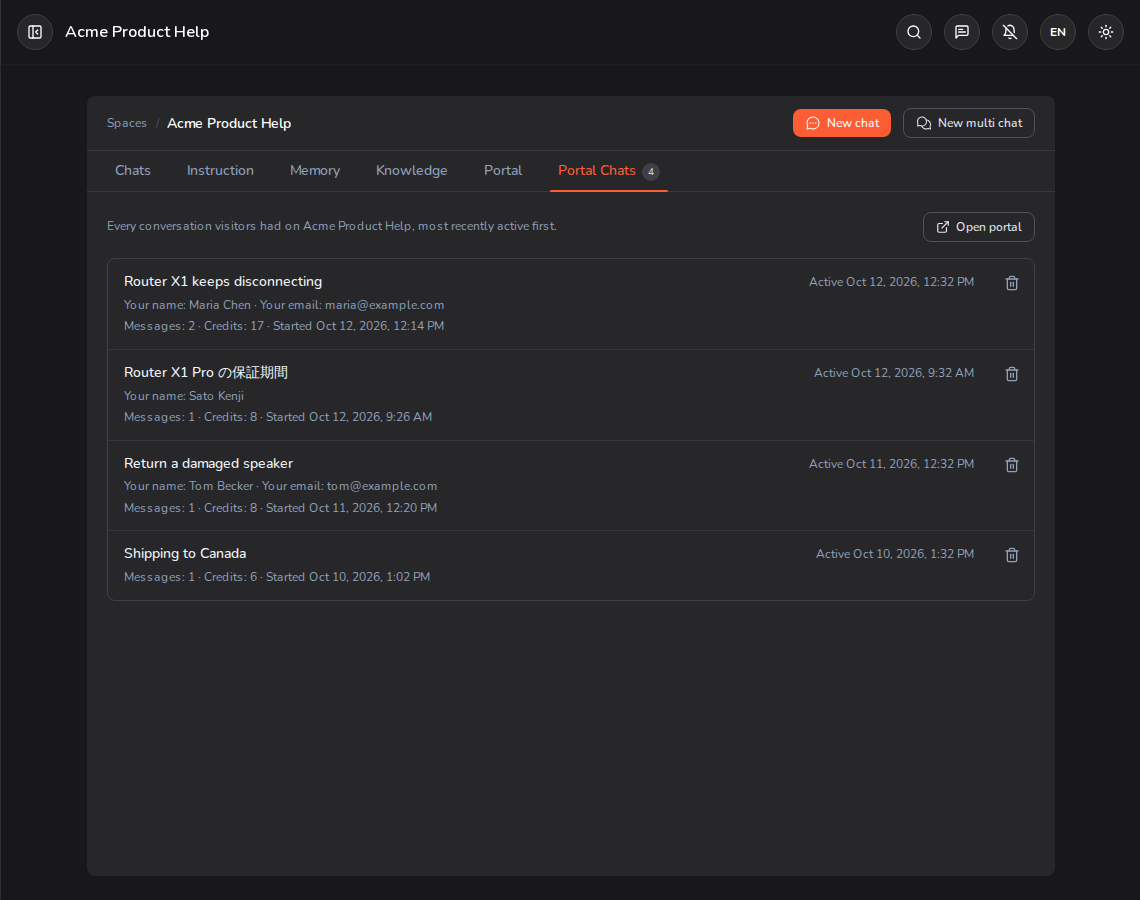
यदि स्पेस में अभी तक कोई पोर्टल नहीं है, तो यह टैब बताता है कि इसे कैसे सेटअप किया जाए और आपको पोर्टल टैब पर ले जाता है। यदि पोर्टल सेव है लेकिन बंद (off) है, तो यह आपको याद दिलाता है कि विज़िटर अभी तक इस तक नहीं पहुँच सकते।
आपकी योजना क्या अनुमति देती है
Spaces, Portals, और Knowledge योजना-सीमित हैं:
| योजना | Spaces | प्रकाशित portals |
|---|---|---|
| मुफ़्त | 1 | 1 |
| Plus | 5 | 3 |
| Pro | 20 | 10 |
| Max | 50 | 50 |
केवल वे portals जिनमें Public access चालू है, सीमा में गिने जाते हैं — किसी अन्य को प्रकाशित करने के लिए एक को बंद करें। अपलोड की संख्या, फ़ाइल का आकार, और प्रत्येक Space के लिए Knowledge की मात्रा भी आपकी योजना के साथ बढ़ती है। पूरी जानकारी के लिए Plans & Credits देखें।
यह भी देखें: Space प्रकाशित करने के लिए Space Portal, और एक बार की बातचीत के लिए All Chats।