एजेंट्स
वीडियो स्टूडियो
मशीन द्वारा अनुवादित
वीडियो स्टूडियो किसी विवरण से एक छोटा वीडियो बनाता है, या आपके द्वारा दी गई एक स्थिर छवि (still image) को एनिमेट करता है।
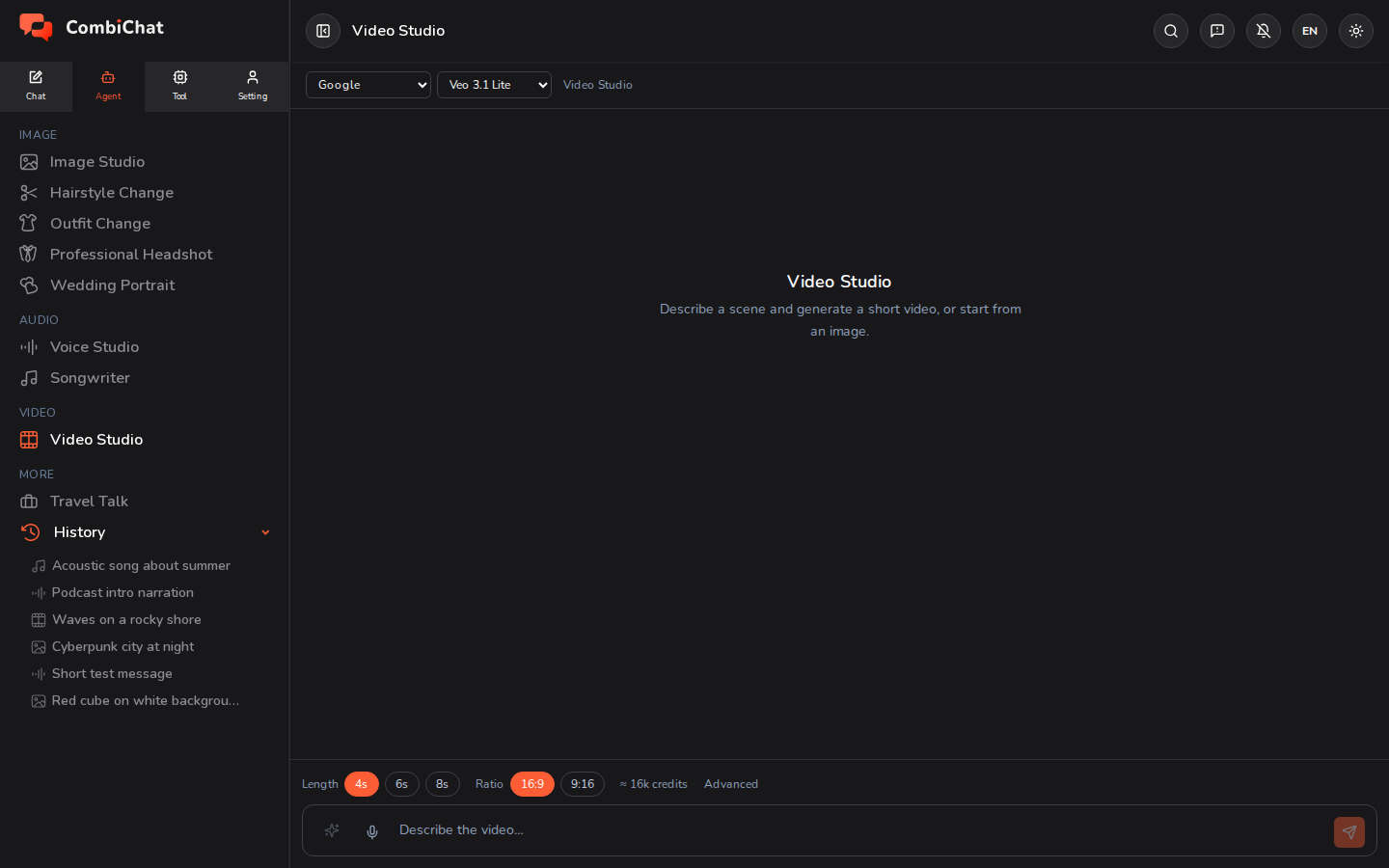
वीडियो बनाना
- एजेंट टैब से वीडियो स्टूडियो खोलें।
- नीचे दिए गए बॉक्स में दृश्य का वर्णन करें — क्या होता है, कहाँ होता है, और उसका मिजाज कैसा है।
- अपने विकल्प सेट करें:
- लंबाई — कितने सेकंड। अधिक लंबाई के लिए उच्च प्लान की आवश्यकता होती है; जिन विकल्पों का आप अभी उपयोग नहीं कर सकते, उन्हें उस प्लान के साथ डिसेबल (अक्षम) दिखाया जाता है जो उन्हें अनलॉक करता है।
- आस्पेक्ट रेशियो (Aspect ratio) — लैंडस्केप, पोर्ट्रेट, या स्क्वायर।
- रिज़ॉल्यूशन — वीडियो की गुणवत्ता का स्तर।
- ऑडियो — चालू या बंद, जहाँ मॉडल इसका समर्थन करता है।
- संख्या — एक बार में कितने वीडियो बनाने हैं, आपके प्लान की सीमा तक। प्रत्येक वीडियो अपने स्वयं के रैंडम सीड के साथ एक अलग टेक है, और प्रत्येक के लिए अलग से शुल्क लिया जाता है।
- (वैकल्पिक) टेक्स्ट के बजाय किसी चित्र को एनिमेट करने के लिए एडवांस्ड सेक्शन के तहत एक शुरुआती इमेज जोड़ें।
- भेजें पर क्लिक करें। वीडियो जनरेशन में इमेज की तुलना में अधिक समय लगता है — परिणाम तैयार होने पर व्यू में दिखाई देता है।
उपयोगी जानकारी
- लागत का अनुमान लाइव अपडेट होता है जैसे ही आप लंबाई, रिज़ॉल्यूशन, ऑडियो और संख्या बदलते हैं — लंबे, उच्च-रिज़ॉल्यूशन और अधिक वीडियो के लिए अधिक क्रेडिट लगते हैं।
- अपने प्रॉम्प्ट को बेहतर बनाएं: बॉक्स के बगल में स्थित ✦ बटन एक संक्षिप्त विवरण को बेहतर परिणामों के लिए अधिक विस्तृत विवरण में फिर से लिख देता है।
- प्रॉम्प्ट और विकल्प पुन: उपयोग करें आपके विवरण और सेटिंग्स (सीड नहीं) को एक और प्रयास के लिए पुनर्स्थापित करता है; जेनरेशन विवरण दिखाता है कि एक तैयार क्लिप वास्तव में किन चीजों से बनाई गई थी।
- इस सीड का दोबारा उपयोग करें: एक तैयार वीडियो पर होवर करें और उसके ऊपरी-दाएं कोने में पासा (dice) पर क्लिक करें ताकि उस वीडियो का सीड एडवांस के अंतर्गत वापस आ जाए — अगला वीडियो उसी कंपोज़िशन की ओर निर्देशित होगा। पहले संख्या को 1 पर सेट करें: एक से अधिक वीडियो होने पर, प्रत्येक वीडियो को अपना स्वयं का रैंडम सीड मिलता है।
- अलग-अलग वीडियो मॉडल अलग-अलग लंबाई और अनुपात का समर्थन करते हैं। यदि आप मॉडल बदलते हैं, तो जो विकल्प नया मॉडल नहीं कर सकता, वे दिखाई नहीं देंगे।
सुझाव
- जब तक आप विवरण (description) को सटीक न कर लें, तब तक पहले वर्शन को छोटा रखें, फिर संतुष्ट होने पर इसे बढ़ाएँ।
- गति (motion) का स्पष्ट रूप से वर्णन करें ("कैमरा धीरे-धीरे करीब आता है", "पत्तियां फ्रेम में तैरती हुई दिखाई देती हैं") — यह मॉडल को एनिमेशन के लिए कुछ आधार देता है।