सभी चैट्स
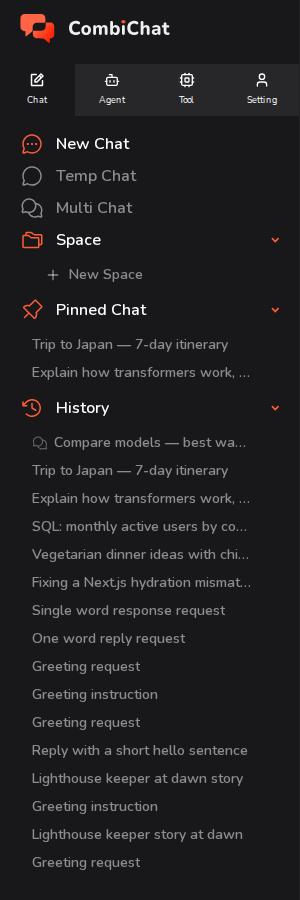
लेफ्ट साइडबार में Chats टैब AI के साथ बातचीत के लिए आपका होम है। यह पाँच चीज़ों को ग्रुप करता है: चैट शुरू करने के तीन तरीके — नई चैट, अस्थायी चैट, और मल्टी चैट — और आपकी मौजूदा चैट्स को ढूँढने के दो तरीके — पिन की गई चैट और इतिहास।
एक नज़र में
| फ़ीचर | इसका उपयोग | सेव? | पिन कर सकते हैं? | इतिहास में दिखता है? |
|---|---|---|---|---|
| नई चैट | एक सामान्य, सेव की गई बातचीत | हाँ | हाँ | हाँ |
| अस्थायी चैट | एक त्वरित, निजी सवाल जिसे आप सेव नहीं रखना चाहते | नहीं — बाहर निकलने पर मिट जाता है | नहीं | नहीं |
| मल्टी चैट | एक साथ 2-4 मॉडल्स से एक ही चीज़ पूछें | हाँ | हाँ | हाँ |
| पिन की गई चैट | आपकी सबसे महत्वपूर्ण चैट्स के शॉर्टकट | — | — | — |
| इतिहास | आपकी सेव की गई हर चैट, सबसे नई पहले | — | — | — |
नई चैट
नई चैट एक ताज़ा, सामान्य बातचीत शुरू करती है — जिसे आप अधिकतर समय इस्तेमाल करेंगे।
- साइडबार में नई चैट पर क्लिक करें।
- टॉप बार में सिलेक्टर से वह मॉडल चुनें जिसे आप चाहते हैं। उन मॉडल्स के लिए जो गहरी सोच (deeper thinking) का समर्थन करते हैं, उसके बगल में एक reasoning effort सिलेक्टर दिखाई देगा।
- नीचे दिए गए बॉक्स में अपना संदेश टाइप करें और भेजें (या Enter) दबाएं। यदि चुना गया मॉडल समर्थन करता है, तो आप फ़ाइलें या चित्र भी अटैच कर सकते हैं।
जैसे ही आप अपना पहला संदेश भेजते हैं, चैट अपने आप सेव हो जाती है और आपके प्रश्न के आधार पर उसे एक शीर्षक दे दिया जाता है। उसके बाद से इसका अपना एक लिंक होता है, यह आपके इतिहास में दिखाई देती है, और आप इसे किसी भी समय फिर से खोल सकते हैं।
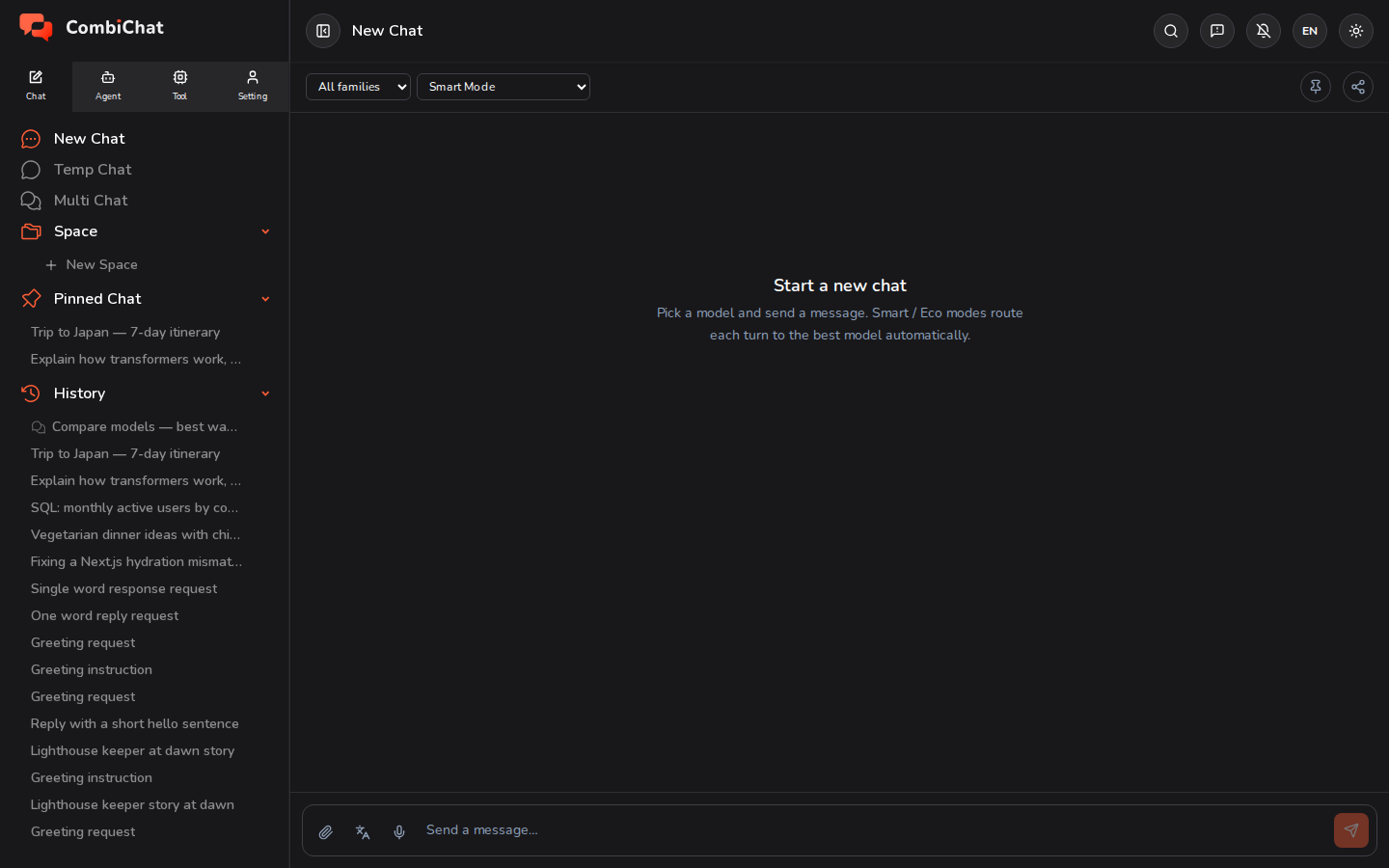
एक खुली हुई चैट के टॉप बार से आप यह भी कर सकते हैं:
- इसे पिन करें (पिन आइकन) ताकि यह पिन की गई चैट के अंतर्गत दिखाई दे — नीचे देखें।
- दूसरों के लिए लिंक बनाने हेतु इसे शेयर करें।
अस्थायी चैट
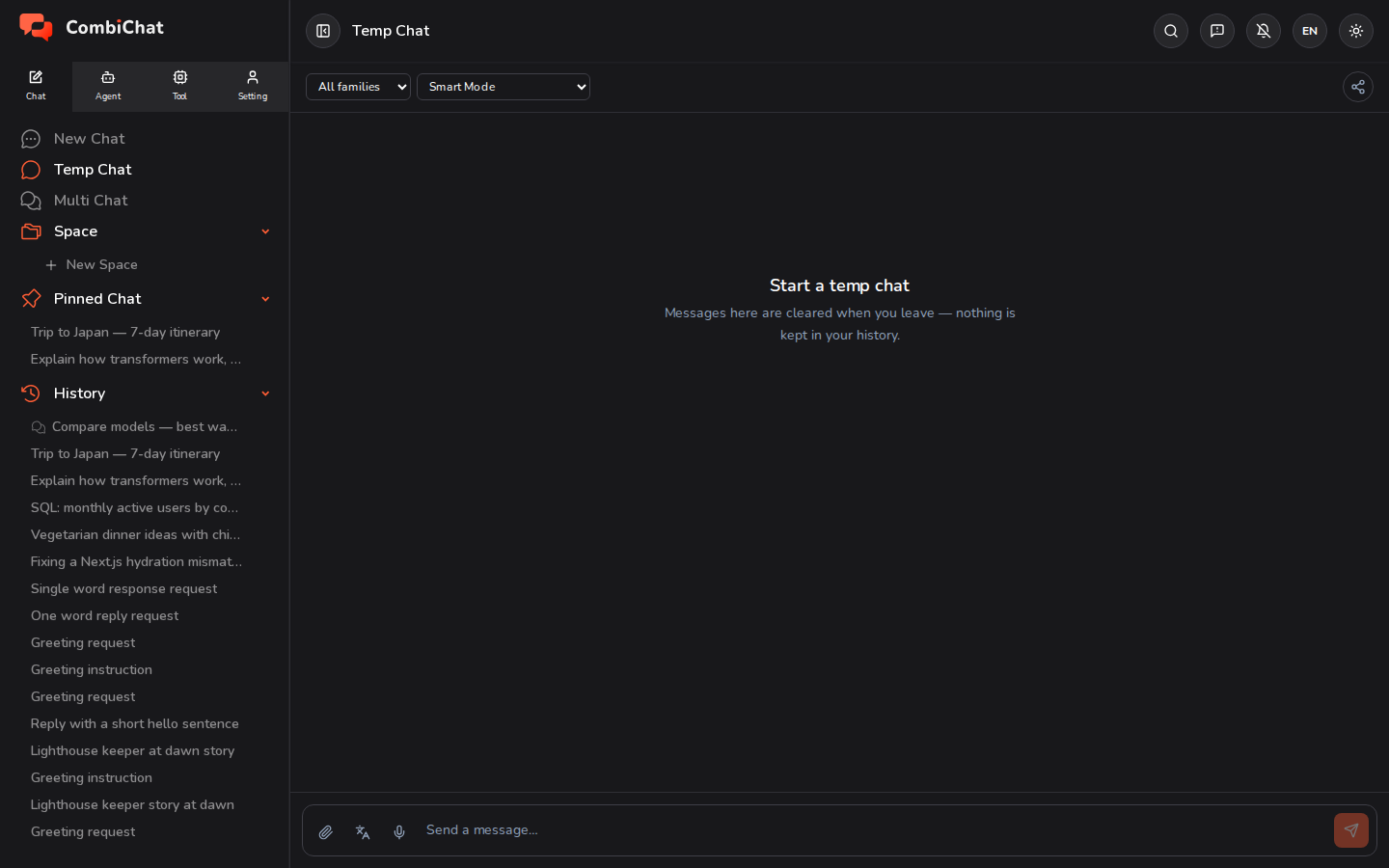
अस्थायी चैट बिल्कुल नई चैट की तरह काम करती है, लेकिन यह अस्थायी और निजी है। इसका उपयोग किसी ऐसे त्वरित, एक बार के प्रश्न के लिए करें जिसे आप अपने इतिहास में नहीं रखना चाहते।
यह अलग क्यों है:
- कुछ भी सहेजा नहीं जाता है। सत्र समाप्त होने पर बातचीत की सामग्री मिटा दी जाती है — जब आप टैब बंद करते हैं या कहीं और जाते हैं, और अगली बार जब आप अस्थायी चैट खोलते हैं तो फिर से, ताकि आप कभी भी पिछली अस्थायी चैट की सामग्री पर वापस न आ सकें।
- इसे पिन नहीं किया जा सकता — इसमें कोई पिन बटन नहीं है, क्योंकि एक अस्थायी चैट में पिन करने के लिए कुछ भी नहीं होता है। (ध्यान दें कि ऊपर का टॉप बार केवल शेयर बटन दिखाता है, पिन बटन नहीं जो नई चैट में दिखता है।)
- यह कभी भी इतिहास या पिन की गई चैट में दिखाई नहीं देता है।
इसे एक निजी रफ-नोट (scratchpad) की तरह समझें: पूछें, उत्तर पढ़ें, और आगे बढ़ जाएँ।
मल्टी चैट
मल्टी चैट आपको एक ही सवाल एक साथ कई मॉडल्स से पूछने और उनके जवाबों की तुलना अगल-बगल (side by side) करने की सुविधा देता है।
- साइडबार में मल्टी चैट पर क्लिक करें।
- सूची में से 2 से 4 मॉडल्स चुनें।
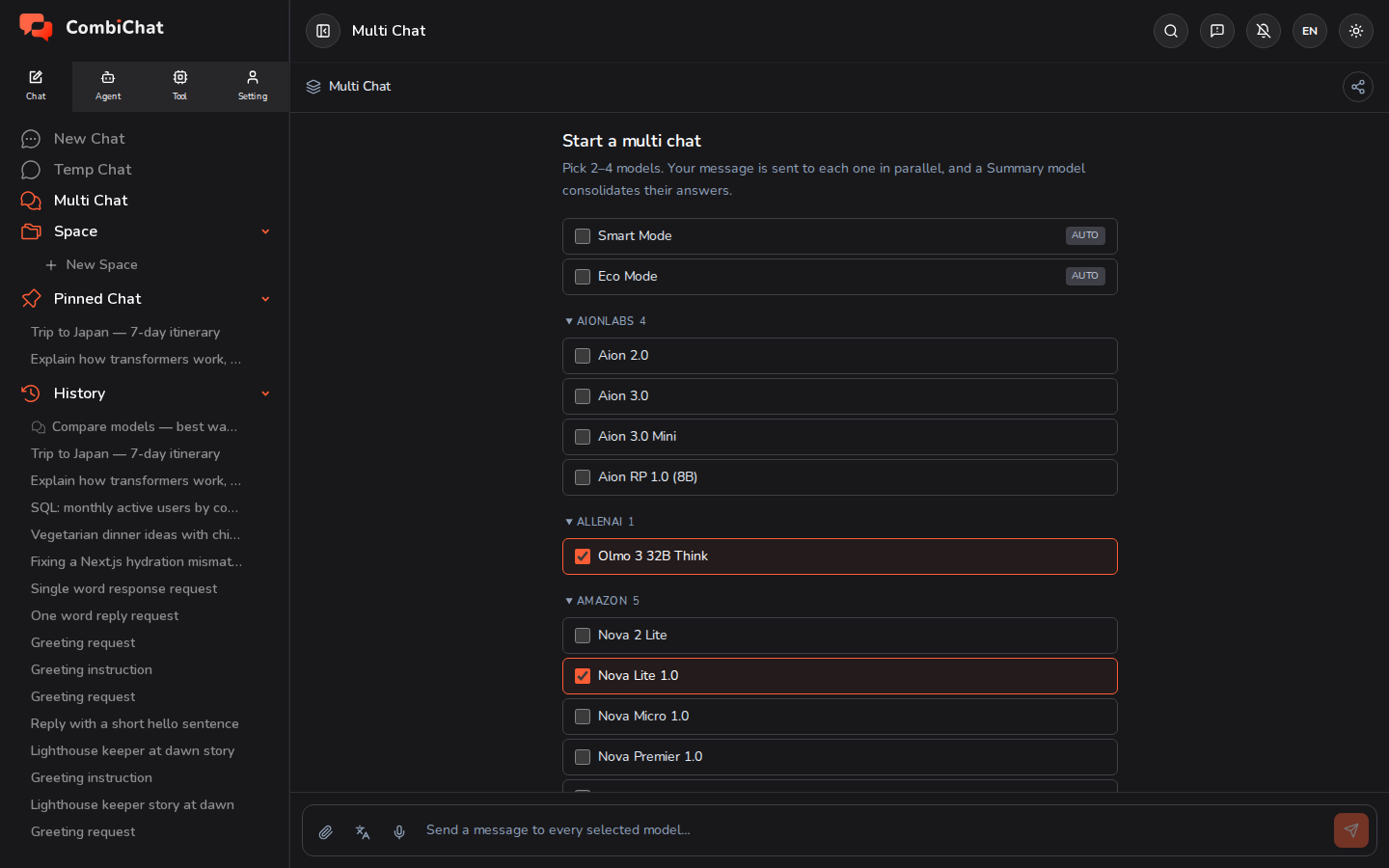
- एक मैसेज भेजें। यह चुने हुए प्रत्येक मॉडल को एक साथ (in parallel) भेजा जाता है, और प्रत्येक मॉडल का उत्तर अपने स्वयं के कॉलम में दिखाई देता है।
- एक Summary कॉलम अलग-अलग उत्तरों को एक एकल सारांश में मिला देता है, ताकि आपको मुख्य बात समझने के लिए हर कॉलम को पूरा न पढ़ना पड़े।
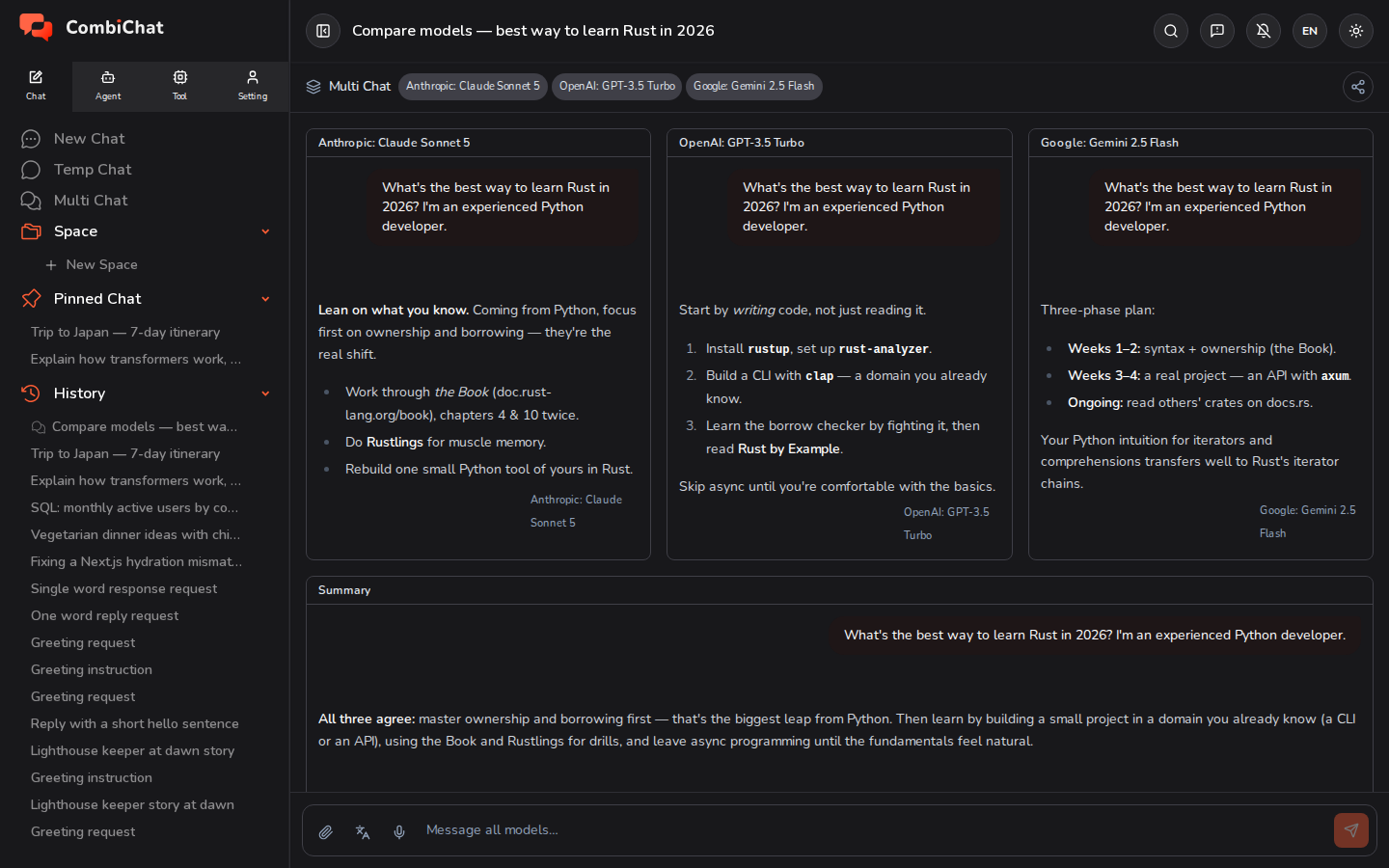
मल्टी चैट को अन्य सभी चैट की तरह ही सहेजा जाता है: यह इतिहास में दिखाई देता है, और आप इसे उसी तरह रीनेम, पिन या डिलीट कर सकते हैं।
उत्तर की भाषा
हर चैट — नई चैट, अस्थायी चैट और मल्टी चैट — में मैसेज बॉक्स के बाईं ओर, अटैच और माइक्रोफ़ोन बटनों के पास एक आउटपुट भाषा बटन होता है। यह तय करता है कि AI किस भाषा में लिखेगा।
- यह ऑटो (इनपुट भाषा) से शुरू होता है: उत्तर उसी भाषा में आता है जिसमें आपने अपना मैसेज लिखा है। जापानी में पूछें और उत्तर जापानी में मिलेगा; अंग्रेजी में पूछें और यह अंग्रेजी में होगा।
- इसे बदलने के लिए मेनू से एक भाषा चुनें। इसके बाद, आप चाहे किसी भी भाषा में टाइप करें, उत्तर उसी चुनी हुई भाषा में लिखे जाएंगे, और बटन उस भाषा का कोड दिखाएगा, ताकि आप मैसेज भेजने से पहले उसे देख सकें।
- यह चुनाव चैट के साथ सुरक्षित नहीं रहता: कोई दूसरी चैट खोलें, या पेज को रीलोड करें, और यह फिर से ऑटो (इनपुट भाषा) से शुरू हो जाएगा।
Setting ▸ Settings के अंतर्गत भाषा सेटिंग एक अलग चीज़ है — यह ऐप के अपने मेनू और बटनों की भाषा है, और यह AI द्वारा लिखे जाने वाले कंटेंट को नहीं बदलती है। Preferences देखें।
पिन की गई चैट
पिन की गई चैट वह जगह है जहाँ आप उन बातचीत के शॉर्टकट रखते हैं जिन्हें आप सबसे ज़्यादा देखते हैं।
- चैट को पिन करने के लिए: उसे खोलें और उसके टॉप बार में पिन आइकन पर क्लिक करें। यह तुरंत साइडबार में पिन की गई चैट और पिन की गई चैट पेज के अंतर्गत दिखाई देने लगेगा। (Temp Chats को पिन नहीं किया जा सकता।)
- क्रम बदलने के लिए: बाईं ओर दिए गए हैंडल का उपयोग करके पिन की गई चैट को ऊपर या नीचे खींचें — साइडबार सूची और पिन की गई चैट पेज दोनों में। आपका क्रम सुरक्षित रहता है।
- अनपिन करने के लिए: चैट के टॉप बार से पिन आइकन पर फिर से क्लिक करें।
- नाम बदलने या हटाने के लिए: किसी रो (row) पर होवर करें और ⋮ (अधिक) मेनू का उपयोग करें।
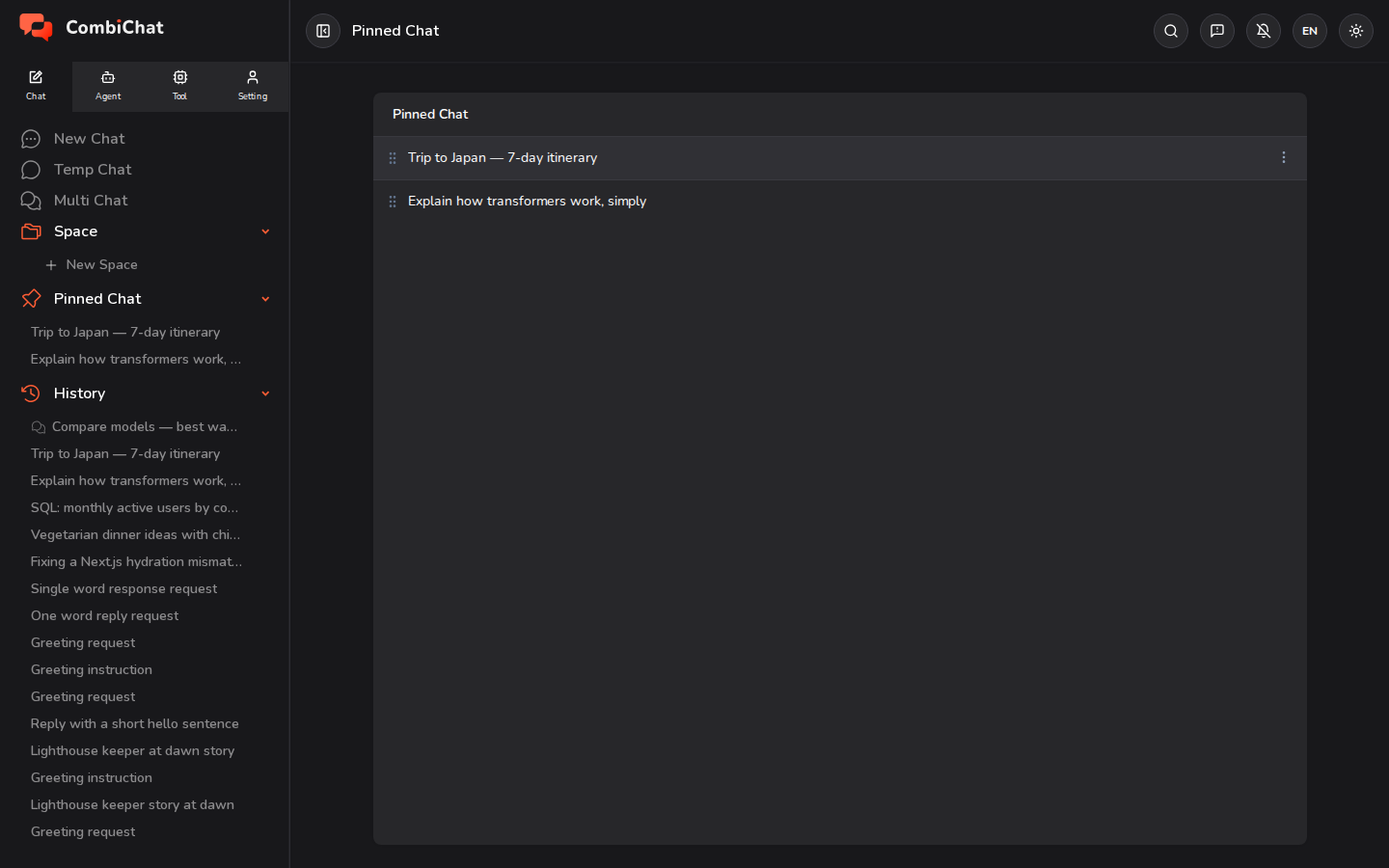
इतिहास
इतिहास आपके द्वारा सहेजी गई हर चैट की पूरी सूची है — सिंगल चैट और मल्टी चैट दोनों — जिसमें सबसे हालिया चैट सबसे ऊपर होती है। (Temp Chats यहाँ कभी सूचीबद्ध नहीं होते, क्योंकि उन्हें सहेजा नहीं जाता है।)
- साइडबार में इतिहास सेक्शन आपकी हालिया चैट दिखाता है। किसी भी चैट को वहीं से फिर से खोलने के लिए उस पर क्लिक करें जहाँ आपने उसे छोड़ा था।
- किसी पंक्ति पर होवर करें और चैट का नाम बदलें या उसे हटाएं करने के लिए ⋮ (अधिक) मेनू का उपयोग करें।
एक साथ कई चैट को प्रबंधित करने के लिए — उदाहरण के लिए, कई चैट को एक साथ चुनने और हटाने के लिए — Tool ▸ चैट इतिहास खोलें, जिसमें आपकी सभी चैट बल्क चुनें मोड के साथ सूचीबद्ध होती हैं।
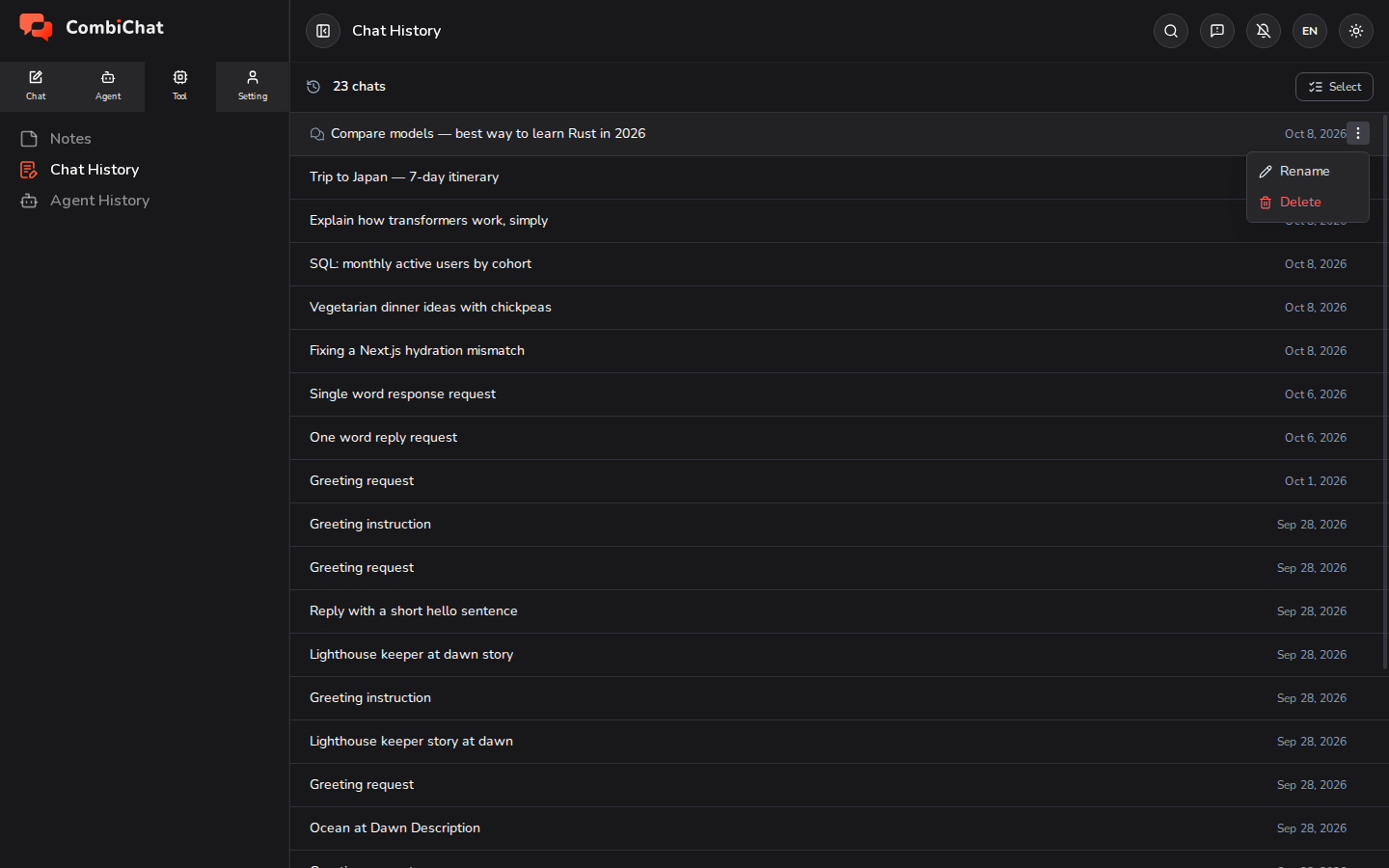
यह भी देखें: Space — साझा मेमोरी के साथ संबंधित चैट को एक साथ जोड़ें।