इमेज स्टूडियो
इमेज स्टूडियो आपके द्वारा लिखे गए विवरण को एक चित्र में बदल देता है — या, यदि मॉडल में यह सुविधा उपलब्ध है, तो एक छोटा लूपिंग एनिमेशन। जो आप चाहते हैं उसका वर्णन करें, एक स्टाइल चुनें और जेनरेट करें — किसी फोटो की आवश्यकता नहीं है।
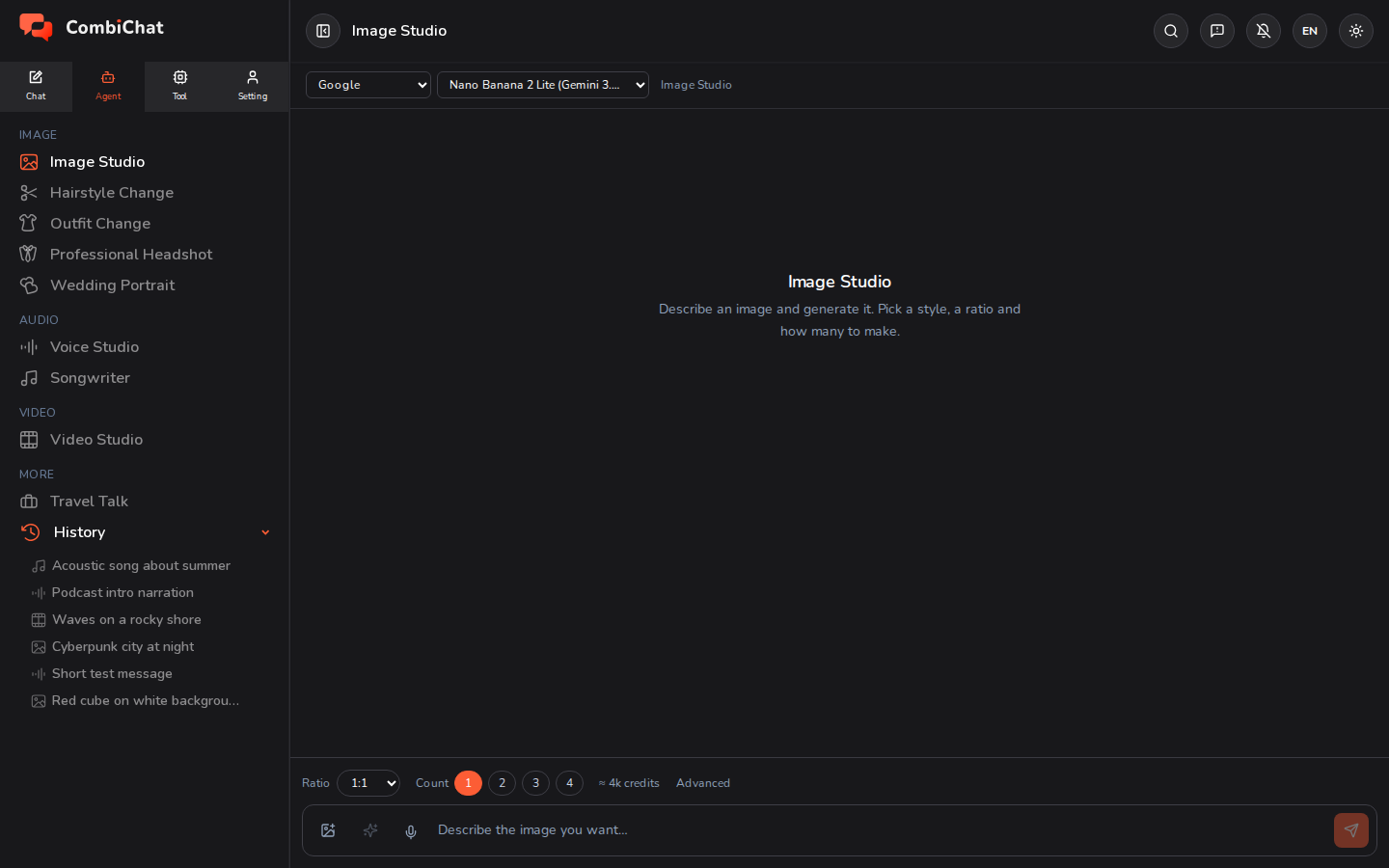
इमेज बनाना
- एजेंट टैब से इमेज स्टूडियो खोलें।
- नीचे दिए गए बॉक्स में इमेज का वर्णन करें — आप जितना सटीक होंगे, उतना ही बेहतर होगा (विषय, सेटिंग, मूड, लाइटिंग, रंग)। यदि आप किसी विचार के खाके से शुरुआत करना चाहते हैं, तो बॉक्स के बगल में स्थित ✦ बटन एक छोटे विवरण को अधिक विस्तृत विवरण में बदल देता है।
- अपने विकल्प सेट करें:
- Style — वैकल्पिक प्रीसेट लुक्स (उदाहरण के लिए photoreal, illustration, 3D)। कोई एक चुनें या न्यूट्रल रेंडर के लिए इसे बंद छोड़ दें।
- Aspect ratio — स्क्वायर, पोर्ट्रेट, या लैंडस्केप।
- Count — एक बार में कितनी वेरिएशन्स जनरेट करनी हैं।
- Advanced — क्वालिटी, रेज़ोल्यूशन, बैकग्राउंड, फ़ाइल format, और यदि आप एक दोहराने योग्य परिणाम चाहते हैं तो एक seed।
- भेजें दबाएं। आपकी इमेज व्यू में दिखाई देंगी।
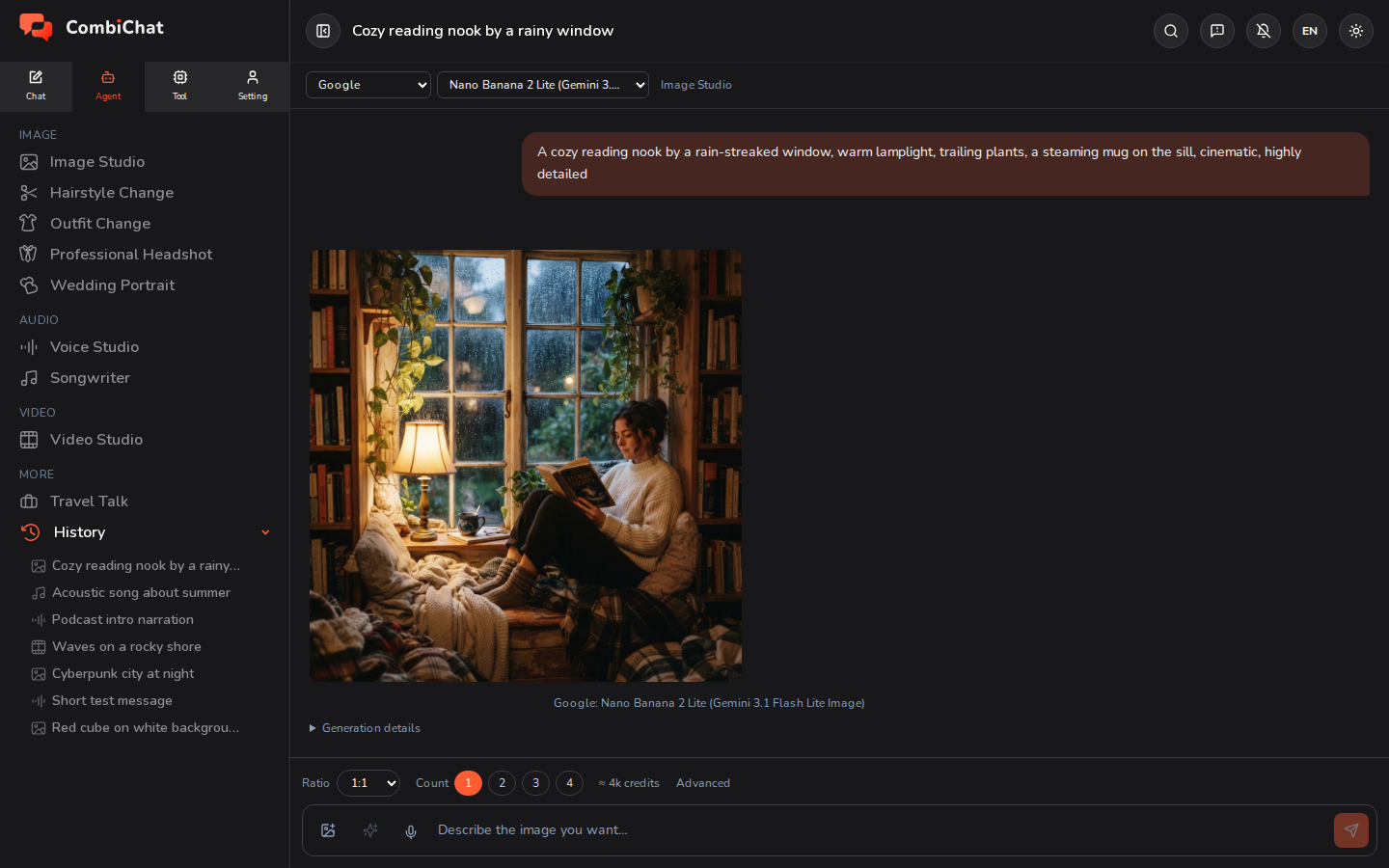
जनरेट करने के बाद
प्रत्येक परिणाम के साथ त्वरित क्रियाएं (quick actions) होती हैं:
- इमेज को डाउनलोड करें।
- स्क्रीन को भरने के लिए इसे बड़ा करें।
- संदर्भ के रूप में उपयोग करें — उस मॉडल पर जो तस्वीरें एडिट कर सकता है, उस परिणाम को सीधे अपने अगले प्रॉम्प्ट के लिए संदर्भ के रूप में वापस डाल दें, ताकि आप फिर से शुरू करने के बजाय एक इमेज के आधार पर आगे बढ़ सकें।
- प्रॉम्प्ट का पुन: उपयोग करें — बदलाव करने और फिर से चलाने के लिए वही विवरण वापस बॉक्स में डालें।
- प्रॉम्प्ट और विकल्प पुन: उपयोग करें — एक मिलते-जुलते बदलाव के लिए विवरण और हर सेटिंग (रेशियो, क्वालिटी, संख्या, फॉर्मेट) को वापस लाएं। सीड कॉपी नहीं होती है — इसके लिए इस सीड का दोबारा उपयोग करें का उपयोग करें।
- इस सीड का दोबारा उपयोग करें — इमेज पर बना पासा (dice) उस इमेज के सीड को एडवांस के अंतर्गत वापस डाल देता है, ताकि आपका अगला परिणाम उसी कंपोजिशन की ओर निर्देशित हो। पहले संख्या को 1 पर सेट करें: एक से अधिक इमेज होने पर, हर इमेज को अपना अलग रैंडम सीड मिलता है।
- जेनरेशन विवरण — देखें कि इमेज बिल्कुल किन चीज़ों से बनाई गई थी (रेशियो, क्वालिटी, डिलीवर किया गया साइज़, सीड, और उस टर्न की क्रेडिट लागत), ताकि आपकी पसंद के परिणाम को दोबारा बनाना आसान हो जाए।
एनिमेटेड GIF
कुछ मॉडल स्थिर चित्र के बजाय लूपिंग एनिमेशन प्रदान करते हैं। जब आपके द्वारा चुना गया मॉडल एक से अधिक फ़ाइल प्रकार पेश करता है, तो एडवांस के नीचे एक फ़ॉर्मेट पंक्ति दिखाई देती है — और gif चुनने पर वह एनिमेशन में बदल जाता है।
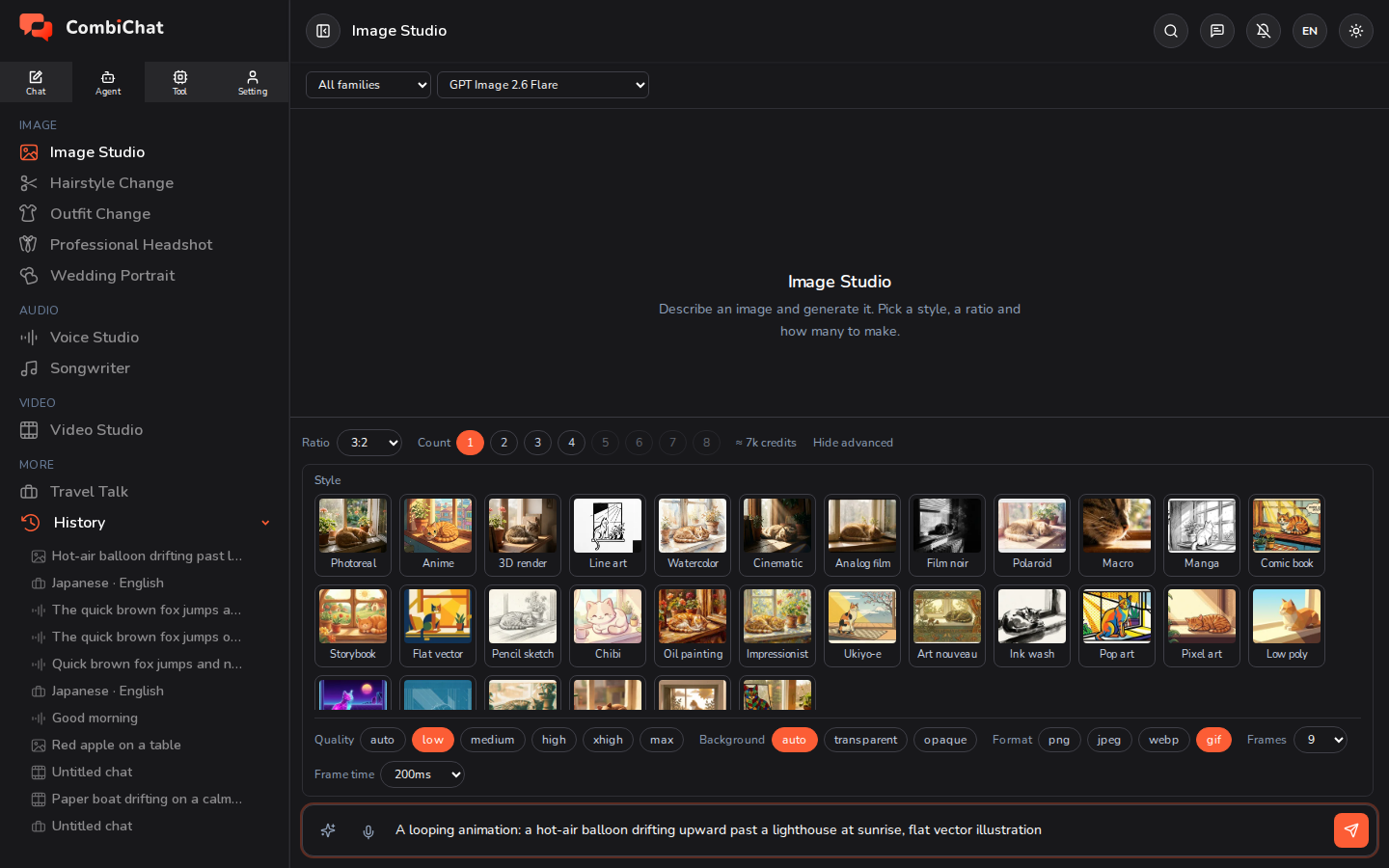
इसके साथ दो पंक्तियाँ दिखाई देती हैं:
| कंट्रोल | यह क्या सेट करता है | रेंज |
|---|---|---|
| फ़्रेम | लूप कितने चित्रों से बना है। अधिक फ़्रेम का अर्थ है अधिक सहज मूवमेंट। | 2 से 16 — जब तक आप इसे बदलें नहीं तब तक 9 |
| फ़्रेम का समय | प्रत्येक फ़्रेम कितनी देर तक रहता है, मिलीसेकंड में। कम समय का अर्थ है तेज़ गति। | 20 ms से 2,000 ms — जब तक आप इसे बदलें नहीं तब तक 200 ms |
फ़्रेम × फ़्रेम का समय लूप की लंबाई है। डिफॉल्ट रूप से, 200 ms पर 9 फ़्रेम का अर्थ है 1.8-सेकंड का लूप जो प्रति सेकंड पाँच फ़्रेम की गति से चलता है और हमेशा के लिए दोहराया जाता है। फ़्रेम का समय घटाकर 100 ms करने पर वही नौ फ़्रेम दोगुनी गति से चलते हैं।

भेजने से पहले जानने योग्य बातें:
- आपको एक वास्तविक GIF फ़ाइल मिलती है। यह व्यू में एनिमेट होती है, और डाउनलोड करें करने पर एक
.gifफ़ाइल सेव होती है जिसे आप कहीं भी पोस्ट या भेज सकते हैं जहाँ GIF काम करता है। - आप अपनी खुद की फ़ोटो को एनिमेट कर सकते हैं। रेफरेंस बटन के साथ एक तस्वीर जोड़ें, gif चुनें, और मूवमेंट का वर्णन करें — मॉडल नई तस्वीर बनाने के बजाय आपकी तस्वीर को एनिमेट करता है। एक चीज़ जिसका GIF उपयोग नहीं कर सकता वह है mask: gif चुनने पर Mask बटन छिप जाता है, और यदि आपने पहले से ही कोई मास्क बनाया हुआ है, तो उसे हटा दिया जाता है और ऐप आपको इसकी जानकारी दे देता है।
- एनिमेशन की लागत एक स्टिल इमेज से अधिक होती है। कुछ मॉडल्स में अधिक फ़्रेम के लिए कोई अतिरिक्त शुल्क नहीं लगता; अन्य मॉडल्स में 16-फ़्रेम लूप की लागत 2-फ़्रेम लूप की तुलना में लगभग दोगुनी होती है। विकल्पों के बगल में दिया गया अनुमान जैसे ही आप gif चुनते हैं या Frames बदलते हैं, तुरंत अपडेट हो जाता है — इसे वहीं चेक करें, जैसा कि आप किसी भी अन्य सेटिंग के लिए करते हैं।
- किसी एक चलती हुई चीज़ का वर्णन करें। जैसे कि तैरता हुआ गुब्बारा, टिमटिमाती मोमबत्ती, या घूमता हुआ लोगो। पूरा लूप एक ही तस्वीर के कुछ वेरिएशन्स का समूह होता है, इसलिए कई चलती हुई चीज़ों वाले सीन में परिणाम अस्थिर (jittery) हो सकते हैं।
- Format रो नहीं दिख रही? तो इसका मतलब है कि आपके द्वारा चुना गया मॉडल केवल एक ही प्रकार की फ़ाइल बनाता है। ऐसा मॉडल ढूँढने के लिए मॉडल बदलें जो gif प्रदान करता हो — वह रो उन सभी प्रकारों को सूचीबद्ध करती है जिन्हें वह मॉडल बना सकता है।
फ़ॉर्मेट भी सिर्फ एक फ़ाइल टाइप ही है। जहाँ कोई मॉडल png, jpeg या webp का विकल्प देता है, वहाँ किसी एक को चुनने से बस आपकी फ़ाइल बदल जाती है: स्पष्ट किनारों और पारदर्शिता के लिए png, और छोटी फ़ाइल के लिए jpeg या webp।
एक रेफरेंस इमेज का उपयोग करना
आप एक तस्वीर को रेफरेंस के रूप में भी संलग्न कर सकते हैं। ऐसा करने पर, इमेज स्टूडियो इमेज को स्वचालित रूप से आपके रेफरेंस के आकार (shape of your reference) के अनुसार बनाए रखता है, इसलिए आपको अनुपात (ratio) चुनने की आवश्यकता नहीं है — परिणाम आपके सोर्स से मेल खाएगा। सर्वोत्तम गुणवत्ता के लिए, ऐसे रेफरेंस का उपयोग करें जिसकी छोटी वाली भुजा कम से कम लगभग 1,000 पिक्सेल हो।
जहाँ मॉडल इसका समर्थन करता है, वहाँ संलग्न तस्वीर के बगल में एक mask बटन दिखाई देता है: उस हिस्से पर पेंट करें जिसे आप बदलना चाहते हैं और इमेज का बाकी हिस्सा वैसा ही रहेगा।
टिप्स
- एक स्टाइल जोड़ना किसी परिणाम के पूरे एहसास को बदलने का सबसे तेज़ तरीका है।
- जब आप एक बिल्कुल नई छवि के बजाय उसी छवि में छोटे बदलाव करना चाहते हैं, तो सीड सेट करें (Advanced के अंतर्गत)।
- लागत का अनुमान देखते रहें — उच्च रिज़ॉल्यूशन और गुणवत्ता, और एक साथ अधिक छवियों के लिए अधिक क्रेडिट खर्च होते हैं।