Settings
Mga Kagustuhan
Isinalin ng machine
Ang Settings ay kung saan mo itatakda kung paano ang hitsura at gawi ng app para sa iyo — ang hitsura, ang iyong mga default na modelo, at mga notification. Hanapin ito sa ilalim ng tab na Setting sa sidebar. Ang mga pagbabago ay naka-save para sa iyong account at mailalapat sa lahat ng lugar kung saan ka nag-log in.
Appearance
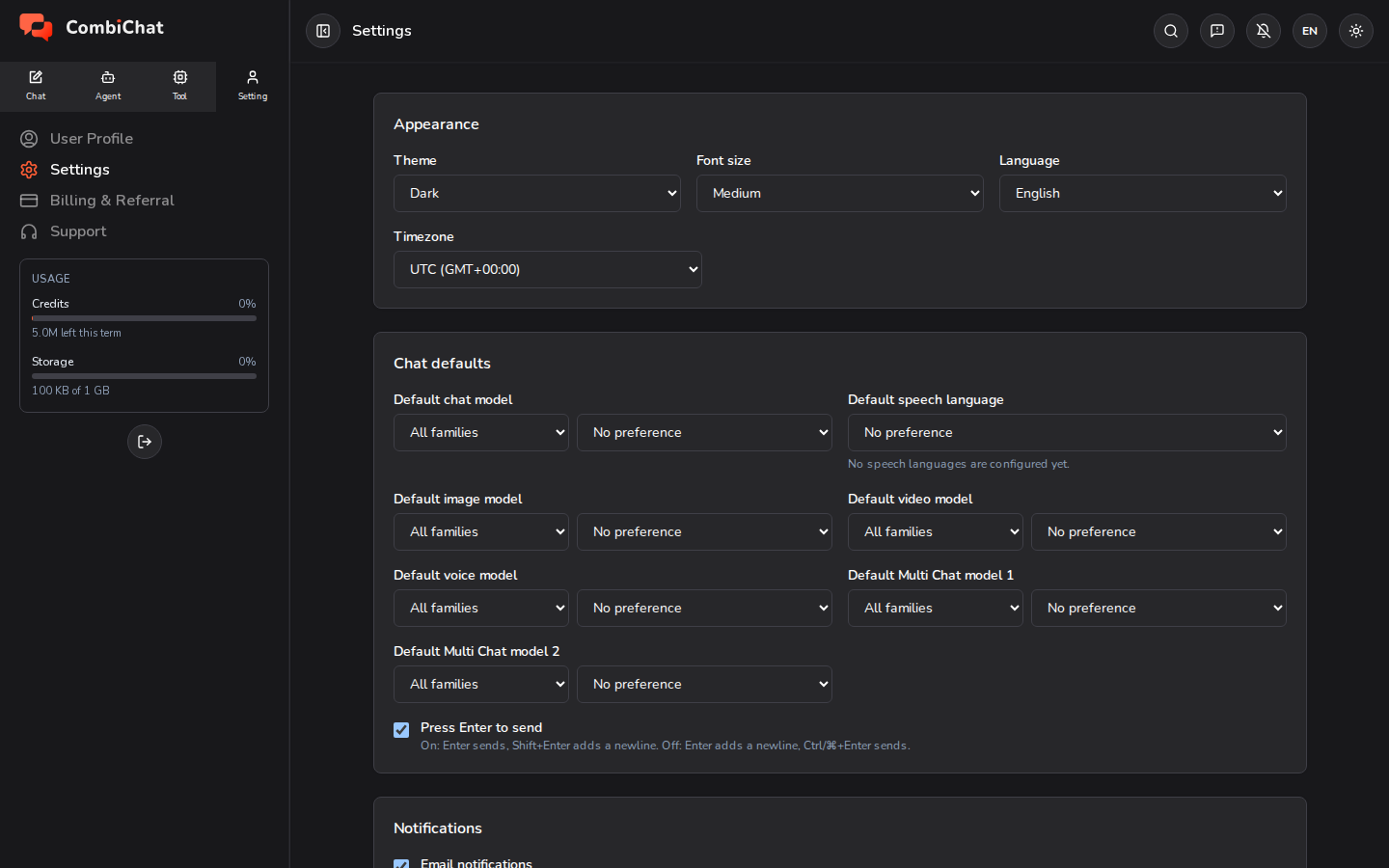
- Tema — Light, Dark, o sundin ang iyong system.
- Laki ng font — limang hakbang mula Napaka liit hanggang Napakalaki, na may Medium bilang default. Inaayos nito ang laki ng teksto ng app sa lahat ng dako — ang sidebar, ang iyong mga chat, ang mga panel — para mas madali itong basahin nang hindi binabago ang iba pang bagay.
- Wika — ang wika kung saan ipinapakita ang interface ng app. Hindi nito binabago ang wika kung paano sumasagot ang AI: ito ay itinakda bawat chat, gamit ang button na Wika ng output sa tabi ng message box (tingnan ang All Chats).
- Timezone — ang timezone na ginagamit para sa mga petsa at oras sa buong app, para ang mga timestamp ay mabasa nang tama para sa iyo.
Mga default sa chat
I-set ang model na awtomatikong pinipili para sa iyo, para hindi mo na kailangang pumili sa bawat pagkakataon.
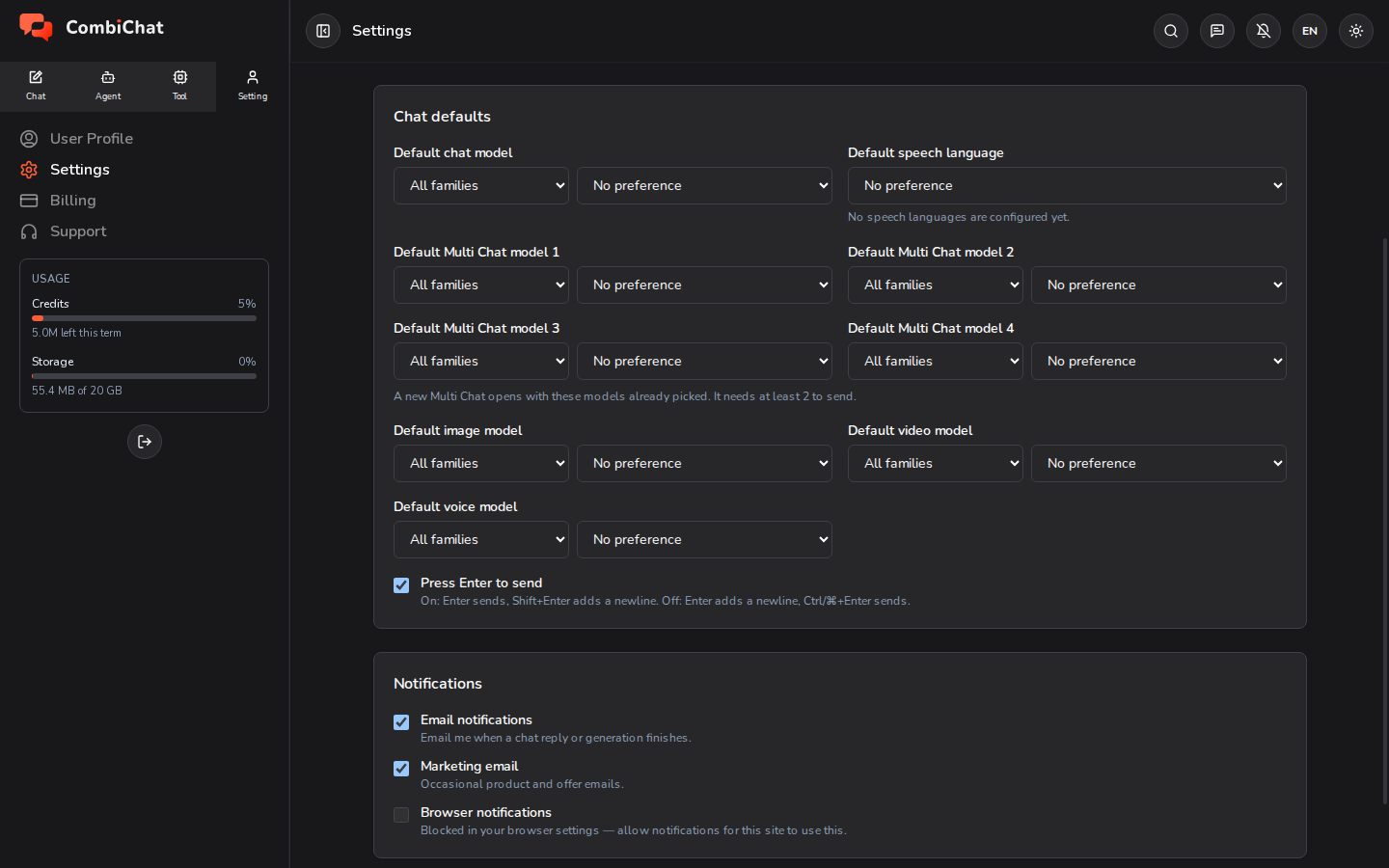
- Default na chat model — ang model kung saan nagsisimula ang mga bagong chat.
- Default na wika sa pagsasalita — ang wikang ginagamit ng Studio ng Boses at Usapang Paglalakbay bilang default.
- Default na Multi Chat models 1–4 — ang mga model na awtomatikong pinili kapag nag-umpisa ka ng isang Multi Chat. Mag-set ng kahit ilan ang gusto mo, mula sa wala hanggang apat, at bawat isa ay maaaring magkaibang model; ang slot na iniwan bilang Walang preference ay lalaktawan. Kailangan ng isang Multi Chat ang hindi bababa sa 2 model para makapagpadala.
- Default na image / video / voice model — ang model kung saan bumubukas ang bawat studio.
- Pindutin ang Enter para magpadala — kapag naka-on, ang Enter ay nagpapadala ng iyong mensahe at ang Shift + Enter ay nagdadagdag ng bagong linya; kapag naka-off, baligtad naman ang mangyayari.
Mga Notification
Pumili kung paano mo gustong makatanggap ng balita mula sa amin.
- Email notifications — mga email tungkol sa account at aktibidad.
- Marketing email — mga balita at alok tungkol sa produkto (opsyonal).
- Mga notification sa browser — makatanggap ng abiso kapag handa na ang isang reply sa chat, imahe, video, o audio generation. Hihingi ng pahintulot ang iyong browser sa unang pagkakataon na i-on mo ito. Gumagana ito kahit sarado ang CombiChat, hindi lang kapag nasa ibang tab ka — at walang ipapadala habang pinapanood mo ang pagtapos ng generation na iyon. Ang pag-off nito ay magpapatigil sa mga notification sa bawat device kung saan ka naka-sign in. Sa iPhone o iPad, kailangan mo munang i-add ang CombiChat sa iyong Home Screen, dahil hindi pinapayagan ng Apple ang mga notification mula sa isang website kung hindi; tingnan ang help center.
Mga Tip
- Ang pagtatakda ng iyong default models ang pinakamalaking makakatipid sa oras kung madalas kang gumagamit ng iisang modelo.
- Ang Mga notification sa browser ay kapaki-pakinabang para sa video at iba pang mahahabang takbo — maaari mong isara nang buo ang CombiChat at matatanggap pa rin ang abiso kapag tapos na ito.
- Maaari mong i-install ang CombiChat para bumukas ito sa sarili nitong window na may sarili nitong icon, sa computer, Android, iPhone o iPad. Walang idinedownload mula sa isang store; tingnan ang help center.