Mga Agent
Studio ng Video
Isinalin ng machine
Ang Studio ng Video ay gumagawa ng maikling video mula sa isang deskripsyon, o ginagawang animated ang isang still image na ibibigay mo.
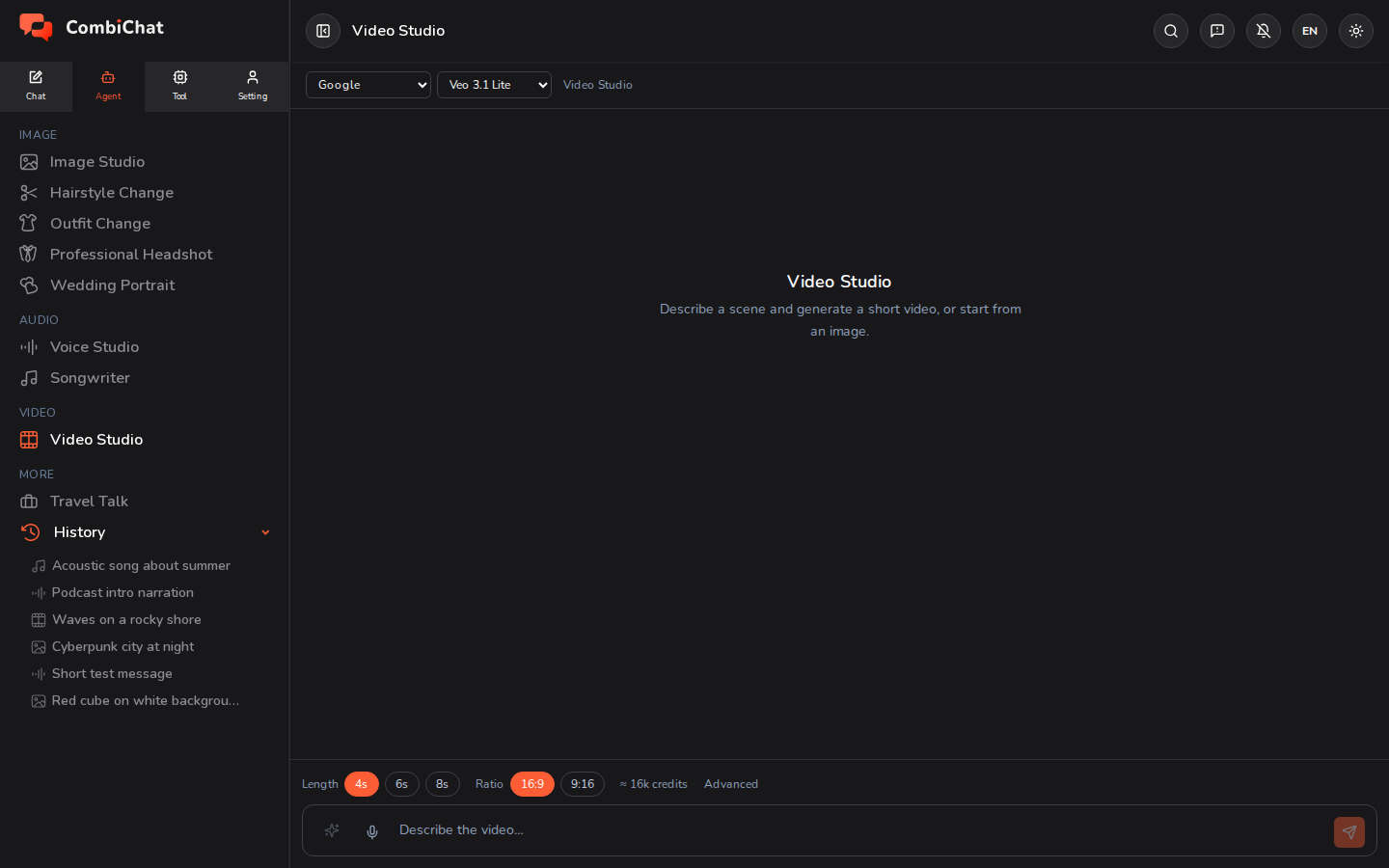
Paggawa ng video
- Buksan ang Studio ng Video mula sa tab na Agent.
- Ilarawan ang eksena sa kahon sa ibaba — ano ang nangyayari, saan, at ang mood.
- I-set ang iyong mga opsyon:
- Haba — ilang segundo. Ang mas mahabang haba ay nangangailangan ng mas mataas na plan; ang mga opsyon na hindi mo pa magagamit ay ipapakitang disabled kasama ang plan na magbubukas sa mga ito.
- Aspect ratio — landscape, portrait, o square.
- Resolusyon — ang quality tier ng video.
- Audio — on o off, kung saan suportado ito ng model.
- Bilang — kung ilang video ang gagawin nang sabay-sabay, hanggang sa limit ng iyong plan. Ang bawat video ay isang hiwalay na take na may sariling random seed, at bawat isa ay sisingilin nang hiwalay.
- (Opsional) Magdagdag ng starting image sa ilalim ng Advanced section para i-animate ang isang larawan sa halip na magsimula mula sa text.
- Pindutin ang Ipadala. Ang video generation ay mas matagal kaysa sa isang imahe — lalabas ang resulta sa view kapag handa na ito.
Dapat malaman
- Nag-a-update ang cost estimate nang live habang binabago mo ang haba, resolution, audio, at Bilang — mas maraming credits ang kailangan para sa mas mahaba, mas mataas ang resolution, at mas maraming video.
- Pagandahin ang iyong prompt: ang ✦ button sa tabi ng box ay muling isusulat ang isang maikling paglalarawan para maging mas detalyado para sa mas magandang resulta.
- Gamitin muli ang prompt at mga opsyon upang maibalik ang iyong paglalarawan at mga setting (hindi ang seed) para sa panibagong subok; ipinapakita ng Mga detalye ng pagbuo kung ano mismo ang ginamit sa isang tapos na clip.
- Gamitin muli ang seed na ito: i-hover ang isang tapos na video at i-click ang dice sa kanang itaas na bahagi nito upang maibalik ang seed ng video na iyon sa ilalim ng Advanced — ang susunod na video ay susunod sa parehong komposisyon. I-set muna ang Bilang sa 1: kung higit sa isang video, ang bawat video ay magkakaroon ng sariling random seed.
- Ang iba't ibang video model ay sumusuporta sa iba't ibang haba at ratio. Kung magpapalit ka ng model, ang mga opsyon na hindi kayang gawin ng bagong model ay hindi lamang lalabas.
Mga Tip
- Panatilihing maikli ang unang bersyon habang inaayos mo ang deskripsyon, pagkatapos ay pahabain ito kapag kuntento ka na.
- Ilarawan nang malinaw ang galaw ("dahan-dahang lumalapit ang camera", "gumagala ang mga dahon sa frame") — nagbibigay ito ng bagay na mapi-pimate/ma-aanimate sa modelo.