Space
Ang isang Space ay isang workspace na pinagsasama-sama ang isang set ng mga chat at binibigyan sila ng shared brain: ang iyong sariling mga instruksyon, long-term memory, at mga reference document na maaaring gamitin ng AI. Kung ang All Chats ay para sa mga one-off na pag-uusap, ang Space naman ay ang lugar para sa isang patuloy na proyekto, paksa, o knowledge base na babalikan mo.
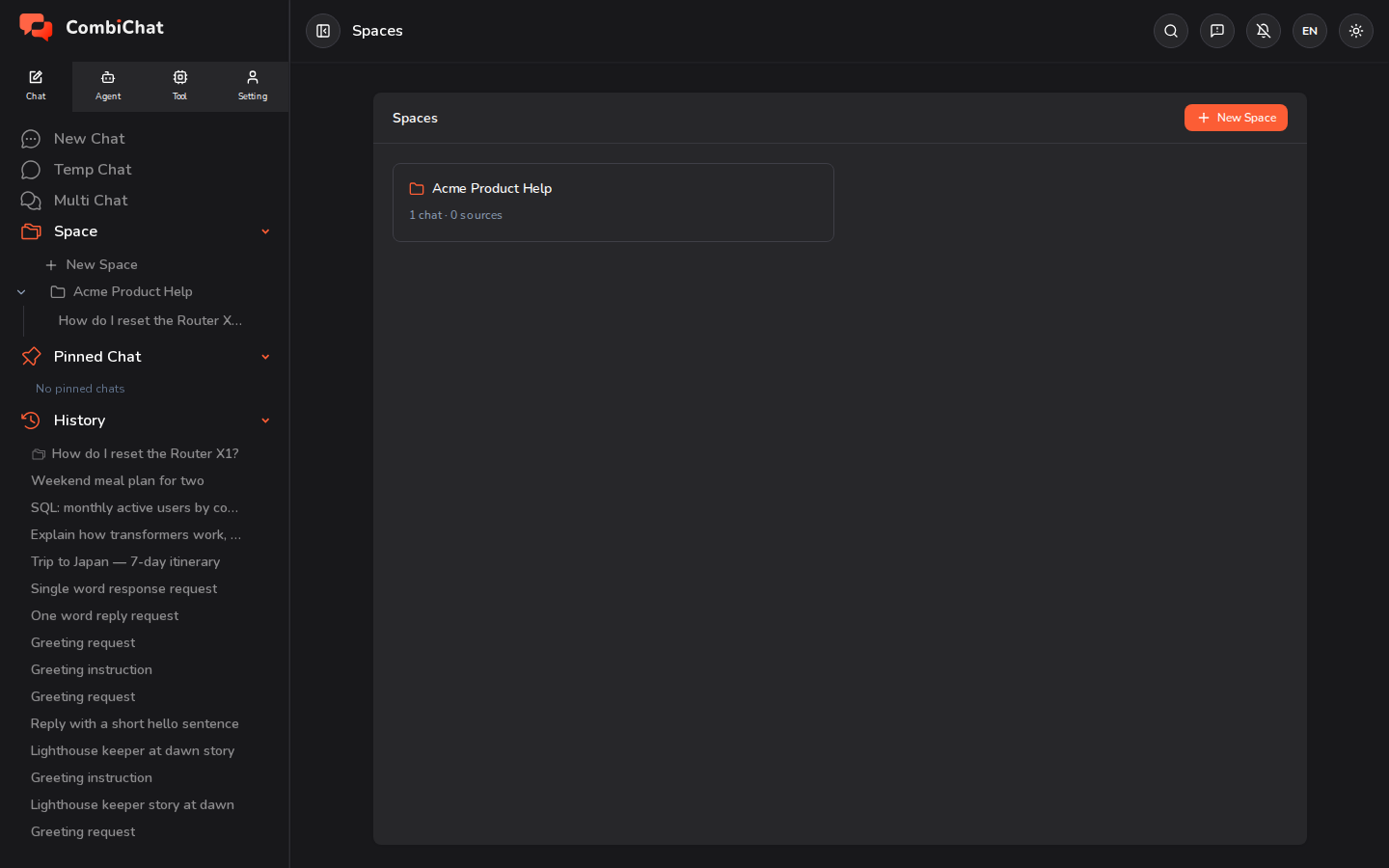
Makikita mo ang mga Space sa ilalim ng Chat tab sa sidebar, sa seksyong Space. Buksan ang buong listahan sa Chats ▸ Spaces.
Paglikha ng Space
I-click ang Bagong Space (sa sidebar o sa Spaces page), pangalanan ito, at buksan. Ang bawat Space ay isang workspace na may anim na tab sa itaas.
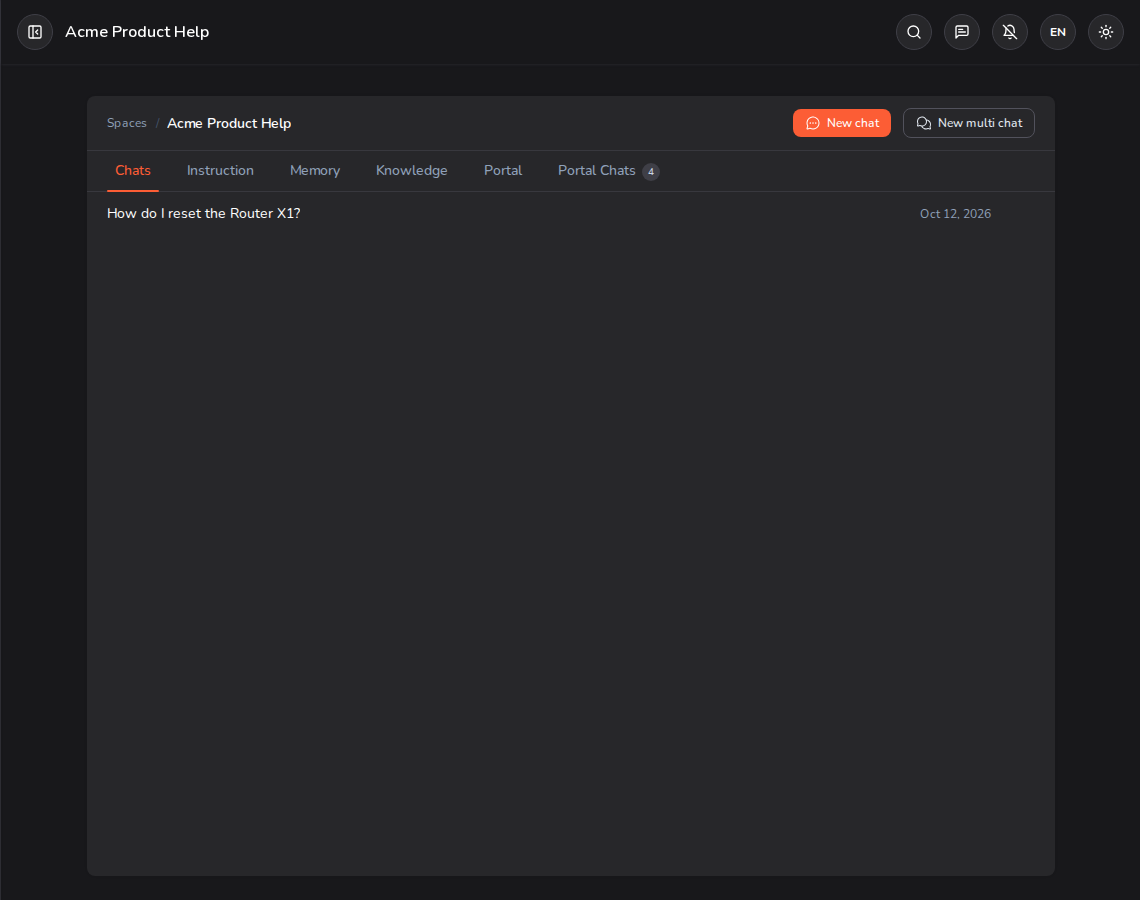
Ang anim na tab
Chats
Lahat ng chat na sinisimulan mo sa loob ng isang Space ay narito — parehong ang mga single chat at ang mga Multi Chat. Ang pagkakaiba nila sa mga ordinaryong chat ay awtomatiko nilang ginagamit ang Instruction, Memorya, at Kaalaman ng Space. Magsimula ng isa gamit ang Bagong Chat o Multi Chat mula sa loob ng Space.
Instruction
Isang custom na instruksyon na inilalapat sa bawat chat sa Space. Gamitin ito para itakda ang tono, papel, o mga tuntunin nang isang beses lang — halimbawa "Ikaw ang aking travel assistant. Mas piliin ang mga budget na opsyon at laging magbigay ng presyo sa USD." Isusulat mo ito nang isang beses dito sa halip na ulit-ulitin pa sa bawat pag-uusap.
Memorya
Mga bagay na dapat tandaan ng Space sa iba't ibang chat. Magdagdag ng maiikling typed notes (mga katotohanan, kagustuhan, konteksto) at mag-upload ng maliliit na files; isasaalang-alang ito ng assistant sa bawat chat sa Space, para hindi mo na kailangang magpaliwanag muli sa bawat pagkakataon.
Knowledge
Ang iyong reference library. Magdagdag ng materyales sa tatlong paraan — Link (i-paste ang web address at kukunin ang pahina para sa iyo), Teksto (i-type o i-paste ito nang direkta), o I-upload (isang PDF, o isang plain text, Markdown, CSV, JSON, HTML, o XML na file). Ino-index ng Space ang bawat item, pagkatapos ay kinukuha ang pinaka-relevant na mga bahagi upang maging basehan ang mga sagot nito — kaya ang mga tugon ay nakabatay sa iyong materyales, hindi lang sa pangkalahatang training ng model. Mainam ito para sa mga product manual, patakaran, pananaliksik, o mga tala na gusto mong gamitin ng AI sa pagsagot. Kung hindi mabasa ang isang item, ipapakita sa row nito ang problema at isang button para sa Retry. Ang dami ng knowledge na maaari mong idagdag, at kung gaano kalaki ang bawat item, ay depende sa iyong plan.
Portal
I-publish ang iyong Space bilang isang public link na maaaring buksan at maka-chat ng kahit sino — isang assistant na sumasagot base sa iyong Instruction, Memory, at Knowledge. Hindi kailangan ng mga bisita ng account, at ang kanilang mga mensahe ay babayaran gamit ang iyong mga credit. Dito i-set ang link, ang welcome message, ang model, at ang mga limitasyon. Tingnan ang Space Portal para sa kumpletong gabay.
Mga Chat sa Portal
Bawat usapan na naganap ang mga bisita sa iyong portal, kung saan ang pinakabagong aktibong usapan ang unang makikita. Ipinapakita ng bawat row ang pamagat ng usapan, ang mga detalye ng bisita (kung mayroon kang hinihinging impormasyon), ang bilang ng mga mensahe, at ang mga credit na ginamit nito. I-click ang isang chat upang basahin ang buong usapan, o i-delete ito gamit ang trash icon. Ipinapakita ng tab kung gaano karaming mga chat ang mayroon.
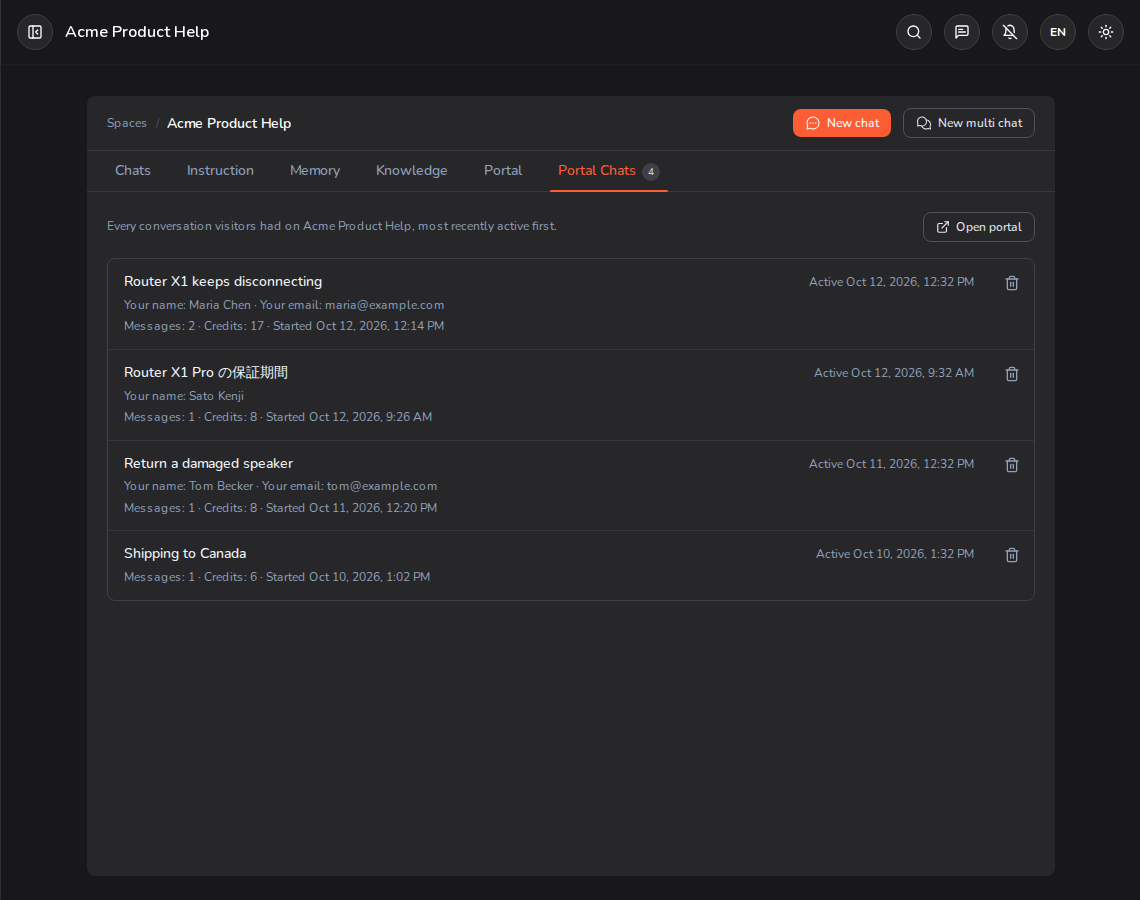
Kung ang Space ay wala pang portal, ipinapaliwanag ng tab na ito kung paano mag-set up nito at dadalhin ka nito sa tab ng Portal. Kung ang portal ay naka-save na ngunit naka-off, ipinapaalala nito sa iyo na hindi pa ito maaaring maabot ng mga bisita.
Ano ang pinahihintulutan ng iyong plan
Ang Spaces, Portals, at Knowledge ay may limitasyon base sa plan:
| Plan | Spaces | Mga nailathalang portal |
|---|---|---|
| Libre | 1 | 1 |
| Plus | 5 | 3 |
| Pro | 20 | 10 |
| Max | 50 | 50 |
Ang mga portal lamang na may nakabukas na Public access ang binibilang sa limitasyon — i-off ang isa upang makapag-publish ng panibago. Ang dami ng upload, laki ng file, at ang dami ng Knowledge bawat Space ay umaayon din sa iyong plan. Tingnan ang Plans & Credits para sa buong detalye.
Tingnan din: Space Portal upang mag-publish ng Space, at All Chats para sa mga one-off na pag-uusap.