Lahat ng Chat
Ang Chats tab sa kaliwang sidebar ang iyong home para sa mga pag-uusap sa AI. Pinagsasama-sama nito ang limang bagay: tatlong paraan para simulan ang isang chat — Bagong Chat, Temp Chat, at Multi Chat — at dalawang paraan para hanapin ang mga chat na mayroon ka na — Pinned Chat at History.
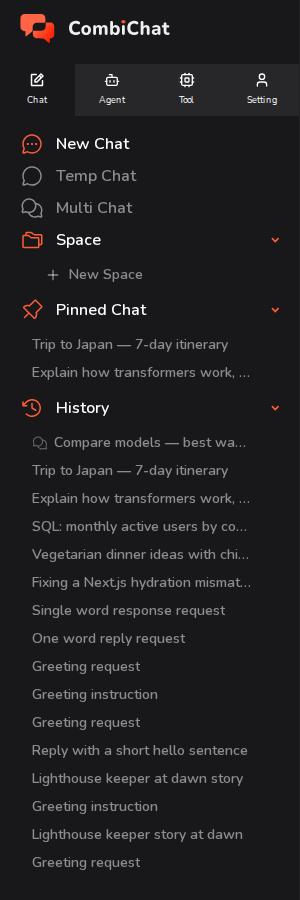
Sa isang tingin
| Feature | Para saan ito | Naka-save? | Maaaring i-pin? | Makikita sa History? |
|---|---|---|---|---|
| Bagong Chat | Isang normal at naka-save na pag-uusap | Oo | Oo | Oo |
| Temp Chat | Isang mabilis at pribadong tanong na hindi mo gustong i-save | Hindi — mabubura kapag umalis ka | Hindi | Hindi |
| Multi Chat | Magtanong sa 2–4 na modelo ng iisang bagay nang sabay-sabay | Oo | Oo | Oo |
| Pinned Chat | Mga shortcut sa iyong pinakamahahalagang chat | — | — | — |
| History | Bawat chat na na-save mo, pinakabago ang nauuna | — | — | — |
Bagong Chat
Ang Bagong Chat ay nagsisimula ng isang bago at regular na pakikipag-usap — ang gagamitin mo sa karaniwang panahon.
- I-click ang Bagong Chat sa sidebar.
- Piliin ang model na gusto mo mula sa selector sa top bar. Para sa mga model na sumusuporta sa mas malalim na pag-iisip, isang reasoning effort selector ang lilitaw sa tabi nito.
- I-type ang iyong mensahe sa box sa ibaba at pindutin ang Ipadala (o Enter). Maaari ka ring mag-attach ng mga file o imahe kapag sinusuportahan sila ng napiling model.
Sa sandaling maipadala mo ang iyong unang mensahe, ang chat ay awtomatikong mase-save at mabibigyan ng pamagat batay sa iyong itinanong. Mula noon, magkakaroon na ito ng sariling link, lilitaw sa iyong History, at maaari mo itong muling buksan anumang oras.
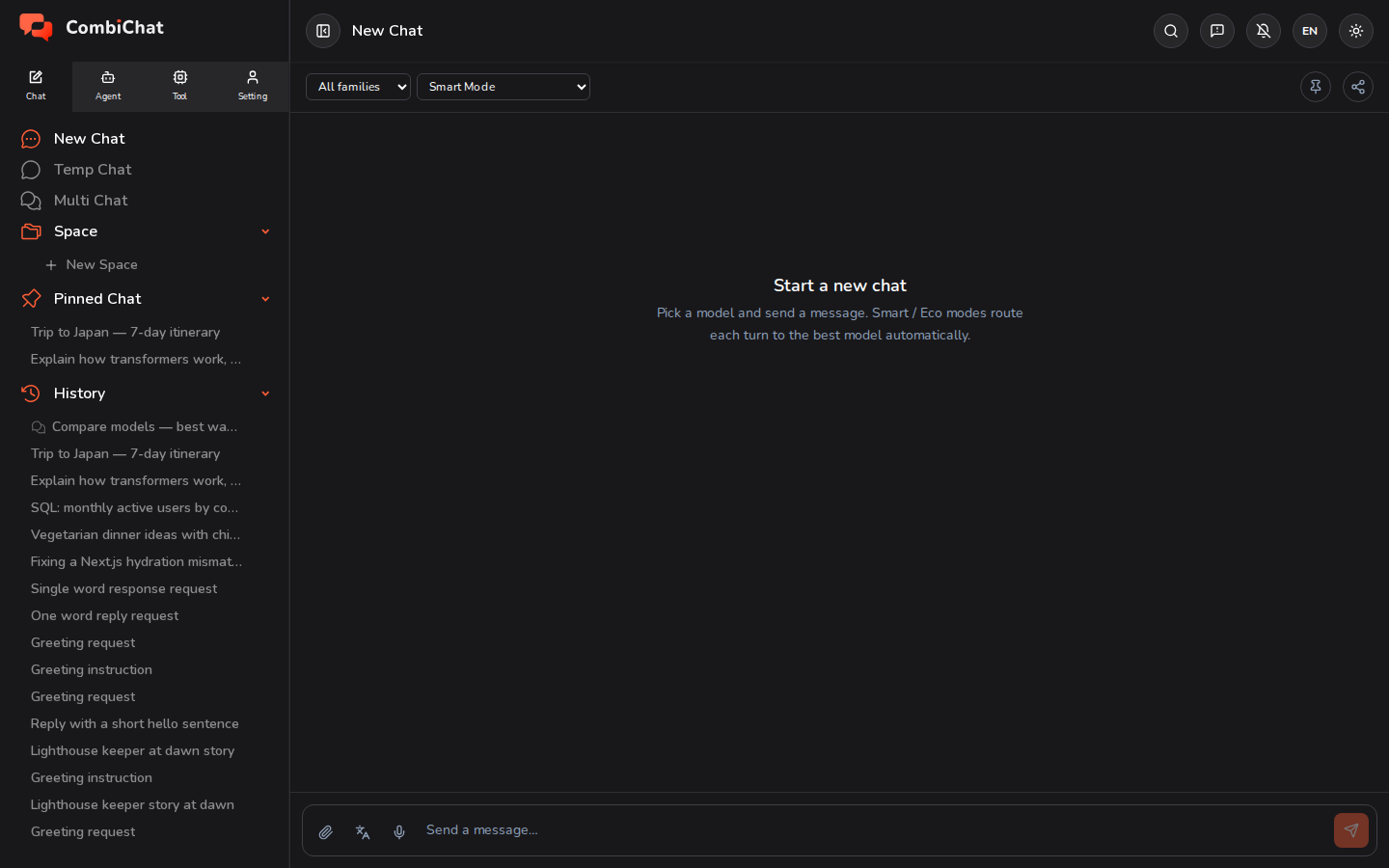
Mula sa top bar ng isang bukas na chat, maaari mo ring:
- I-pin ito (ang pin icon) para ipakita ito sa ilalim ng Pinned Chat — tingnan sa ibaba.
- Ibahagi ito para gumawa ng link na maaaring buksan ng iba.
Temp Chat
Ang Temp Chat ay gumagana gaya ng New Chat, ngunit ito ay pansamantala at pribado. Gamitin ito para sa mabilis at panandaliang tanong na hindi mo gustong manatili sa iyong History.
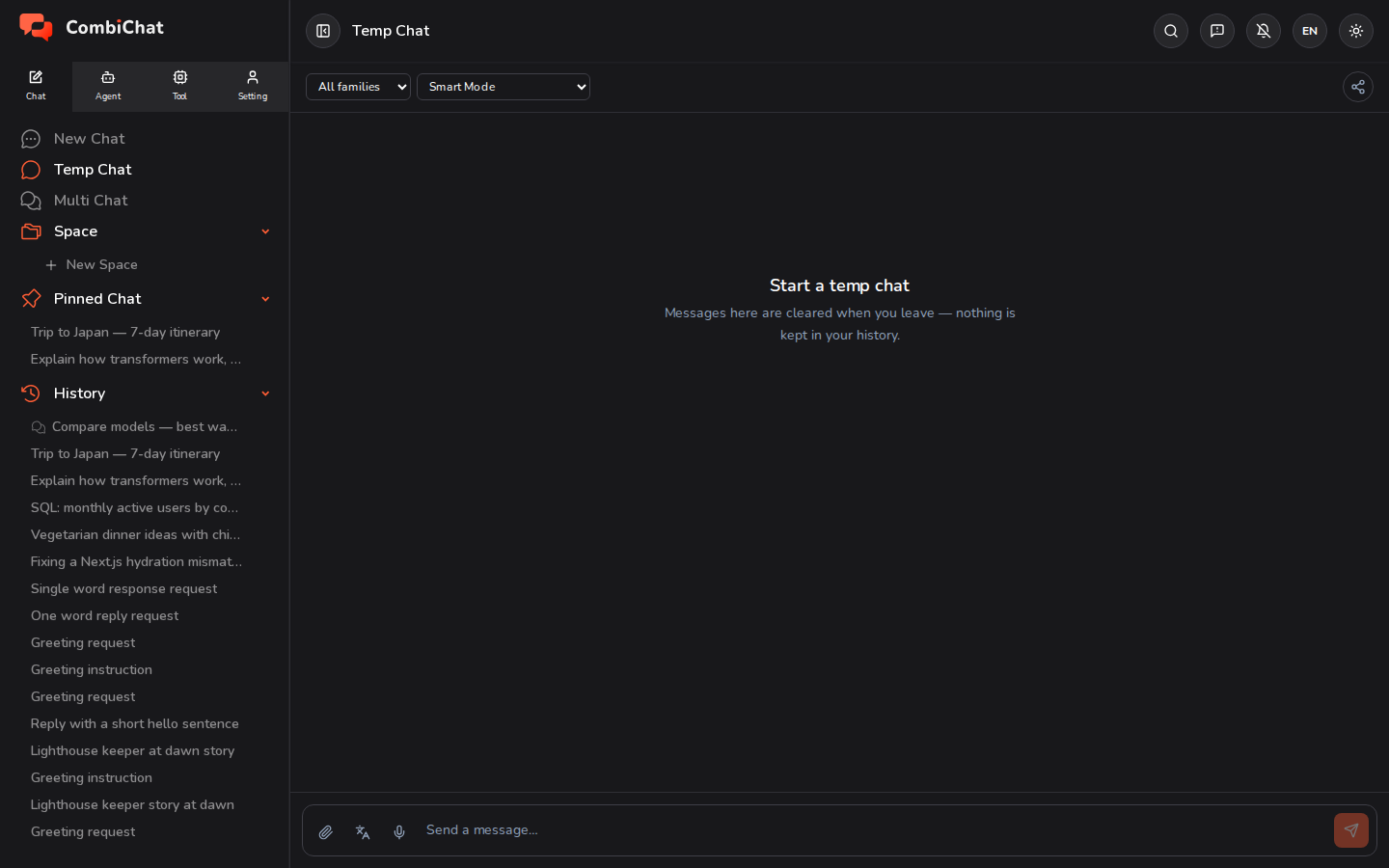
Ang nagpapabukod-tangi rito:
- Walang sine-save. Ang nilalaman ng pag-uusap ay binubura kapag natapos na ang session — kapag isinara mo ang tab o lumipat sa ibang pahina, at muli sa susunod na pagkakataon na bubuksan mo ang Temp Chat, kaya hindi ka na makakabalik sa nilalaman ng nakaraang Temp Chat.
- Hindi ito maaaring i-pin — walang Pin button, dahil ang isang pansamantalang chat ay walang dapat i-pin. (Pansinin na ang top bar sa itaas ay may Share button lamang, at wala ang Pin button na makikita sa New Chat.)
- Hindi ito kailanman lilitaw sa History o Pinned Chat.
Isipin itong parang isang pribadong scratchpad: magtanong, basahin ang sagot, at umalis na.
Multi Chat
Pinapayagan ka ng Multi Chat na magtanong ng parehong tanong sa ilang modelo nang sabay-sabay at ikumpara ang kanilang mga sagot nang magkatabi.
- I-click ang Multi Chat sa sidebar.
- Pumili ng 2 hanggang 4 na modelo mula sa listahan.
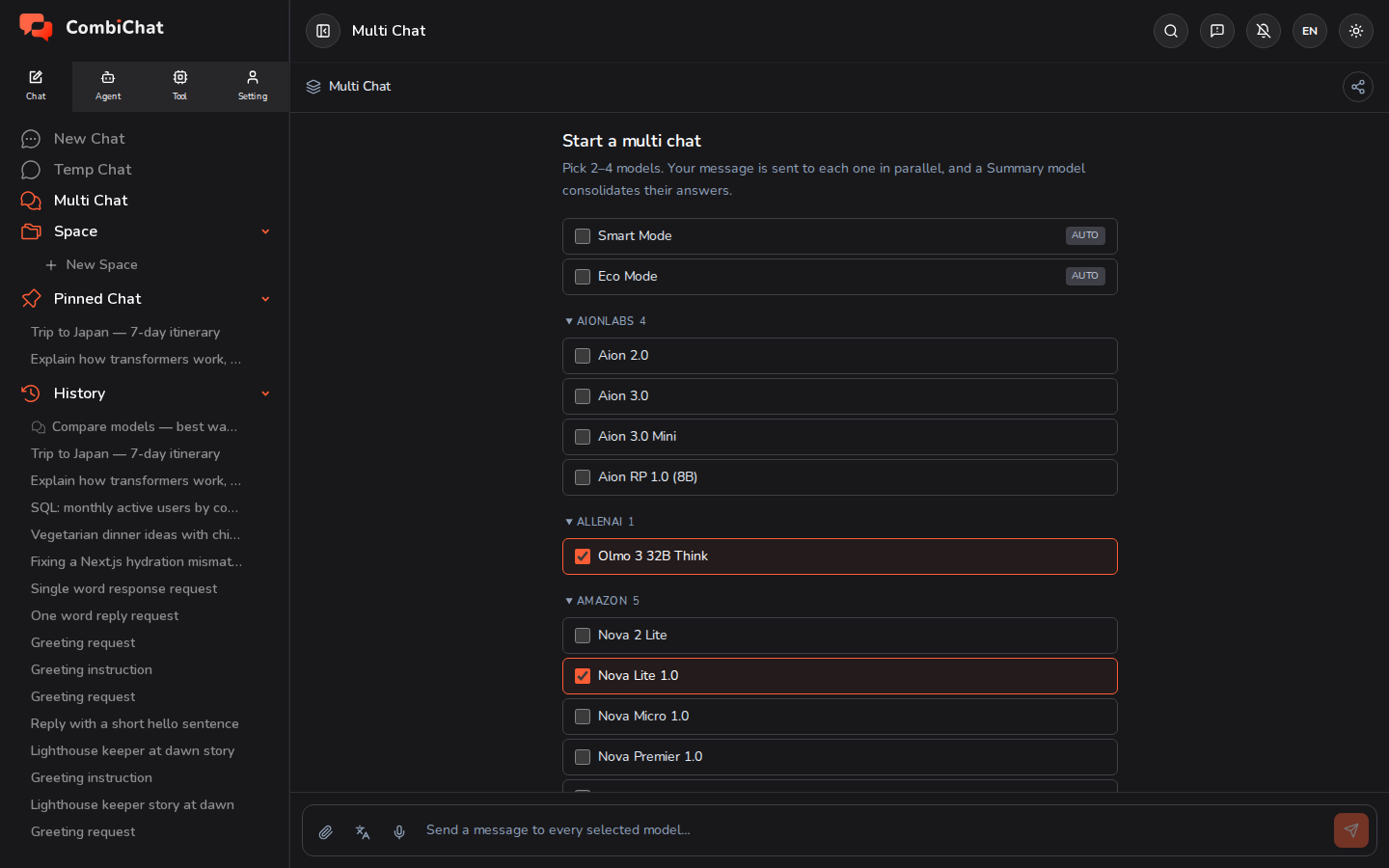
- Magpadala ng isang mensahe. Ipapadala ito sa bawat piniling modelo nang sabay-sabay (in parallel), at ang sagot ng bawat modelo ay lilitaw sa sarili nitong column.
- Pinagsasama-sama ng isang Summary column ang iba't ibang sagot sa isang buod, para hindi mo na kailangang basahin nang buo ang bawat column para makuha ang pinakadiwa nito.
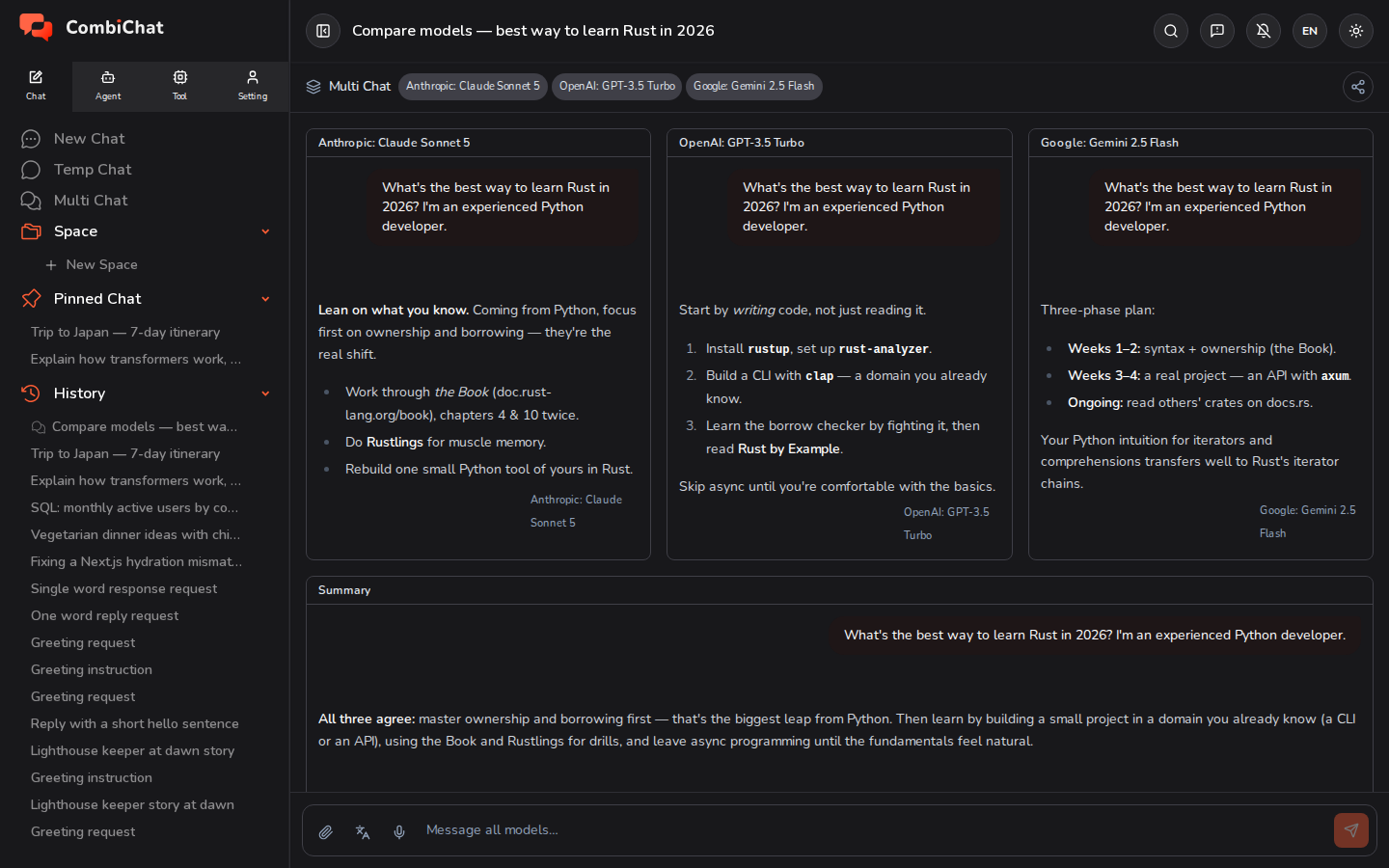
Ang Multi Chat ay sine-save gaya ng anumang chat: lalabas ito sa History, at maaari mo itong i-rename, i-pin, o i-delete sa parehong paraan.
Ang wika ng sagot
Bawat chat — Bagong Chat, Temp Chat at Multi Chat — ay may button na Wika ng output sa kaliwa ng message box, sa tabi ng mga button para sa attach at microphone. Ito ang nagtatakda ng wikang gagamitin ng AI sa pagsusulat.
- Nagsisimula ito sa Auto (wika ng input): ang sagot ay ibabalik sa wikang ginamit mo sa iyong mensahe. Magtanong sa Japanese at ang sagot ay Japanese; magtanong sa English at ito ay English.
- Pumili ng wika mula sa menu para palitan ito. Ang mga sagot ay isusulat na sa wikang iyon anuman ang wikang i-type mo, at ipapakita ng button ang code ng wikang iyon, para makita mo ito bago mo i-send.
- Ang piniling wika ay hindi naitatabi sa chat: magbukas ng ibang chat, o i-reload ang page, at babalik ito sa Auto (wika ng input) muli.
Ang setting na Wika sa ilalim ng Setting ▸ Settings ay ibang bagay — ito ang wika ng mismong mga menu at button ng app, at hindi nito binabago ang isinusulat ng AI. Tingnan ang Preferences.
Pinned Chat
Ang Pinned Chat ay kung saan mo itatago ang mga shortcut sa mga pag-uusap na madalas mong binabalikan.
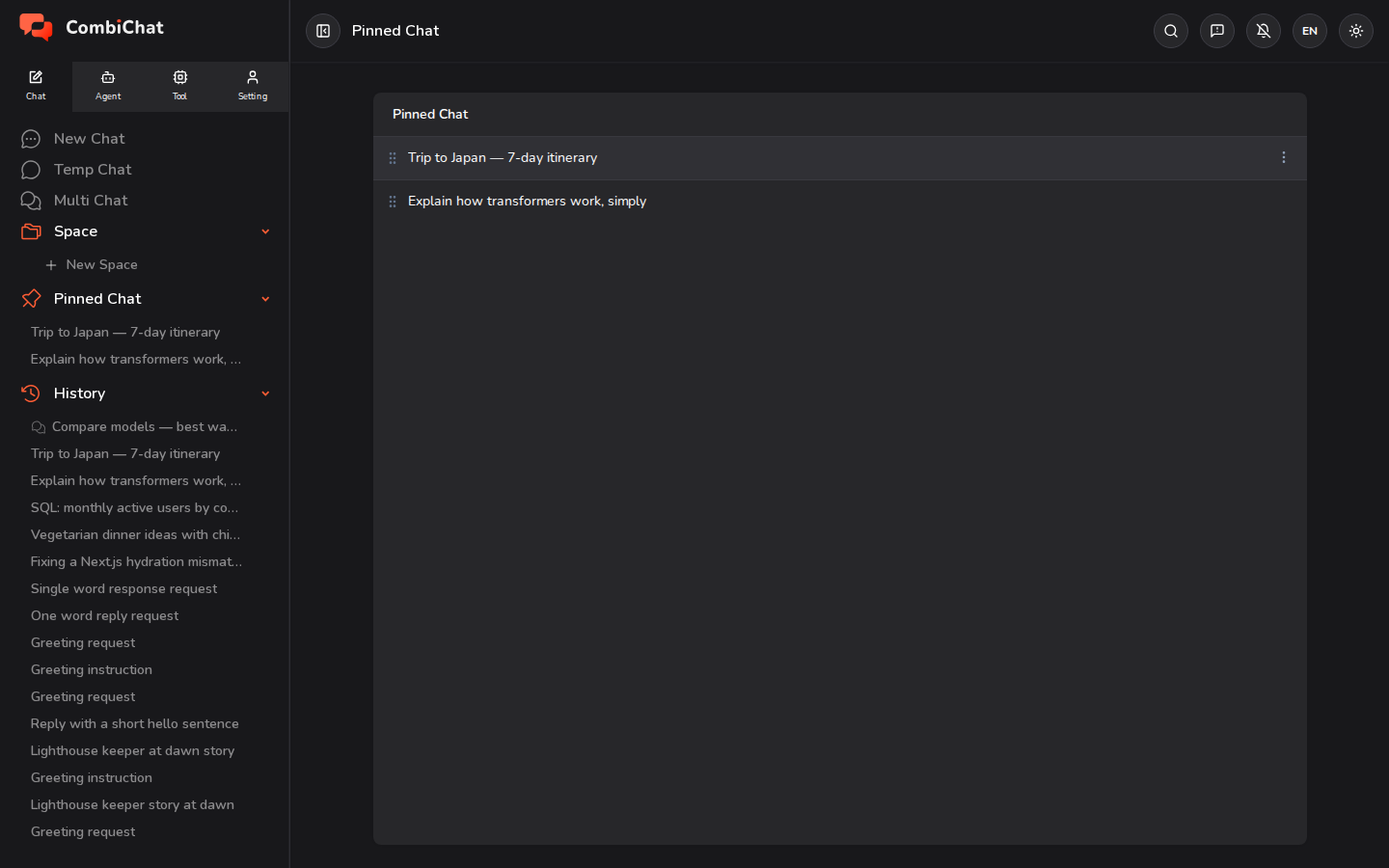
- Para i-pin ang isang chat: buksan ito at i-click ang pin icon sa top bar nito. Agad itong lalabas sa ilalim ng Pinned Chat sa sidebar at sa Pinned Chat page. (Hindi pwedeng i-pin ang Temp Chats.)
- Para mag-reorder: i-drag ang isang pinned chat pataas o pababa gamit ang handle sa kaliwa — pareho sa sidebar list at sa Pinned Chat page. Naka-save ang iyong pagkakasunod-sunod.
- Para i-unpin: i-click muli ang pin icon mula sa top bar ng chat.
- Para mag-rename o mag-delete: i-hover ang isang row at gamitin ang ⋮ (more) menu.
History
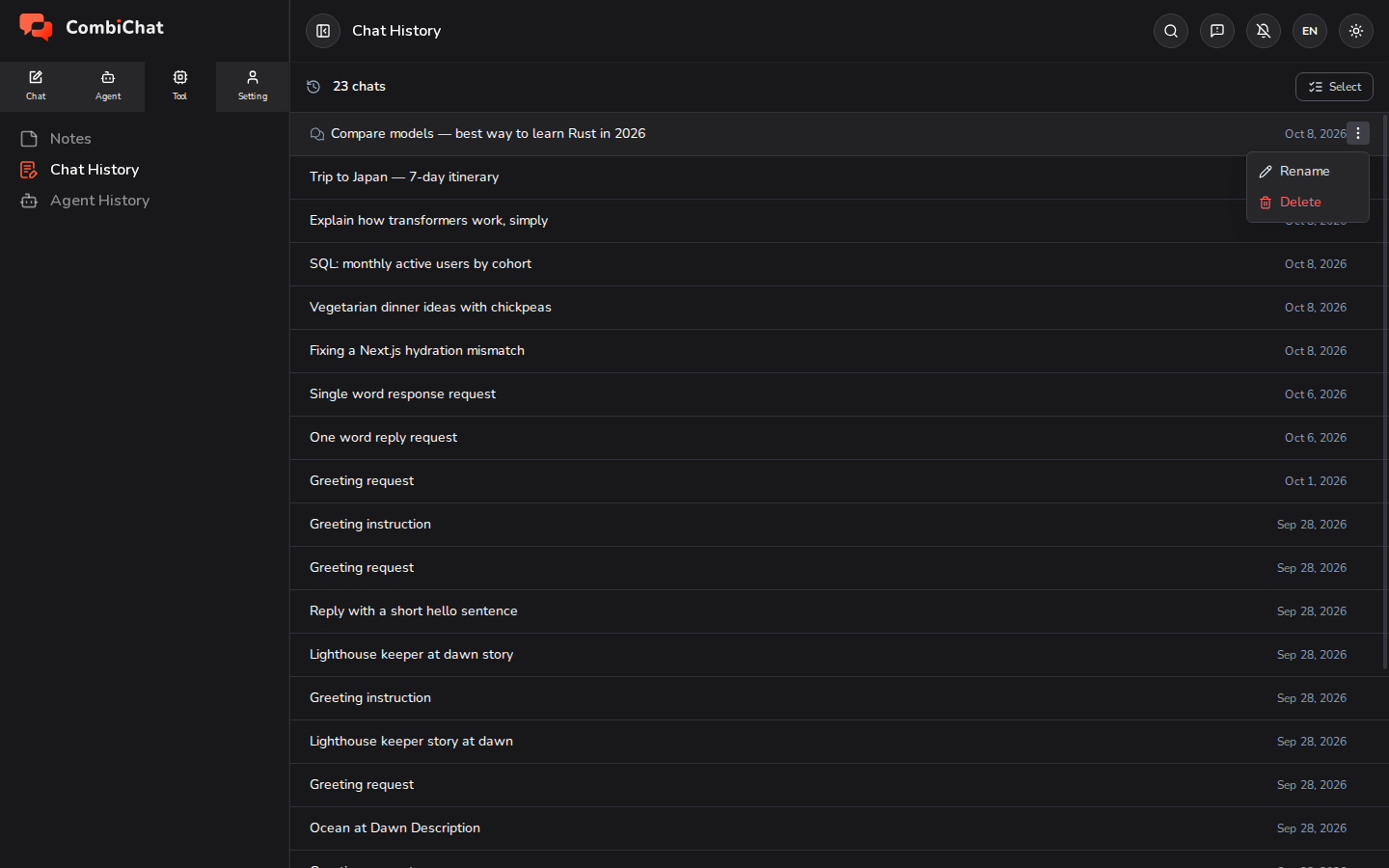
Ang History ay ang kumpletong listahan ng bawat chat na na-save mo — parehong single chats at Multi Chats — kung saan ang pinakabago ay nasa itaas. (Ang mga Temp Chat ay hindi kailanman nakalista rito, dahil hindi ang mga ito sine-save.)
- Ang seksyong History sa sidebar ay nagpapakita ng iyong mga kamakailang chat. I-click ang alinman sa mga ito upang muling buksan kung saan mo ito iniwan.
- I-hover ang isang row at gamitin ang menu na ⋮ (more) upang i-Palitan ang pangalan o Burahin ang isang chat.
Upang pamahalaan ang maraming chat nang sabay-sabay — halimbawa, upang piliin at burahin ang ilang chat nang magkakasama — buksan ang Tool ▸ Chat History, na naglilista ng lahat ng iyong mga chat na may bulk na mode para sa Piliin.
Tingnan din: Space — pagsama-samahin ang mga magkakaugnay na chat gamit ang shared memory.