Studio ng Larawan
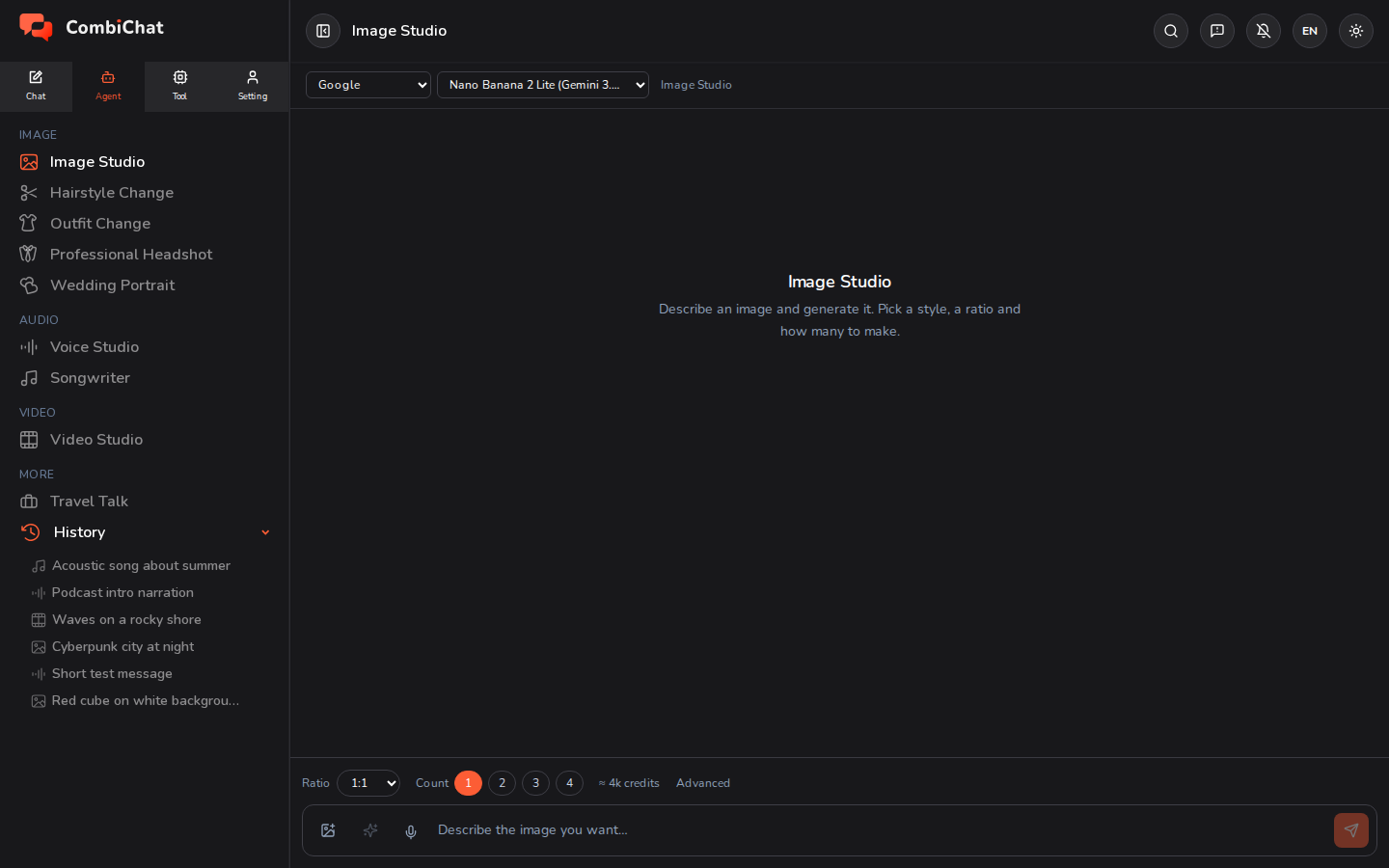
Ginagawang larawan ng Studio ng Larawan ang isang nakasulat na deskripsyon — o, sa isang model na nag-aalok nito, isang maikling looping animation. Ilarawan ang iyong gusto, pumili ng istilo, at i-generate — hindi kailangan ng litrato.
Paggawa ng larawan
- Buksan ang Studio ng Larawan mula sa tab na Agent.
- Ilarawan ang larawan sa kahon sa ibaba — mas espesipiko, mas mabuti (paksa, tagpuan, mood, ilaw, mga kulay). Ang ✦ na button sa tabi ng kahon ay muling susulat ng maikling paglalarawan para maging mas detalyado kung gusto mong magsimula mula sa isang balangkas ng ideya.
- Itakda ang iyong mga opsyon:
- Style — opsyonal na mga preset na hitsura (halimbawa, photoreal, illustration, 3D). Pumili ng isa o iwanan ito para sa isang neutral na render.
- Aspect ratio — square, portrait, o landscape.
- Bilang — kung ilang variation ang gagawin nang sabay-sabay.
- Advanced — kalidad, resolution, background, format ng file, at seed kung gusto mo ng resulta na maaaring ulitin.
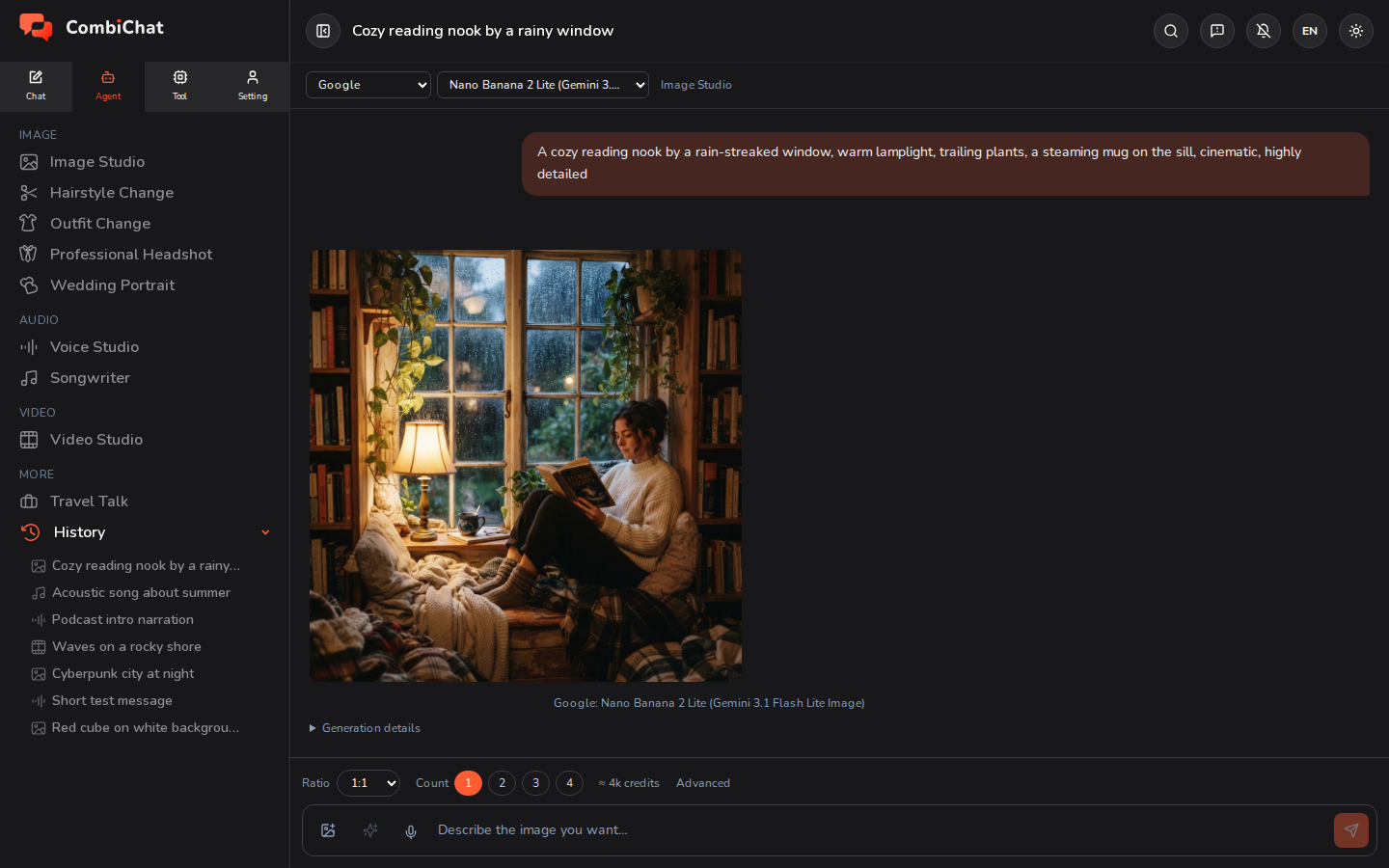
- Pindutin ang Ipadala. Lalabas ang iyong mga larawan sa view.
Pagkatapos mong mag-generate
Ang bawat resulta ay may mga quick action:
- I-download ang imahe.
- Palakihin ito para punan ang screen.
- Gamitin bilang reference — sa isang model na kayang mag-edit ng mga larawan, ilagay muli ang resultang iyon bilang reference para sa iyong susunod na prompt, para makapagtayo ka base sa isang imahe sa halip na magsimula muli.
- Gamitin muli ang prompt — ilagay muli ang parehong paglalarawan sa kahon para i-tweak at i-run muli.
- Gamitin muli ang prompt at mga opsyon — ibalik ang paglalarawan at ang bawat setting (ratio, quality, bilang, format) para sa isang malapit na baryasyon. Hindi kinokopya ang seed — gamitin ang Gamitin muli ang seed na ito para doon.
- Gamitin muli ang seed na ito — ang dice sa isang imahe ay ibinabalik ang seed ng imaheng iyon sa ilalim ng Advanced, para ang iyong susunod na resulta ay tumungo sa parehong komposisyon. I-set muna ang Bilang sa 1: kapag higit sa isang imahe, bawat imahe ay may sariling random seed.
- Mga detalye ng pagbuo — makita nang eksakto kung ano ang ginamit sa paggawa ng imahe (ratio, quality, delivered size, ang seed, at kung magkano ang nagastos sa credits), para madaling maulit ang isang resultang nagustuhan mo.
Animated GIF
Ang ilang mga modelo ay nagbabalik ng isang looping animation sa halip na isang nakapirming larawan. Kapag ang pinili mong modelo ay nag-aalok ng higit sa isang uri ng file, may lalabas na row ng Format sa ilalim ng Advanced — at ang pagpili sa gif ay gagawin itong isang animation.
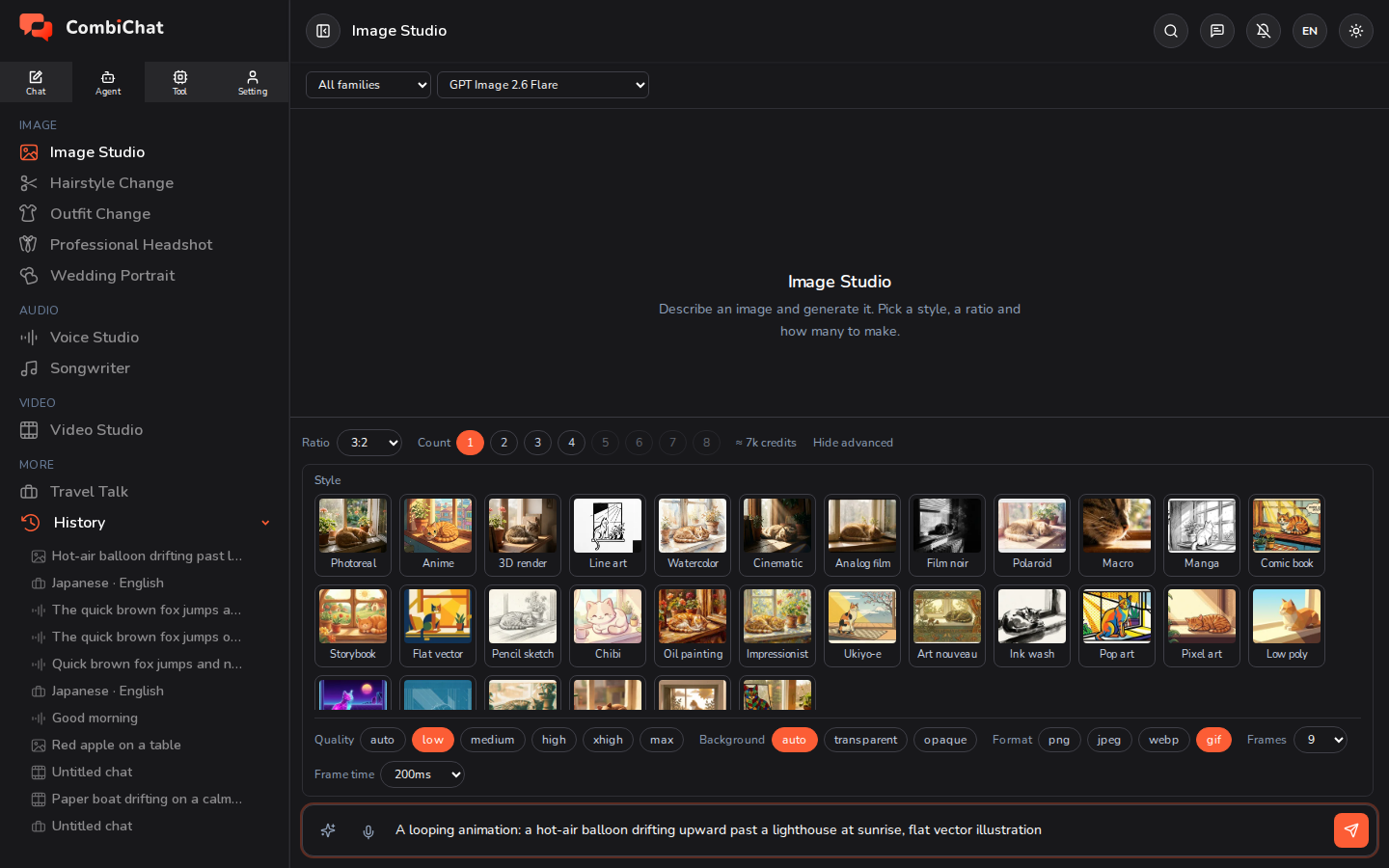
May lalabas na dalawang row kasama nito:
| Control | Ano ang itinatakda nito | Range |
|---|---|---|
| Mga Frame | Kung ilang larawan ang kukunin para sa loop. Mas maraming frame ay nangangahulugang mas swabe ang paggalaw. | 2 hanggang 16 — 9 maliban kung babaguhin mo ito |
| Tagal ng frame | Kung gaano katagal ang bawat frame, sa milliseconds. Mas maliit, mas mabilis. | 20 ms hanggang 2,000 ms — 200 ms maliban kung babaguhin mo ito |
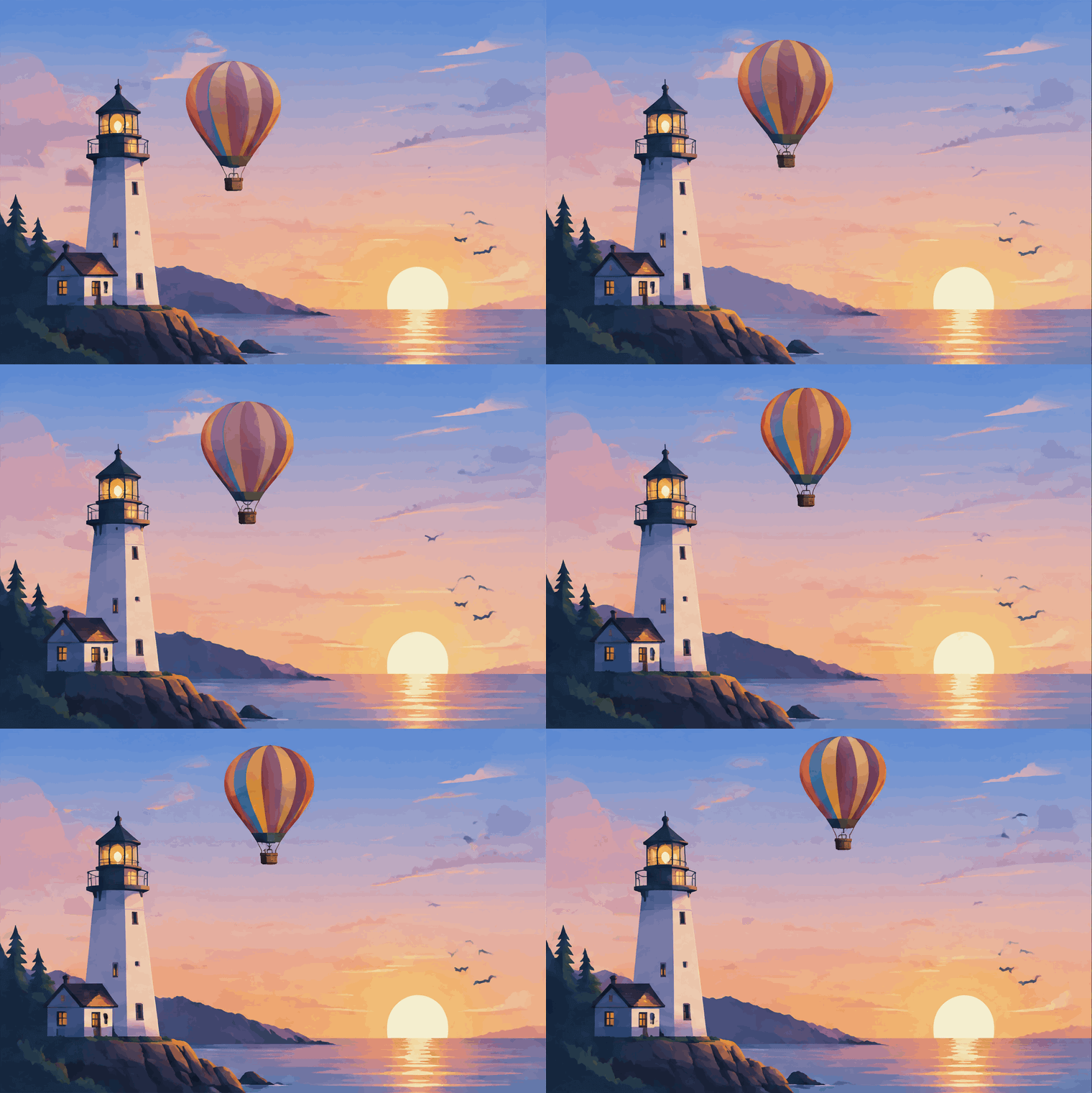
Ang Frames × frame time ay ang haba ng loop. Ang default, 9 na frame sa 200 ms, ay isang 1.8-segundong loop na tumutugtog nang limang frame bawat segundo at paulit-ulit na nagpe-play nang walang hanggan. Ibaba ang frame time sa 100 ms at ang parehong siyam na frame ay tutugtog nang mas mabilis nang dalawang beses.
Mahalagang malaman bago magpadala:
- Makakakuha ka ng tunay na GIF file. Nag-a-animate ito sa view, at ang I-download ay magliligtas ng
.gifna maaari mong i-post o ipadala saanman gumagana ang GIF. - Maaari mong i-animate ang sarili mong larawan. Mag-attach ng larawan gamit ang reference button, piliin ang gif, at ilarawan ang galaw — i-a-animate ng modelo ang iyong larawan sa halip na gumuhit ng bago. Ang tanging bagay na hindi magagamit ng GIF ay mask: ang pagpili ng gif ay magtatago sa Mask button, at kung nakapinta ka na nito, tatanggalin ito at sasabihin sa iyo ng app.
- Mas mahal ang animation kaysa sa isang still. Sa ilang modelo, walang dagdag na bayad para sa mas maraming Mga Frame; sa iba naman, ang isang 16-frame loop ay nagkakahalaga ng halos doble ng isang 2-frame loop. Ang estimate sa tabi ng mga opsyon ay mag-u-update sa sandaling piliin mo ang gif o baguhin ang Mga Frame — suriin ito doon, gaya ng paggawa sa anumang iba pang setting.
- Ilarawan ang isang bagay na gumagalaw. Isang lumilipad na lobo, isang kumukurap na kandila, isang umiikot na logo. Ang buong loop ay isang kumpol ng mga variation sa isang larawan, kaya ang isang eksena na may maraming gumagalaw na bahagi ay madalas na nagreresulta sa pagiging jittery.
- Walang Format row? Ibig sabihin, ang modelong pinili mo ay gumagawa lamang ng isang uri ng file. Magpalit ng mga modelo upang makahanap ng nag-aalok ng gif — nakalista sa row ang bawat uri na maaaring gawin ng modelong iyon.
Ang format ay isa ring uri ng file. Kung saan nag-aalok ang isang modelo ng png, jpeg o webp, ang pagpili ng isa ay nagpapabago lamang sa makukuha mong file: png para sa malinaw na mga gilid at transparency, jpeg o webp para sa mas maliit na file.
Paggamit ng reference image
Maaari ka ring mag-attach ng larawan bilang reference. Kapag ginawa mo ito, hinahayaan ng Studio ng Larawan na panatilihin ng imahe ang hugis ng iyong reference nang awtomatiko, kaya hindi mo na kailangang pumili ng ratio — tumutugma ang resulta sa iyong source. Para sa pinakamahusay na kalidad, gumamit ng reference na may sukat na hindi bababa sa 1,000 pixels sa maikling bahagi nito.
Kung suportado ito ng modelo, may lalabas na button na mask sa tabi ng naka-attach na larawan: pinturahan ang bahagi na gusto mong baguhin at ang natitirang bahagi ng imahe ay mananatili kung ano ito.
Mga Tips
- Ang pagdaragdag ng style ang pinakamabilis na paraan upang mabago ang kabuuang itsura ng isang resulta.
- Magtakda ng seed (sa ilalim ng Advanced) kung gusto mong gumawa ng maliliit na pagbabago sa parehong imahe sa halip na gumawa ng bago.
- Bantayan ang cost estimate — mas mataas na resolusyon at kalidad, at mas maraming imahe nang sabay-sabay, ay nangangailangan ng mas maraming credits.