Configuración
Preferencias
Traducción automática
Configuración es donde usted establece cómo se ve y se comporta la aplicación para usted: la apariencia, sus modelos predeterminados y las notificaciones. Encuéntrela en la pestaña Configuración de la barra lateral. Los cambios se guardan en su cuenta y se aplican en todos los lugares donde inicie sesión.
Apariencia
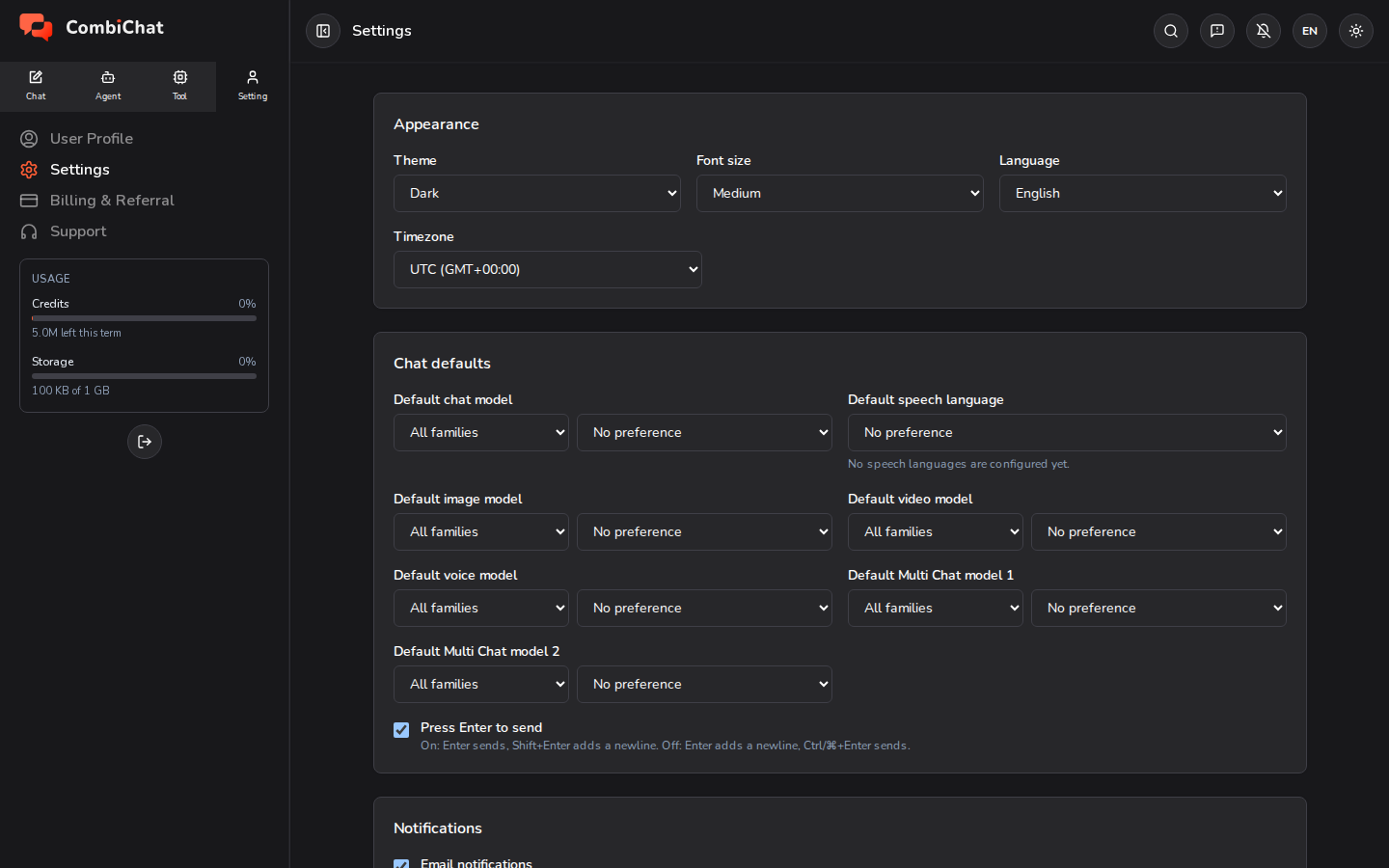
- Tema — Claro, Oscuro o seguir su sistema.
- Tamaño de fuente — cinco pasos desde Extra pequeño hasta Extra grande, con Medio por defecto. Escala el texto de la aplicación en todas partes —la barra lateral, sus chats, los paneles— para que pueda facilitar la lectura sin cambiar nada más.
- Idioma — el idioma en el que se muestra la interfaz de la aplicación. Esto no cambia el idioma en el que responde la IA: eso se establece por chat, con el botón Idioma de salida junto al cuadro de mensaje (consulte Todos los chats).
- Zona horaria — la zona horaria utilizada para las fechas y horas en toda la aplicación, para que las marcas de tiempo se lean correctamente para usted.
Valores predeterminados del chat
Establezca el modelo que se selecciona para usted por defecto, para que no tenga que elegirlo cada vez.
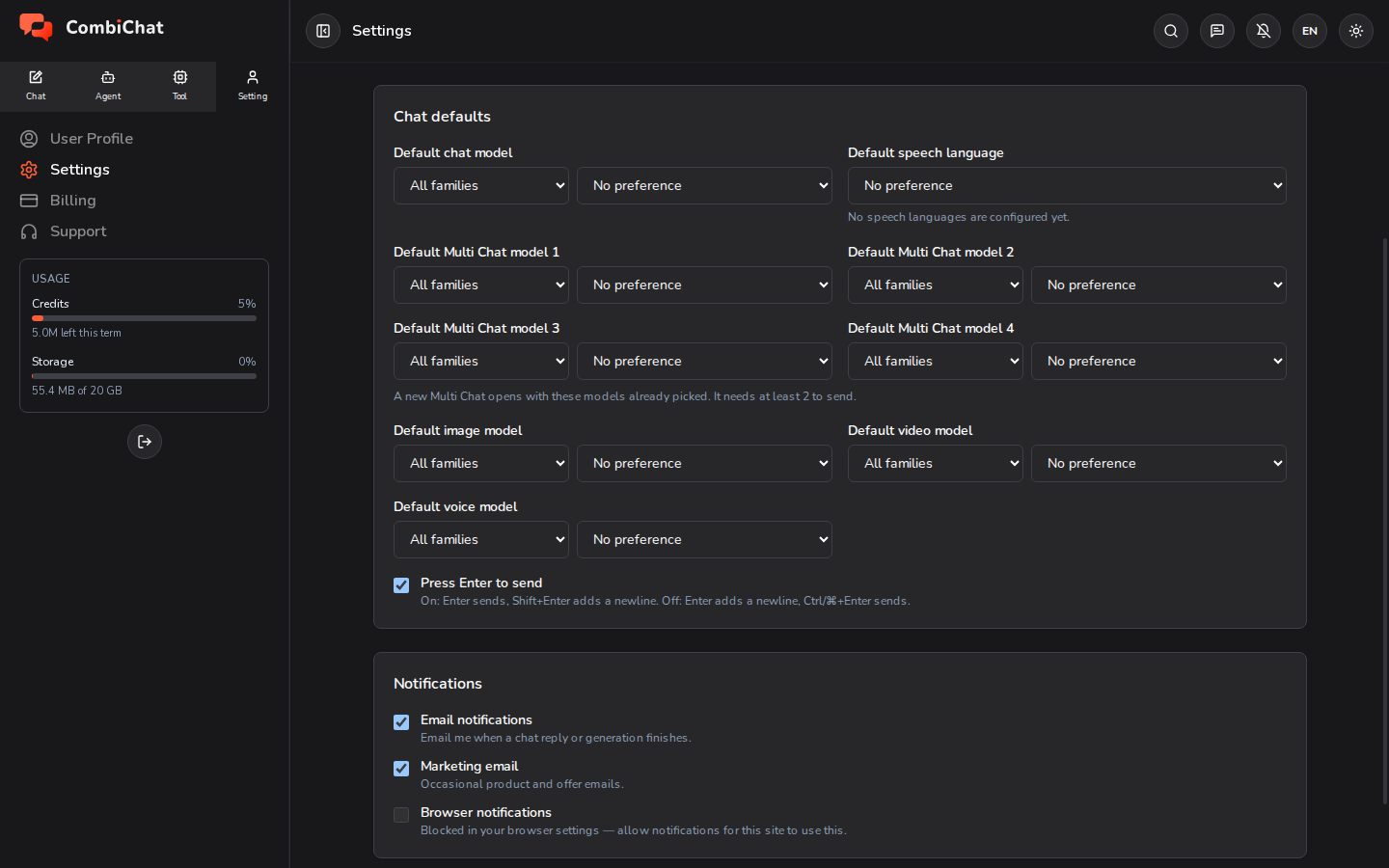
- Modelo de chat predeterminado — el modelo con el que se inician los nuevos chats.
- Idioma de voz predeterminado — el idioma que utilizan Estudio de voz y Conversación de Viaje por defecto.
- Modelos de Chat múltiple predeterminados 1–4 — los modelos que ya están seleccionados cuando inicia un Chat múltiple. Establezca tantos como desee, de ninguno a cuatro, cada uno con un modelo diferente; si deja un espacio en Sin preferencia, se omitirá. Un Chat múltiple necesita al menos 2 modelos para poder enviar.
- Modelo predeterminado de imagen / video / voz — el modelo con el que se abre cada estudio.
- Presione Enter para enviar — cuando está activado, Enter envía su mensaje y Shift + Enter añade una nueva línea; cuando está desactivado, funciona al revés.
Notificaciones
Elija cómo desea recibir noticias nuestras.
- Notificaciones por correo electrónico — correos electrónicos sobre su cuenta y actividad.
- Correo de marketing — noticias y ofertas sobre el producto (opcional).
- Notificaciones del navegador — reciba un aviso cuando una respuesta de chat, una imagen, un vídeo o una generación de audio esté lista. Su navegador le pedirá permiso la primera vez que active esta opción. Funciona incluso cuando CombiChat está cerrado, no solo cuando se encuentra en otra pestaña, y no se envía nada mientras está viendo cómo termina esa generación. Al desactivarlo, se detienen las notificaciones en todos los dispositivos en los que haya iniciado sesión. En un iPhone o iPad, primero debe añadir CombiChat a su pantalla de inicio, ya que, de lo contrario, Apple no permite las notificaciones de un sitio web; consulte el centro de ayuda.
Consejos
- Configurar sus modelos predeterminados es la mejor forma de ahorrar tiempo si suele utilizar siempre el mismo.
- Las Notificaciones del navegador son útiles para videos y otras ejecuciones largas: puede cerrar CombiChat por completo y aun así recibir un aviso cuando haya terminado.
- Puede instalar CombiChat para que se abra en su propia ventana con su propio icono, ya sea en un ordenador, Android, iPhone o iPad. No se descarga nada de una tienda; consulte el centro de ayuda.