Portal de Espacio
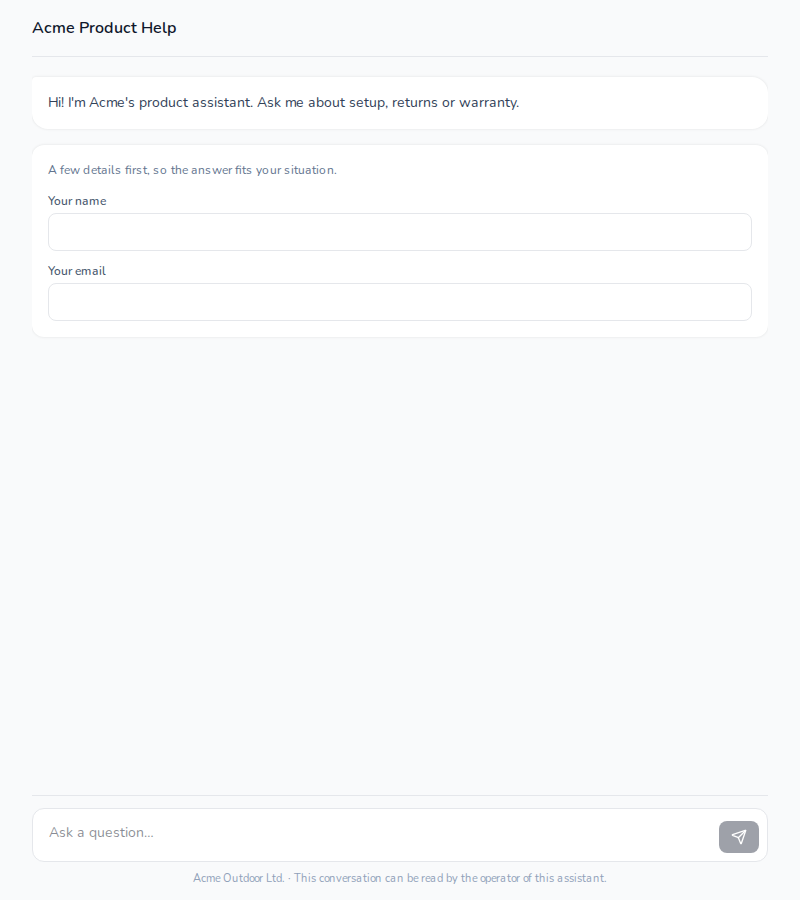
Un Portal publica uno de sus Espacios mediante un enlace público. Cualquier persona con el enlace puede chatear con un asistente que responde basándose en las Instrucciones, la Memoria y el Conocimiento de dicho Espacio, sin necesidad de una cuenta. Usted decide cómo se comporta, y cada mensaje de los visitantes se paga con sus créditos.
Puede configurarlo en la pestaña Portal del Espacio y leer lo que los visitantes han preguntado en la pestaña Chats del portal.
Resumen
| Quién puede usarlo | Cualquier persona con el enlace, sin necesidad de registrarse |
| De dónde responde | De las Instrucciones, la Memoria y el Conocimiento de su Espacio (no realiza búsquedas en la web) |
| Quién paga | Usted: cada mensaje de los visitantes consume sus créditos |
| Dónde leer los chats | En la pestaña Chats del portal del Espacio |
| Cómo pausarlo | Desactive el Acceso público |
Configurar un portal
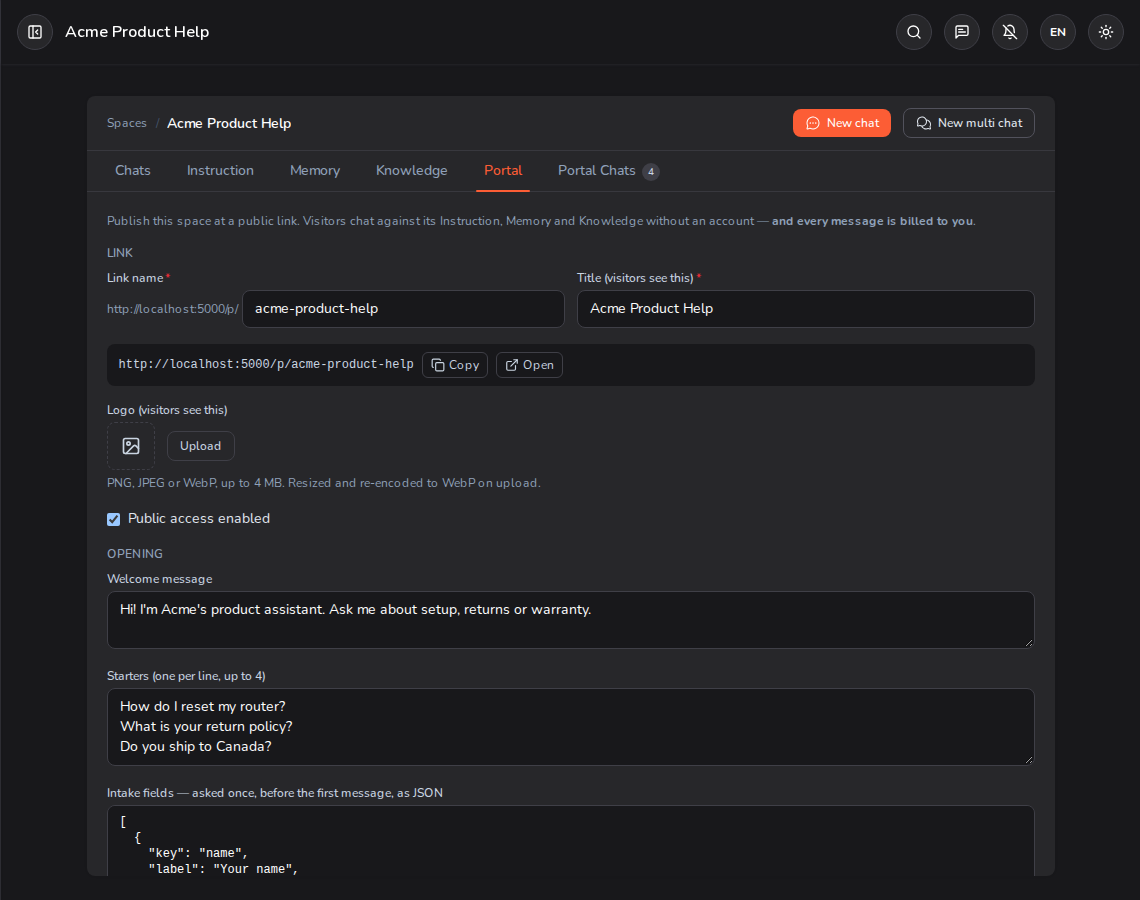
Abra el Space, vaya a la pestaña Portal, complete el formulario y haga clic en Crear portal. Los cambios posteriores se guardan con Guardar portal.
Enlace
- Nombre del enlace — el final de su dirección pública (
/p/your-name): de 3 a 60 letras minúsculas, números o guiones. Verá inmediatamente si está disponible. - Título — se muestra en la parte superior de la página del visitante.
- Logotipo — opcional; PNG, JPEG o WebP, hasta 4 MB.
- Acceso público habilitado — el portal solo responderá a los visitantes mientras esta opción esté activada. Puede guardar un nuevo portal desactivado y publicarlo más tarde.
Apertura
- Mensaje de bienvenida — lo primero que leen los visitantes.
- Preguntas de inicio — hasta 4 preguntas de un solo clic. Aparecen antes del primer mensaje cuando no hay campos de entrada que completar.
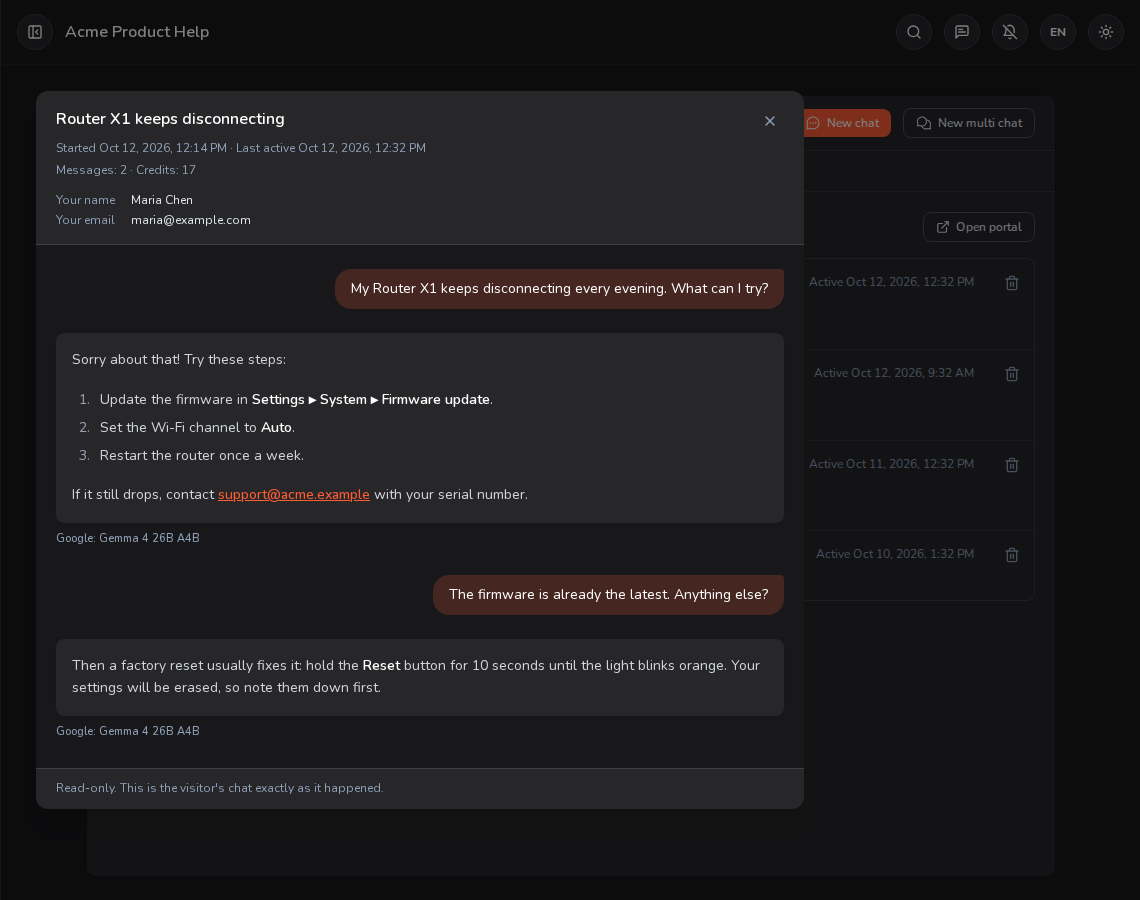
- Campos de entrada — preguntas que se realizan una sola vez, antes del primer mensaje (por ejemplo, un nombre, un correo electrónico o una opción de una lista). Las respuestas se pasan al asistente y se muestran junto con el chat en los Chats del portal.
Comportamiento
- Modelo — el modelo de IA que responde. Los visitantes no pueden cambiarlo. Un nuevo portal sugiere un modelo rentable que maneja muchos idiomas; los modelos que su plan no incluye aparecen en la lista pero están bloqueados.
- Usar el Conocimiento / Memoria de este espacio — desactive cualquiera de los dos para responder sin ellos.
Cuando el asistente no está seguro (opcional) Active Handle low‑confidence answers y el portal comprobará si su Knowledge puede responder realmente a cada pregunta. Cuando no pueda hacerlo, puede indicar que no está seguro, mostrar su propio mensaje, enviar al visitante a un enlace (como su formulario de tickets), mostrar una dirección de correo electrónico de soporte o enviar la conversación a un webhook. También puede elegir No permita que el modelo responda cuando no esté seguro. Esta comprobación solo se ejecuta mientras Knowledge o Memory estén activados.
Límites
- Mensajes por visitante (predeterminado 30) y Mensajes por día entre todos los visitantes (predeterminado 200).
- Monthly budget — un límite, en créditos, de lo que el portal puede gastar cada mes natural. 0 significa que no hay límite más allá de su saldo.
- Expira el — el enlace dejará de funcionar después de esta fecha.
- Footer note — una línea corta debajo del cuadro de chat.
Lo que ven los visitantes
Los visitantes abren su enlace, completan los campos de información y chatean. Su conversación se guarda en su navegador durante 30 días, de modo que al volver al enlace podrán continuar el mismo chat. La página les indica que la conversación puede ser leída por usted, el operador.
Cuando el portal no puede recibir un mensaje, los visitantes ven un aviso breve en su lugar:
| Situación | Lo que ven los visitantes |
|---|---|
| El acceso público está desactivado | "Este asistente no está aceptando mensajes en este momento." |
| El enlace ha expirado | "Este enlace ha expirado." |
| Se han agotado sus créditos o el presupuesto mensual | "Este asistente no está disponible temporalmente. Por favor, inténtelo de nuevo más tarde." |
| Han alcanzado el límite de Mensajes por visitante | "Ha alcanzado el límite de mensajes de esta conversación." |
| Se ha alcanzado el límite de mensajes diarios | "Este asistente está ocupado en este momento. Por favor, inténtelo de nuevo más tarde." |
Créditos
Cada mensaje de un visitante se paga con su saldo de créditos, según las tarifas de su plan. Un mensaje cubre la respuesta en sí, además de los pequeños pasos necesarios para ello: asignar un nombre a la conversación, comprender la pregunta, buscar en su Knowledge y resumir conversaciones largas.
- Gasto este mes en la pestaña Portal muestra el total del portal para el mes actual.
- Cada chat en Chats del portal muestra los créditos que utilizó.
Consejo: establezca un Presupuesto mensual para que un portal con mucha actividad no gaste más de lo que usted ha planeado.
Chats del portal
Cada conversación de los visitantes aparece en la pestaña Chats del portal del Space, mostrando primero las más recientes. Cada fila muestra el título de la conversación, las respuestas iniciales del visitante, el número de mensajes, los créditos utilizados y cuándo comenzó.
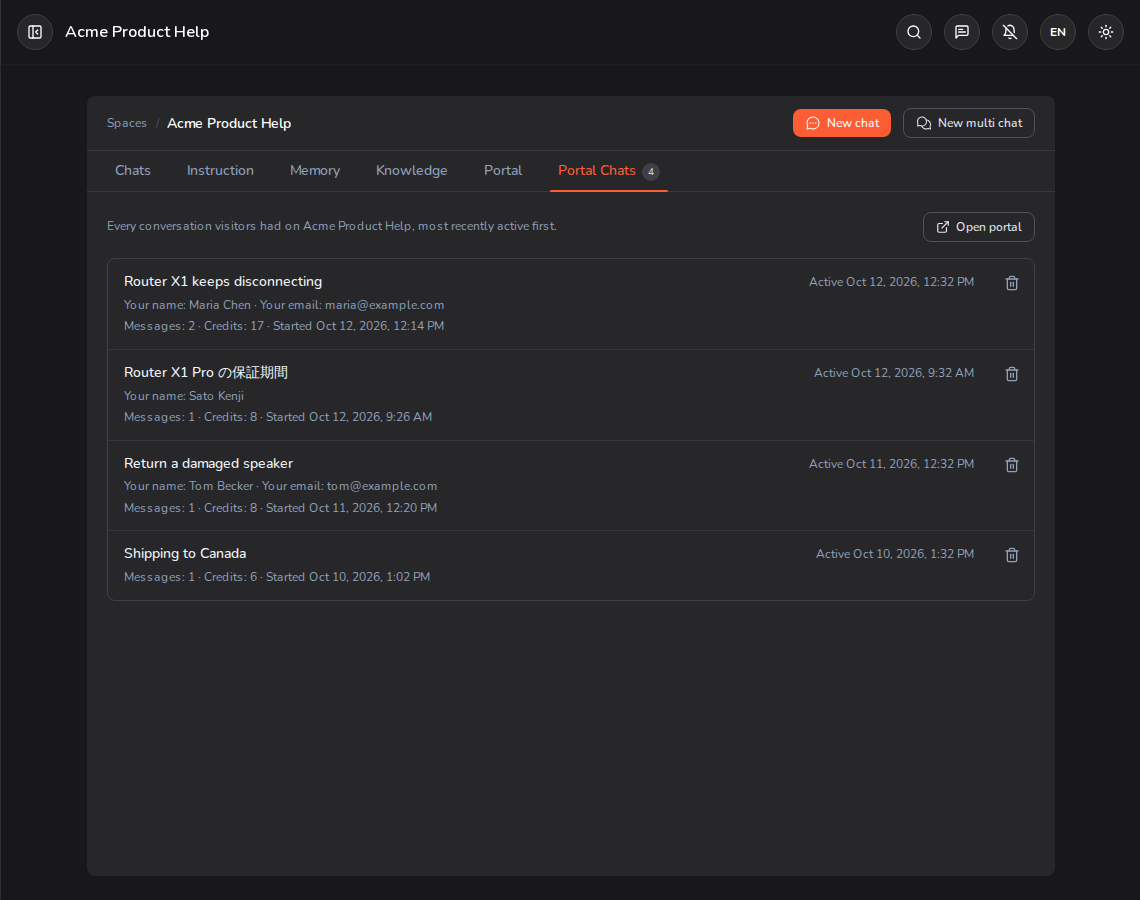
- Haga clic en un chat para leer la conversación completa. Se abre en modo de solo lectura; no puede responder a los visitantes desde aquí.
- Eliminar (el icono de la papelera) quita una conversación, por ejemplo, para eliminar los datos personales de un visitante. No se puede deshacer esta acción.
- Cargar más aparece cuando hay más chats de los que caben en una sola página.
Utilice lo que los visitantes preguntan para mejorar el Space: añada las respuestas que falten a su Conocimiento o Memoria.
Pausar o retirar un portal
No existe un botón para eliminar un portal. Para detenerlo, desactive el Acceso público y haga clic en Guardar portal. Los visitantes ya no podrán chatear, pero se conservarán su configuración, el nombre del enlace y sus Chats del portal, y podrá volver a activarlo en cualquier momento.
Eliminar el Espacio completo también eliminará su portal y liberará su nombre de enlace.
Límites del plan
La cantidad de portales que puede tener publicados simultáneamente depende de su plan. Un portal que esté desactivado no cuenta, por lo que puede desactivar uno para publicar otro.
| Plan | Portales publicados |
|---|---|
| Gratis | 1 |
| Plus | 3 |
| Pro | 10 |
| Max | 50 |
Consulte también: Espacio para las otras pestañas, y Planes y créditos para saber cómo funcionan los créditos.