Todos los Chats
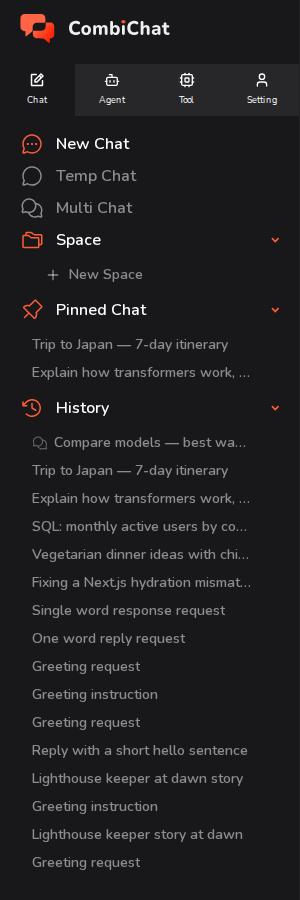
La pestaña Chats en la barra lateral izquierda es su centro para las conversaciones con la IA. Agrupa cinco elementos: tres formas de iniciar un chat — Nuevo chat, Chat temporal y Chat múltiple — y dos formas de encontrar chats que ya tiene — Chat fijado e Historial.
Resumen
| Característica | Para qué sirve | ¿Se guarda? | ¿Se puede fijar? | ¿Aparece en Historial? |
|---|---|---|---|---|
| Nuevo chat | Una conversación normal y guardada | Sí | Sí | Sí |
| Chat temporal | Una pregunta rápida y privada que no desea conservar | No — se borra al salir | No | No |
| Chat múltiple | Pregunte lo mismo a 2–4 modelos a la vez | Sí | Sí | Sí |
| Chat fijado | Accesos directos a sus chats más importantes | — | — | — |
| Historial | Cada chat que haya guardado, los más recientes primero | — | — | — |
Nuevo chat
Nuevo chat inicia una conversación nueva y regular, la que usará la mayor parte del tiempo.
- Haga clic en Nuevo chat en la barra lateral.
- Elija el modelo que desee en el selector de la barra superior. Para los modelos que admiten un razonamiento más profundo, aparecerá junto a este un selector de esfuerzo de razonamiento.
- Escriba su mensaje en el cuadro inferior y pulse Enviar (o Enter). También puede adjuntar archivos o imágenes cuando el modelo seleccionado lo permita.
Tan pronto como envíe su primer mensaje, el chat se guarda automáticamente y se le asigna un título basado en su consulta. A partir de ese momento, tendrá su propio enlace, aparecerá en su Historial y podrá volver a abrirlo en cualquier momento.
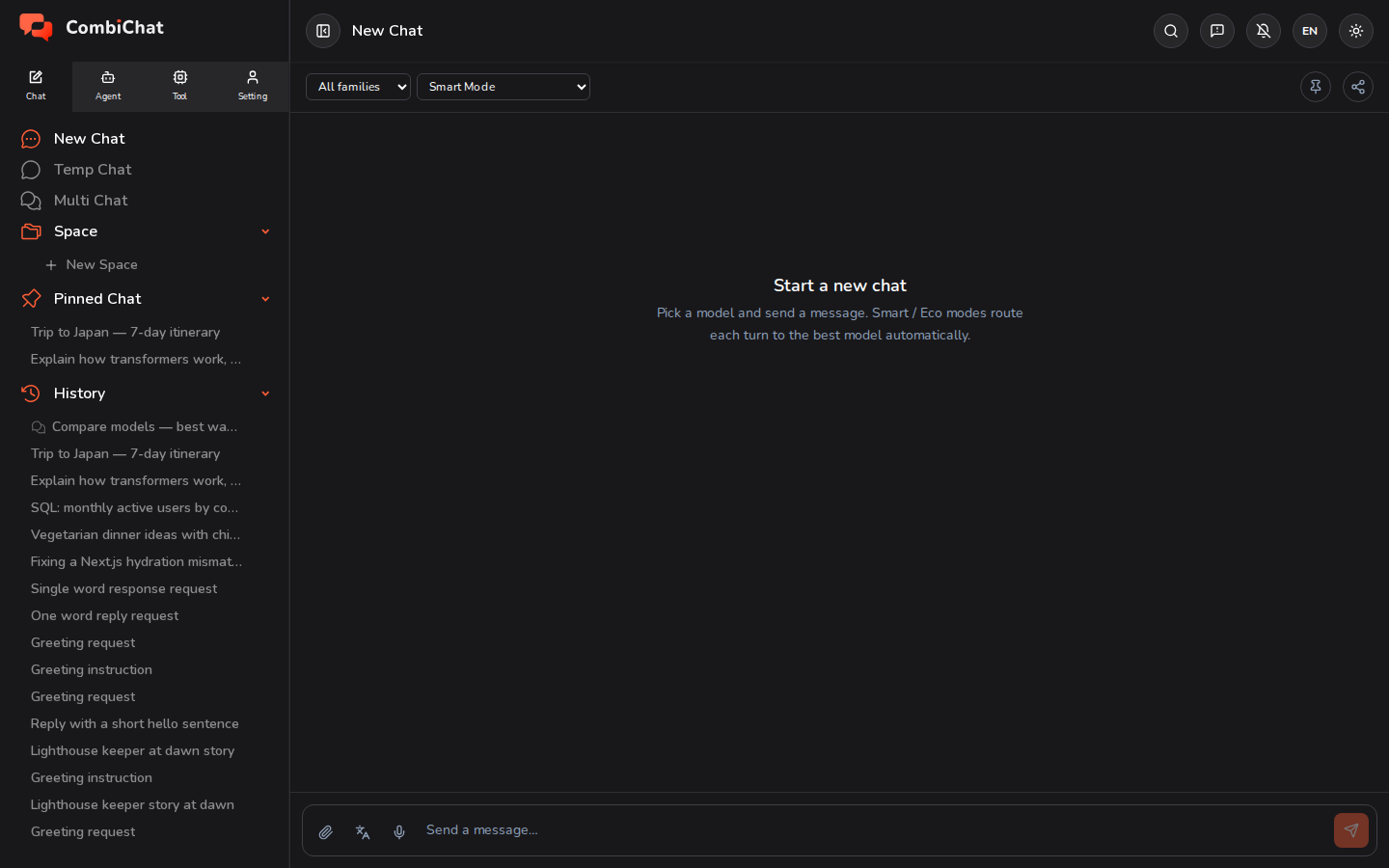
Desde la barra superior de un chat abierto, también puede:
- Anclar el chat (el icono de la chincheta) para que aparezca en Chat fijado (véase más abajo).
- Compartir el chat para crear un enlace que otros puedan abrir.
Chat temporal
El Chat temporal funciona igual que un Nuevo chat, pero es temporal y privado. Utilícelo para una pregunta rápida y pasajera que no desee que se guarde en su historial.
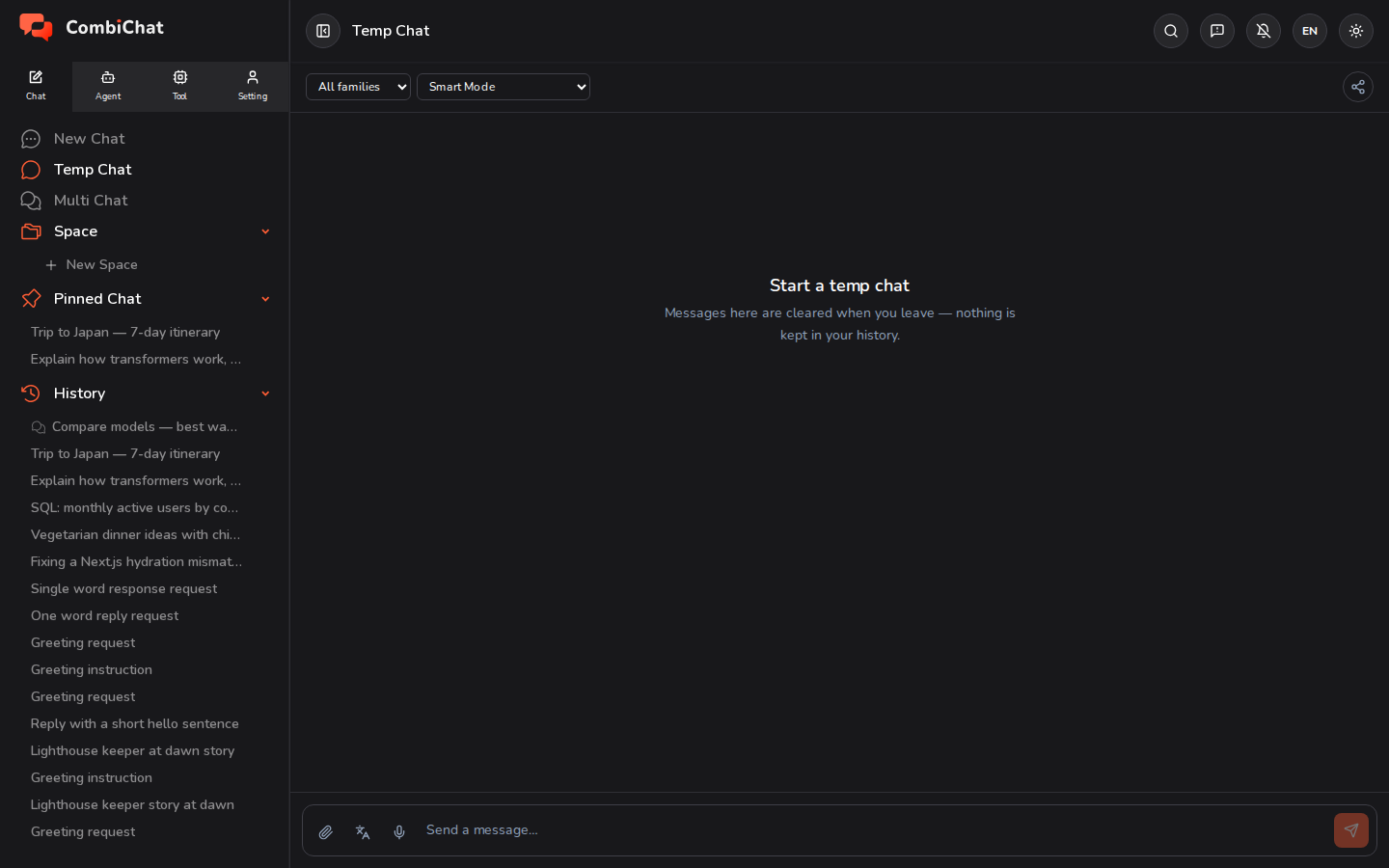
Lo que lo hace diferente:
- No se guarda nada. El contenido de la conversación se borra cuando finaliza la sesión —al cerrar la pestaña o navegar hacia otro lugar— y nuevamente la próxima vez que abra el Chat temporal, de modo que nunca regresará al contenido de un Chat temporal anterior.
- No se puede fijar —no existe un botón de Fijar, porque un chat temporal no tiene nada que fijar. (Observe que la barra superior de arriba solo tiene el botón de Compartir, no el botón de Fijar que muestra el Nuevo chat).
- Nunca aparece en el Historial ni en el Chat fijado.
Piense en ello como un bloc de notas privado: pregunte, lea la respuesta y continúe con lo suyo.
Chat múltiple
Chat múltiple le permite hacer la misma pregunta a varios modelos a la vez y comparar sus respuestas lado a lado.
- Haga clic en Chat múltiple en la barra lateral.
- Seleccione de 2 a 4 modelos de la lista.
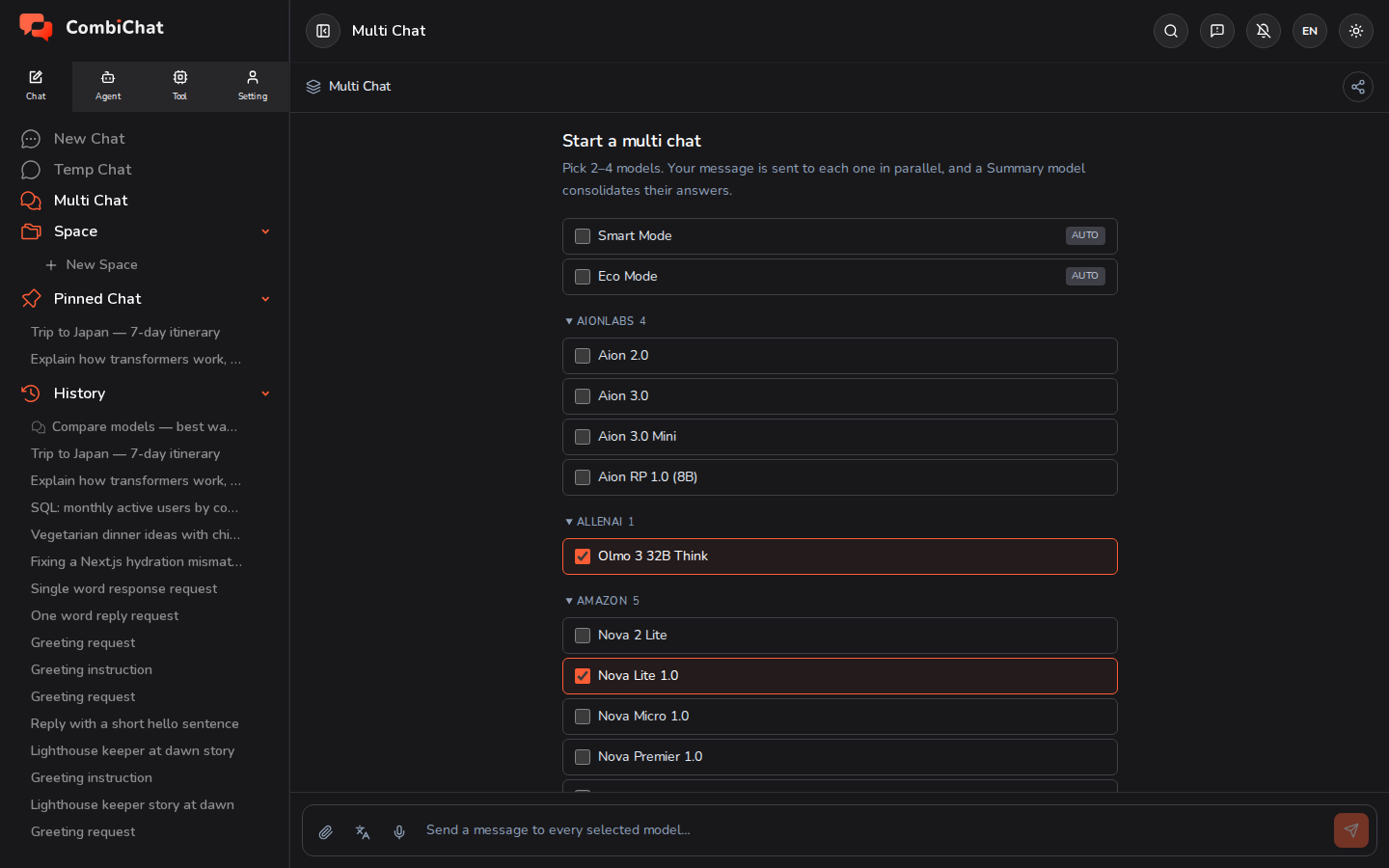
- Envíe un mensaje. Este se envía a cada modelo seleccionado en paralelo, y la respuesta de cada modelo se transmite en su propia columna.
- Una columna de Resumen consolida las diferentes respuestas en una sola visión general, para que no tenga que leer cada columna en su totalidad para entender lo esencial.
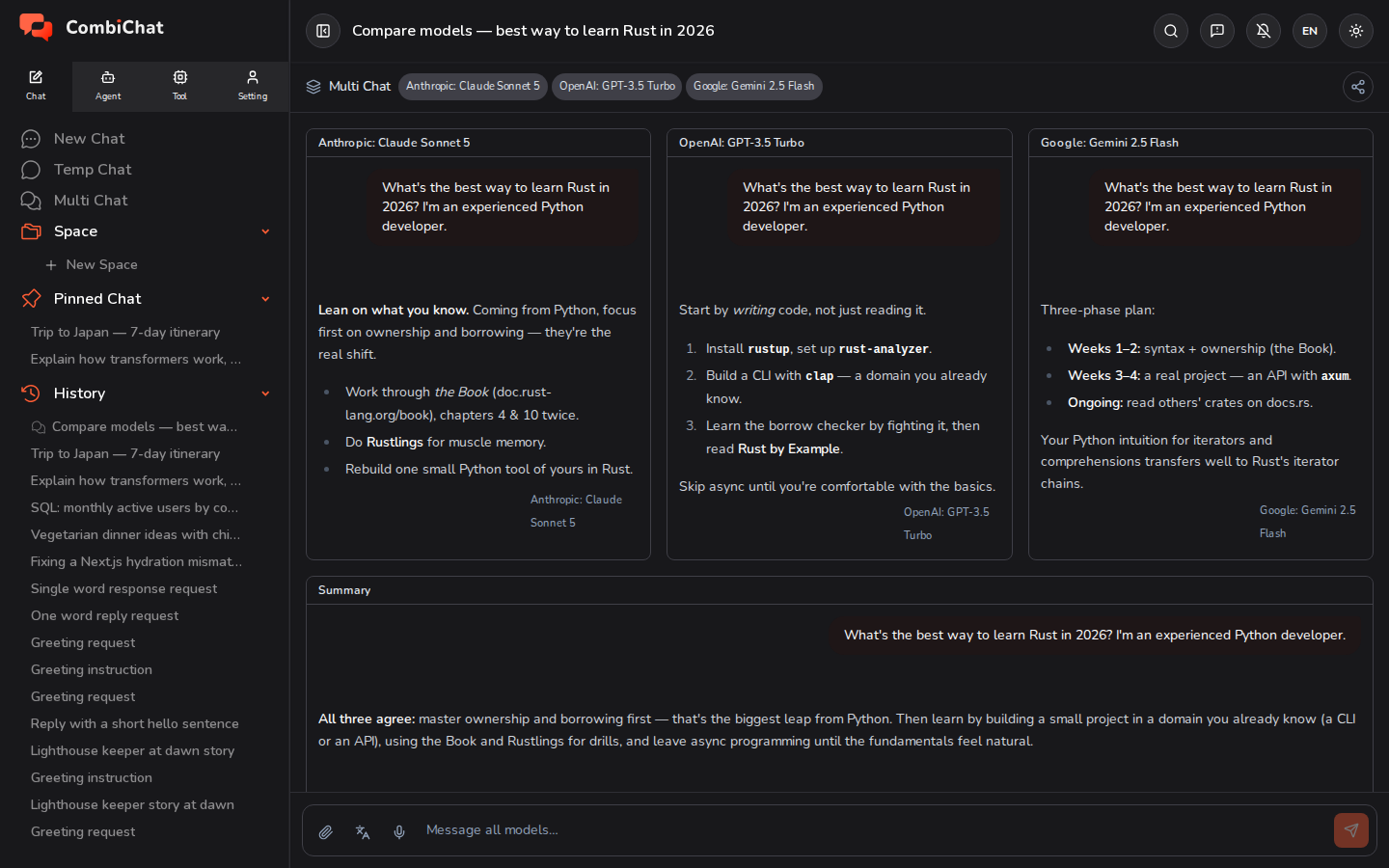
Un Chat múltiple se guarda como cualquier otro chat: aparece en el Historial, y puede renombrarlo, fijarlo o eliminarlo de la misma manera.
El idioma de la respuesta
Cada chat —Nuevo chat, Chat temporal y Chat múltiple— tiene un botón de Idioma de salida a la izquierda del cuadro de mensajes, junto a los botones de adjuntar y micrófono. Este botón determina el idioma en el que escribe la IA.
- Comienza en Automático (idioma de entrada): la respuesta se devuelve en el mismo idioma en el que usted escribió su mensaje. Si pregunta en japonés, la respuesta será en japonés; si pregunta en inglés, será en inglés.
- Seleccione un idioma del menú para anular esa configuración. De este modo, las respuestas se escribirán en ese idioma sin importar el idioma en que usted escriba, y el botón mostrará el código de dicho idioma para que pueda verlo antes de enviar su mensaje.
- La elección no se guarda con el chat: si abre otro chat o recarga la página, volverá a comenzar en Automático (idioma de entrada).
El ajuste de Idioma en Configuración ▸ Ajustes es algo distinto: es el idioma de los propios menús y botones de la aplicación, y no cambia lo que escribe la IA. Consulte Preferencias.
Chat fijado
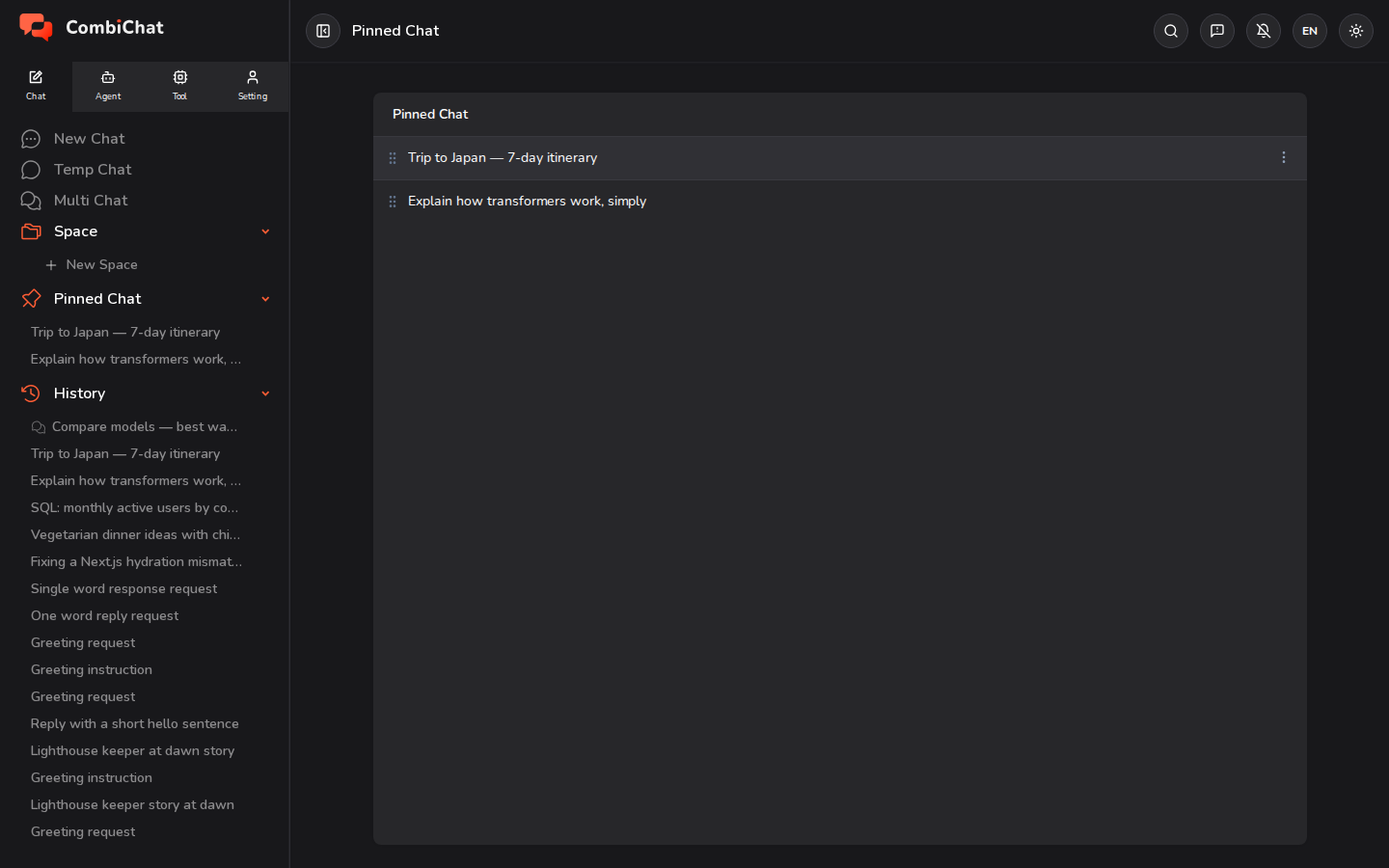
El Chat fijado es el lugar donde mantiene los accesos directos a las conversaciones a las que regresa con más frecuencia.
- Para fijar un chat: ábralo y haga clic en el icono de chincheta en su barra superior. Aparecerá inmediatamente en la sección Chat fijado de la barra lateral y en la página de Chat fijado. (Los chats temporales no se pueden fijar).
- Para reordenar: arrastre un chat fijado hacia arriba o hacia abajo usando el controlador de la izquierda, tanto en la lista de la barra lateral como en la página de Chat fijado. Su orden se guardará automáticamente.
- Para desanclar: haga clic de nuevo en el icono de chincheta en la barra superior del chat.
- Para renombrar o eliminar: pase el cursor sobre una fila y utilice el menú ⋮ (más).
Historial
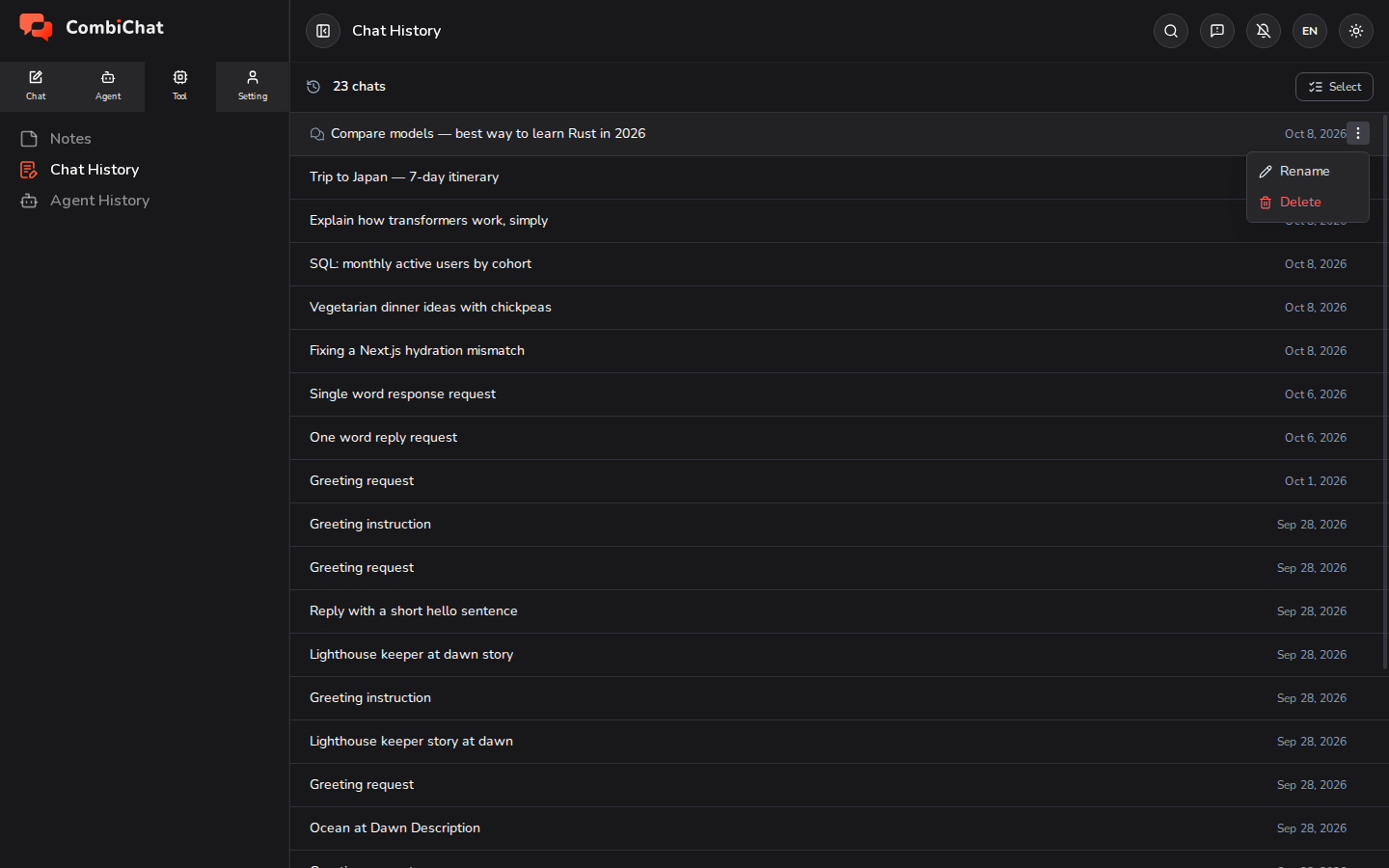
El Historial es la lista completa de todos los chats que ha guardado —tanto chats individuales como Multi Chats— con los más recientes en la parte superior. (Los Temp Chats nunca aparecen aquí, ya que no se guardan).
- La sección Historial de chat en la barra lateral muestra sus chats recientes. Haga clic en cualquiera de ellos para reabrirlo exactamente donde lo dejó.
- Pase el cursor sobre una fila y use el menú ⋮ (más) para Cambiar nombre o Eliminar un chat.
Para gestionar muchos chats a la vez —por ejemplo, para seleccionar y eliminar varios juntos— abra Tool ▸ Historial de chat, que enumera todos sus chats con un modo de Seleccionar masivo.
Consulte también: Space — agrupe chats relacionados con una memoria compartida.