Agentes
Estudio de video
Traducción automática
Estudio de video crea un video corto a partir de una descripción o anima una imagen estática que usted proporcione.
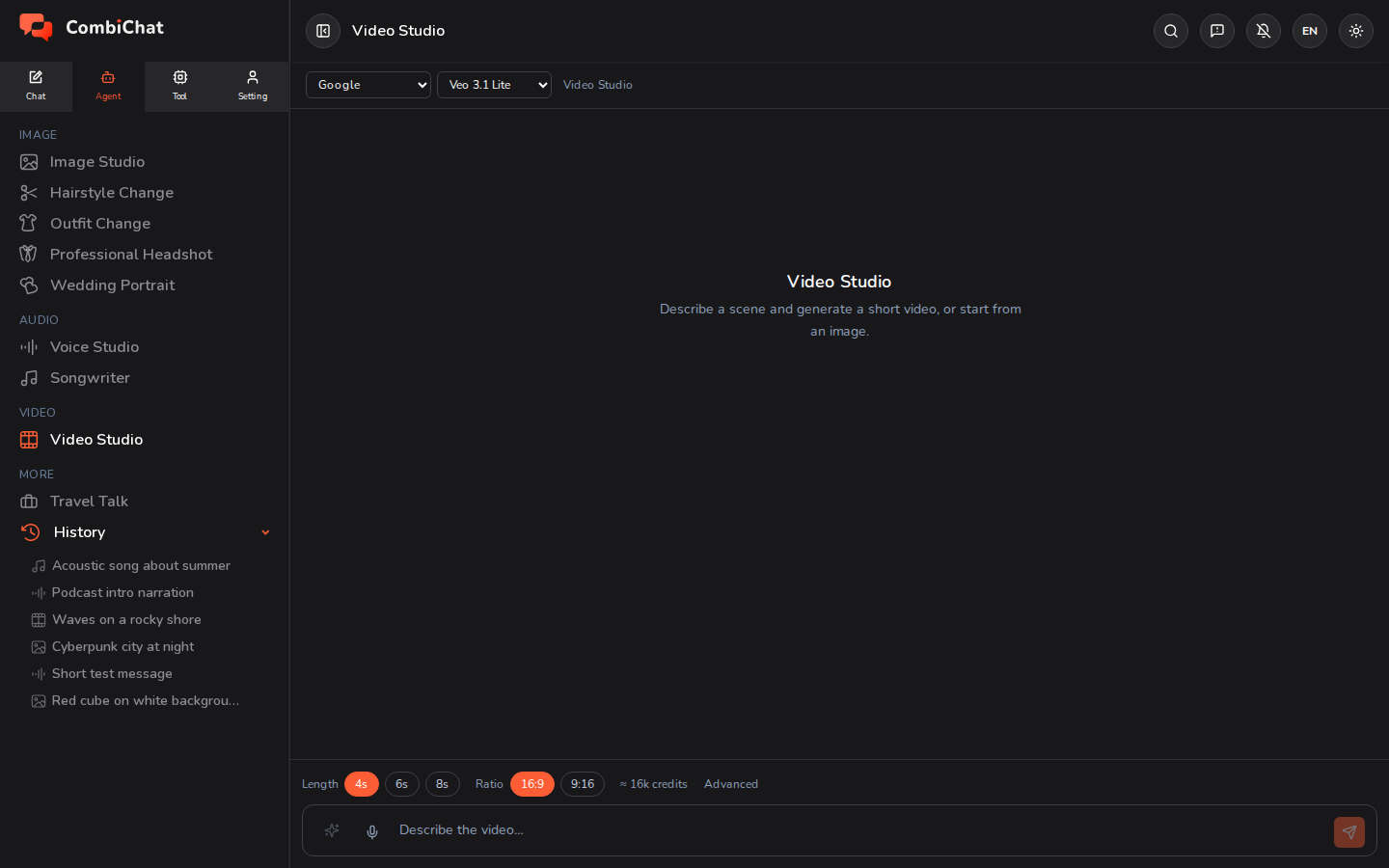
Creación de un video
- Abra el Estudio de video desde la pestaña Agente.
- Describa la escena en el cuadro de la parte inferior: qué sucede, dónde y el ambiente.
- Configure sus opciones:
- Duración — cuántos segundos. Las duraciones más largas requieren un plan superior; las opciones que aún no puede utilizar se muestran desactivadas junto con el plan que las desbloquea.
- Relación de aspecto — horizontal, vertical o cuadrada.
- Resolución — el nivel de calidad del video.
- Audio — activado o desactivado, donde el modelo lo admita.
- Cantidad — cuántos videos crear a la vez, hasta el límite de su plan. Cada video es una toma independiente con su propia semilla aleatoria, y cada uno se cobra por separado.
- (Opcional) Añada una imagen inicial en la sección Avanzado para animar una imagen en lugar de comenzar con texto.
- Pulse Enviar. La generación de video tarda más que la de una imagen; el resultado aparecerá en la vista cuando esté listo.
Información útil
- La estimación de coste se actualiza en tiempo real a medida que cambia la duración, la resolución, el audio y la cantidad; los vídeos más largos, de mayor resolución y en mayor cantidad consumen más créditos.
- Mejore su prompt: el botón ✦ situado junto al cuadro reescribe una descripción breve en una más detallada para obtener mejores resultados.
- Reutilizar prompt y opciones restaura su descripción y su configuración (no la semilla) para un nuevo intento; Detalles de generación muestra exactamente con qué parámetros se creó un clip finalizado.
- Reutilizar esta semilla: pase el cursor sobre un vídeo finalizado y haga clic en el dado en su esquina superior derecha para colocar la semilla de ese vídeo de nuevo en Avanzado; el siguiente vídeo se orientará hacia la misma composición. Establezca la Cantidad en 1 primero: si hay más de un vídeo, cada uno recibirá su propia semilla aleatoria.
- Los diferentes modelos de vídeo admiten distintas duraciones y relaciones de aspecto. Si cambia de modelo, las opciones que el nuevo modelo no pueda realizar simplemente no aparecerán.
Consejos
- Mantenga la primera versión corta mientras ajusta la descripción; luego, alárguela una vez que esté satisfecho.
- Describa el movimiento de forma explícita ("la cámara se acerca lentamente", "las hojas flotan por el encuadre"); esto le da al modelo algo que animar.